Du kan se tilgangsrapporten for en enkelt bruker i Personer-delen av kurset ditt. Tilgangsrapporten for kurset viser et sammendrag av brukerdeltakelsen i kurset ditt og utfyller kolonnen Total aktivitet på Personer-siden.
Du kan se den fullstendige spesifikke rapporten for en student ved å se på studentanalyser .
Du kan også se dine spesifikke interaksjoner med en student i rapporten om studentinteraksjoner .
Merknader:
- Tilgangsrapporten er en del av en kurstillatelse. Hvis du ikke kan se noen av disse kolonnene i rapporten, har du ikke tilgang til å se dem.
- Hvis en bruker hadde tilgang til et kurs for mer enn to år siden, vises en melding, men detaljer kan ikke oppgis.
00:07: Hvordan kan jeg se rapporten om tilgang til kurs for en enkelt bruker?
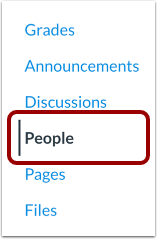
00:11: Klikk på Personer-lenken i emnenavigasjonen.
00:14: Søk etter brukernavnet i søkefeltet. Du kan også filtrere brukere etter rolle i rullegardinmenyen Roller.
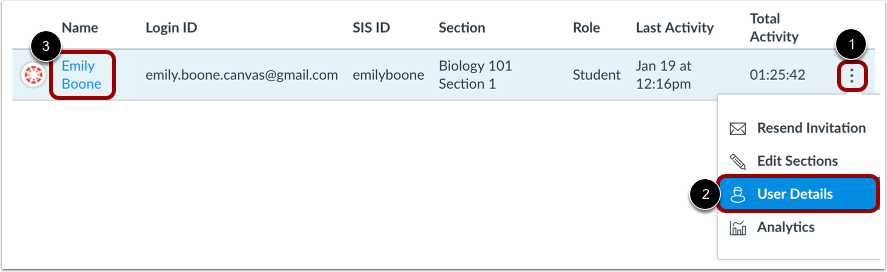
00:22: Klikk på brukerens alternativikon, og velg deretter lenken Brukerdetaljer. Hvis brukerens alternativikon ikke vises, klikker du på brukerens navn.
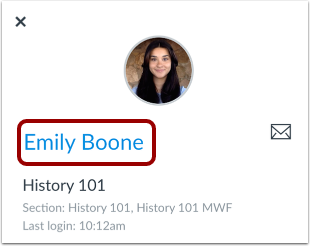
00:32: Klikk på brukerens navn i sidefeltet for brukerdetaljer for å åpne siden med brukerdetaljer.
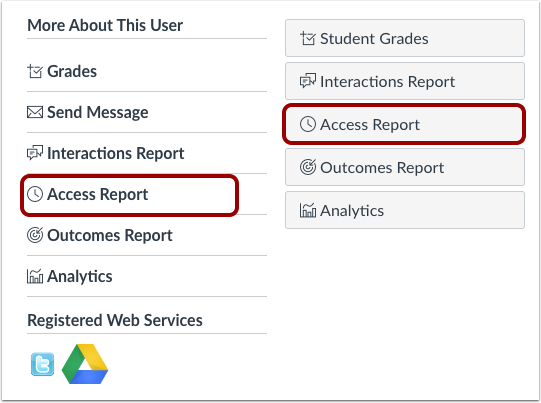
00:38: Finn sidefeltet for brukerdetaljer. Avhengig av hvilken sidevisning du viser, klikker du på lenken eller knappen Tilgangsrapport.
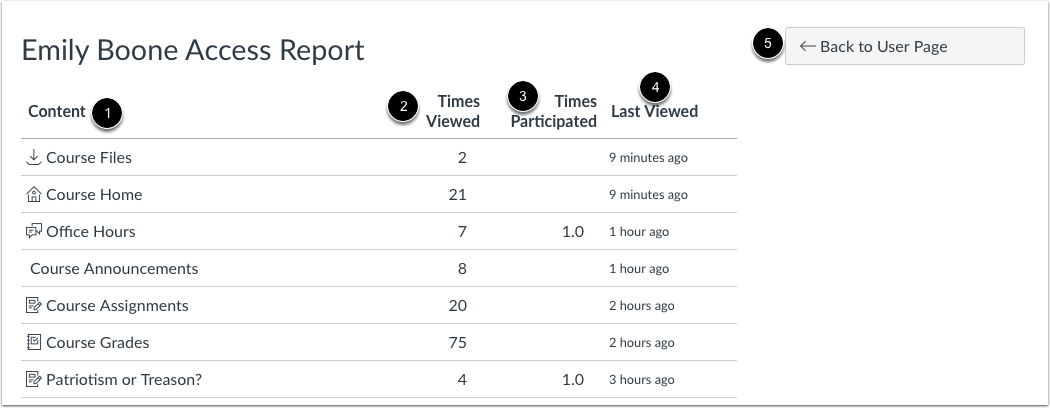
00:46: Tilgangsrapporten viser deg innholdet. Brukeren har sett innholdet, antall ganger brukeren har sett det, og en visning telles hver gang en bruker navigerer til URL-en der innholdet ligger eller laster ned et vedlegg.
01:00: antall ganger brukeren deltok, hvis aktuelt, for eksempel ved å legge inn innlegg i en diskusjon eller levere en oppgave.
01:07: Sist gang brukeren så innholdet, for å gå tilbake til brukerens detaljside, klikk på knappen Tilbake til brukersiden.
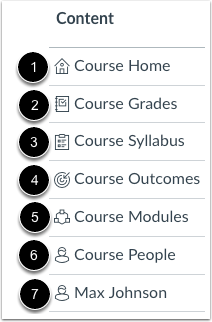
01:15: Når brukeren klikker på lenker direkte i emnenavigasjonen og viser en indeksside, vises ikoner for følgende lenker:
01:24: Kursets startside, Karakterer, Pensum, Utbytte, Moduler, Personer. Den viser også et studentnavn når brukeren ser informasjon om en annen student i kurset.
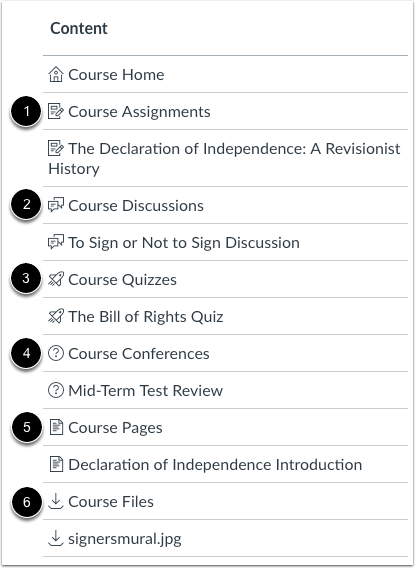
01:36: Når en bruker navigerer til emneinnholdsområder fra emnenavigasjonen eller viser emneinnhold med navn, vises følgende ikoner i tilgangsrapporten, som for eksempel oppgaver, diskusjoner, spørrekonkurranser, ekstern lenke, sider og filer.
01:51: Denne veiledningen dekket hvordan du kan se tilgangsrapporten for emner for en enkelt bruker.
Åpne mennesker
Klikk på Personer -lenken i Kursnavigasjon.
Finn bruker
I søkefeltet [1] søker du etter brukernavnet. Du kan også filtrere brukere etter rolle i rullegardinmenyen Roller [2].
Åpne brukerdetaljer
Klikk på brukerens alternativikon [1], og velg deretter lenken Brukerdetaljer [2].
Hvis brukerens alternativikon ikke vises, klikker du på brukerens navn [3].
I sidefeltet for brukerdetaljer klikker du på brukerens navn for å åpne siden med brukerdetaljer.
Rapport om åpen tilgang
Finn sidefeltet for brukerdetaljer. Avhengig av visningen av siden, klikk på lenken eller knappen Tilgangsrapport .
Vis tilgangsrapport
Tilgangsrapporten viser:
- Innholdet brukeren har sett [1].
- Antall ganger brukeren har sett innholdet [2]. En visning telles hver gang en bruker navigerer til URL-en der innholdet ligger eller laster ned et vedlegg.
- Antall ganger brukeren deltok (hvis aktuelt, for eksempel ved å legge inn innlegg i en diskusjon eller levere en oppgave) [3].
- Sist gang brukeren så innholdet [4].
For å gå tilbake til siden med brukerdetaljer, klikk på knappen Tilbake til brukerside [5].
Merk : Tilgangsrapporten er en del av en kurstillatelse. Hvis du ikke kan se noen av disse kolonnene i rapporten, har du ikke tilgang til å se dem.
Vis ikoner for kursnavigasjonsinnhold
Når brukeren klikker på lenker direkte i emnenavigasjonen og viser en indeksside, vises ikoner for følgende lenker:
- Kursets hjemmeside [1]
- Karakterer [2]
- Pensum [3]
- Resultater [4]
- Moduler [5]
- Personer [6] – viser også et studentnavn når brukeren ser informasjon om en annen student i kurset [7]
Vis ikoner for kursdeltakelsesinnhold
Når en bruker navigerer til emneinnholdsområder fra Emnenavigasjon eller viser emneinnhold med navn, vises følgende ikoner i tilgangsrapporten:
- Oppgaver [1]: vises ved siden av vurderte og ikke vurderte oppgaver. Deltakelse telles hvis brukeren sender inn en oppgave.
- Diskusjoner [2]: vises ved siden av diskusjoner og kunngjøringer. Deltakelse telles hvis en bruker legger inn et svar. Hvis brukeren åpner innhold fra en kunngjøring, for eksempel en oppgave, viser tilgangsrapporten et diskusjonsikon.
- Quizzer [3]: vises ved siden av quizer. Deltakelse telles hvis en bruker starter en quiz, selv om de ikke sender inn noen svar.
- Ekstern lenke [4]: vises ved siden av eksterne lenker (LTI) som Microsoft365 og Konferanser. Deltakelse telles for eksterne lenker som Samarbeid og Konferanser, men telles ikke når en bruker deltar i Chat.
- Sider [5]: vises ved siden av innhold som er lagt til som en side i kurset. Deltakelse registreres ikke hvis en bruker ser på sider.
- Filer [6]: vises ved siden av visninger eller forhåndsvisninger av kursfiler. Deltakelse registreres ikke hvis en bruker ser på filer.
Merk: Tilgangsrapporten viser ikke et spesifikt ikon for grupper. Hvis en bruker åpner innhold fra en gruppe, for eksempel en diskusjon eller en oppgave, merkes handlingen med det aktuelle innholdsikonet.