Hvis det er aktivert av institusjonen din, kan du bruke Kurstempo til å definere et tempo som studentene må fullføre kursoppgaver i. Dette gjør at studenter med forskjellige startdatoer kan ha samme tidsramme for fullføring av kursoppgaver.
Merknader:
- Forhåndsvisningen av kurstempo-funksjonen er under aktiv utvikling. For å gi direkte tilbakemelding om denne funksjonen, vennligst legg inn et innlegg i brukergruppen for kurstempo .
- Kurstempo må være aktivert i kursinnstillingene .
- Hvis forhåndsvisningen av emnetempofunksjonen ikke er tilgjengelig i emnet ditt, har ikke institusjonen din aktivert funksjonen.
- Et kurstempo må opprettes før du kan administrere individuelle studenter.
00:07: Hvordan administrerer jeg kurstempoet for en student?
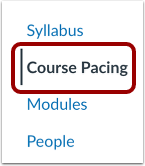
00:10: Klikk på lenken Kurstempo i emnenavigasjonen.
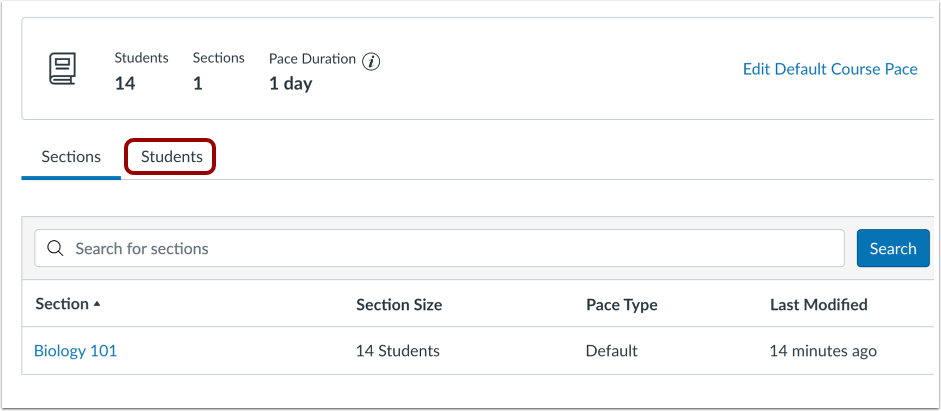
00:15: For å administrere en students kurstempo, klikk på Studenter-lenken.
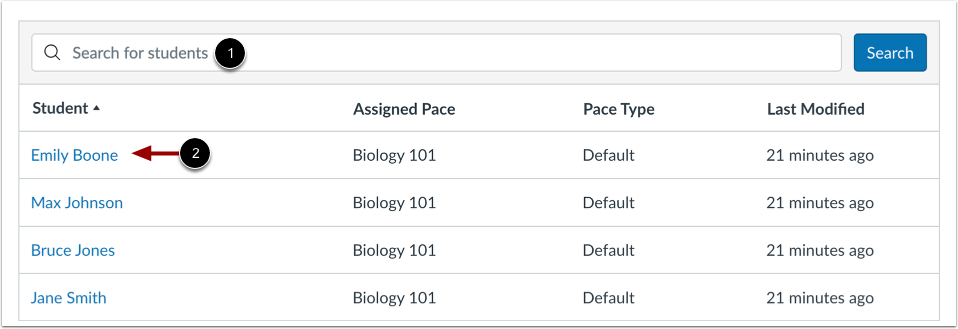
00:19: Du kan velge en student ved å bruke søkefeltet Søk etter studenter eller klikke på
00:23: studentens navn.
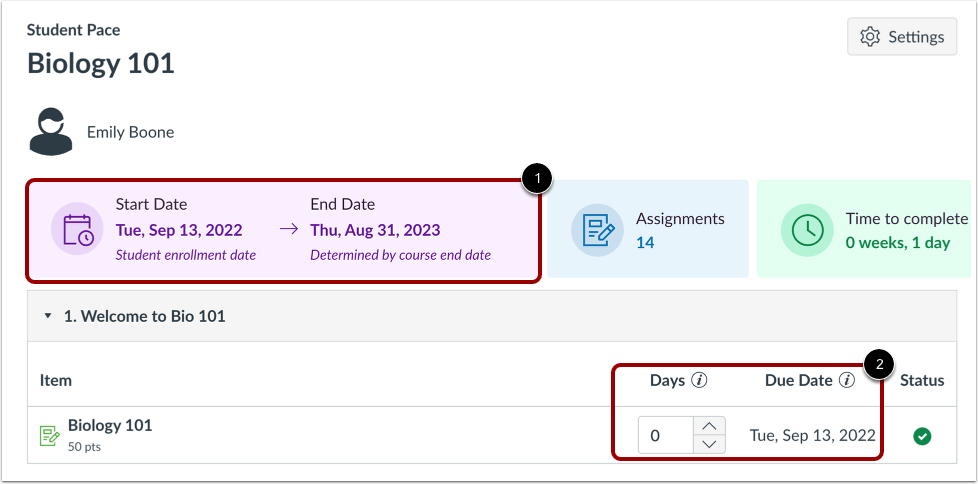
00:25: Studentens sluttdato er basert på din fastsatte sluttdato for kurset.
00:30: Studentens tildelte forfallsdatoer vises basert på registreringsdatoen og kurset
00:35: tempo.
00:36: Klikk på Opprett tempo-knappen for å lagre endringene.
00:40: Denne veiledningen dekket hvordan man administrerer kurstempo for en student.
Åpen banetempo
Klikk på lenken Kurstempo i emnenavigasjonen.
Se kursets tempo
For å administrere en students kurstempo, klikk på Studenter- lenken.
Velg student
Du kan velge en student ved å bruke søkefeltet Søk etter studenter [1] eller klikke på studentens navn [2].
Administrer studentenes tempo
Studentens sluttdato er basert på din fastsatte sluttdato for kurset [1].
Studentens tildelte forfallsdatoer vises basert på deres registreringsdato og kursets tempo [2].
Publiser kurstempo
For å lagre endringene, klikk på Opprett tempo- knappen.