Du kan lage et quizspørsmål med en formel i.
Note:
Legg til spørsmål
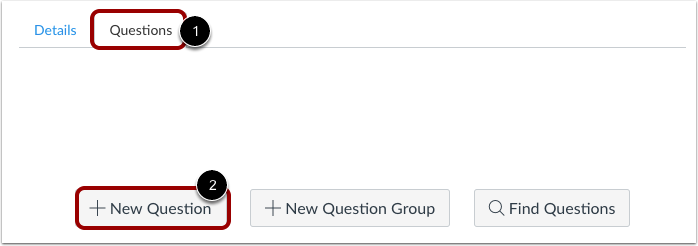
Med Spørsmål- fanen [1] valgt i en ny quiz, klikk på Nytt spørsmål- knappen [2].
Sett navn, type og poeng
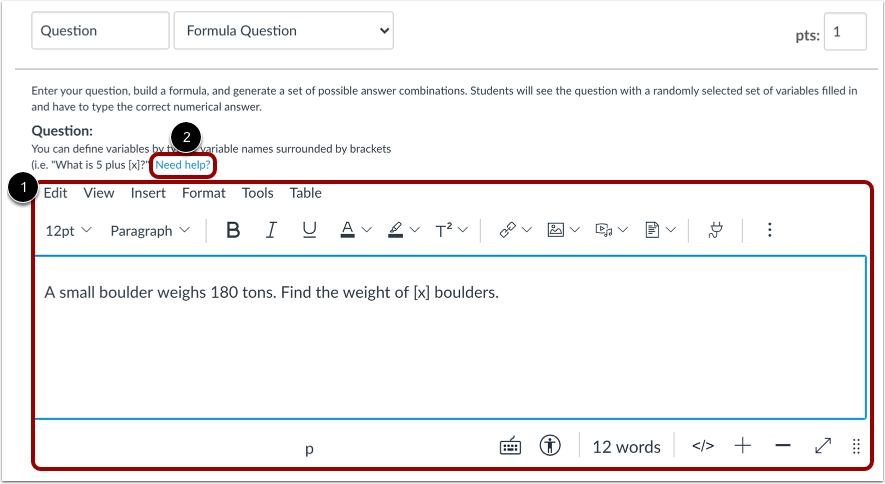
Quizspørsmål nummereres ikke automatisk for instruktører. For å legge til et egendefinert navn på quizspørsmålet ditt, skriv inn navnet i spørsmålstekstfeltet [1]. Egendefinerte navn kan hjelpe deg med å identifisere quizspørsmål enklere. Uansett spørsmålsnavn ser studentene alltid quizspørsmål i numerisk rekkefølge (f.eks. spørsmål 1, spørsmål 2).
Klikk på rullegardinmenyen og velg spørsmålstypen Formel [2].
Skriv inn antall poeng spørsmålet er verdt (quiz-totalene beregnes basert på det samlede antallet spørsmål) [3].
Merk: Poengverdier i quizen støtter opptil to desimaler. Hvis du skriver inn mer enn to desimaler, rundes poengverdien av til nærmeste hundredel.
Rediger spørsmålsdetaljer
Skriv inn teksten til spørsmålsteksten og formelen med variabler i parentes i Rich Content Editor [1]. Du kan inkludere video, bilder, matematiske ligninger eller flash-aktiviteter. For informasjon om variabler, formler og andre alternativer, klikk på lenken Trenger du hjelp? [2].
Merk: Hvis du trenger hjelp med å legge til en matematisk formel i Rich Content Editor, kan du se leksjonen i matematikkredigereren . Du kan ikke bruke bokstaven «e» som en variabel. Det er en reservert matematisk konstant.
Sett variabeldefinisjoner
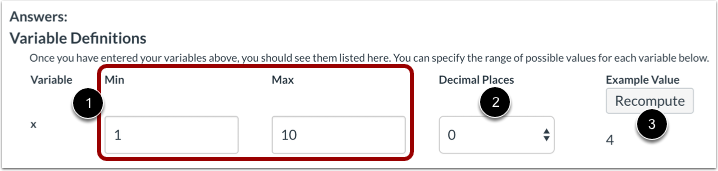
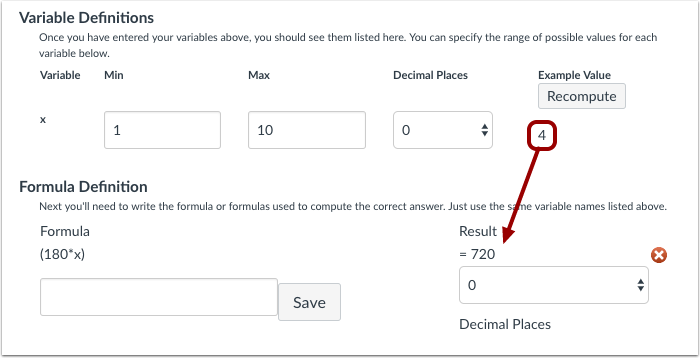
Etter at du er ferdig med å skrive inn formelen i Rich Content Editor, vil parametere for å definere formelen vises. Angi variabeldefinisjonene for formelen. Angi minimums- og maksimumstallene for variabel X [1]. Velg desimaler i rullegardinmenyen [2], og klikk på Beregn på nytt- knappen [3] for å bekrefte at Canvas setter inn et tall i formelen som er innenfor variabeldefinisjonen.
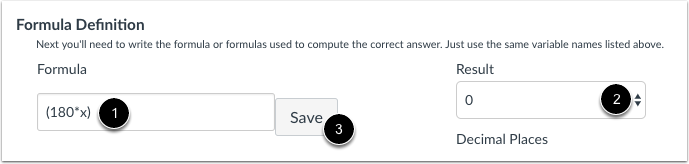
Skriv inn formeldefinisjonen i formelfeltet [1]. Sørg for at formelen ikke inneholder parenteser eller likhetstegn. Velg rullegardinmenyen Desimalplasser [2] for å angi antall desimalplasser du vil bruke for resultatet. Velg Lagre -knappen for å lagre formelen [3].
Merknader:
Beregn løsning på nytt
Når du har lagt til en formeldefinisjon, kan du gå tilbake til «Beregn på nytt»-knappen og se den beregnede variabelen gå gjennom formelen og beregne et resultat. Du kan beregne på nytt så mange ganger du vil. Hvis for eksempel en eksempelverdi er 10 og ligningen er 180 ganger x, fungerer 10 for x, og resultatet er 1800.
Angi mulig antall løsninger
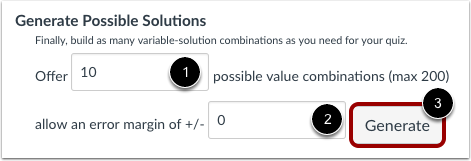
I Tilbudsfeltet angir du antall mulige løsninger du vil at Canvas skal generere [1].
I feltet for feilmargin skriver du inn feilmarginen for studentens svar [2]. Svarene er basert på relativ feil i tillegg til absolutt feil. Feilmarginer kan opprettes som en prosentandel eller som en poengverdi (opptil tre desimaler).
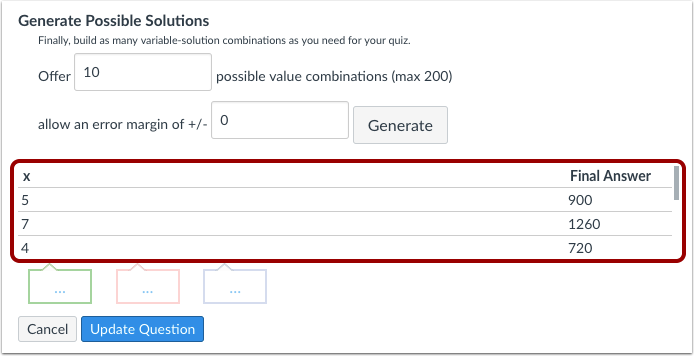
Klikk på Generer -knappen for å se det endelige svaret [3].
Se mulige løsninger
Mulige løsninger vil behandles i henhold til antall verdikombinasjoner.
Gi tilbakemelding
Du kan gi tilbakemelding på spørsmålet ved å klikke på et kommentarfelt for svaret og skrive inn tekst. Kommentarfeltene er fargekodet for å samsvare med typen svar studenten gir. Grønt er for tilbakemelding på riktig svar [1], rødt er for tilbakemelding på feil svar [2], og blått er for generell tilbakemelding på spørsmål [3].
Merk: All relevant tilbakemelding er synlig så snart en quiz er sendt inn, og kan ikke skjules for studentene.
Oppdater spørsmål
Klikk på Oppdater spørsmål- knappen.
Legg til flere individuelle spørsmål etter behov.
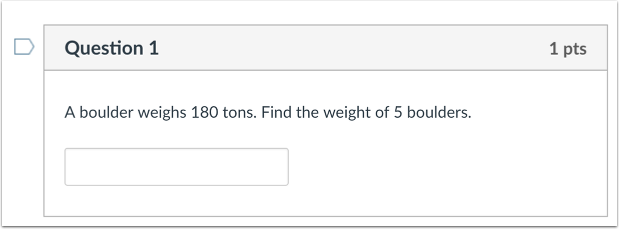
Dette er hva studentene ser når de møter et formelspørsmål i en quiz.
Hvis du lar elevene se de riktige svarene, vil de se de riktige svarene oppført etter svaret sitt [1]. Et grønt flagg indikerer riktig svar [2]. Et rødt flagg indikerer elevens feil svar [3].