00:07: Hvordan bruker jeg konferansegrensesnittet som moderator eller presentatør?
00:12: Konferansegrensesnittet inneholder en rekke verktøy som hjelper deg med å moderere
00:16: og delta i presentasjonen din.
00:18: Grensesnittet består av følgende områder: Brukermeny, Presentasjon
00:23: Vindu, Konferanseverktøy, Alternativer-meny
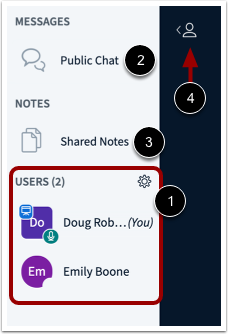
00:26: Fra brukermenyen kan du se alle brukerne i konferansen.
00:30: Hver bruker er representert med visningsnavnet sitt i lerretet.
00:35: Du kan også chatte med konferansedeltakere og bidra til Shared
00:39: notater,
00:41: For å åpne konferansechatten, klikk på lenken Offentlig chat.
00:45: For å åpne de delte notatene, klikk på lenken Delte notater.
00:49: Brukermenyen er åpen som standard. For å lukke brukermenyen, klikk på
00:53: Bruker-ikonet.
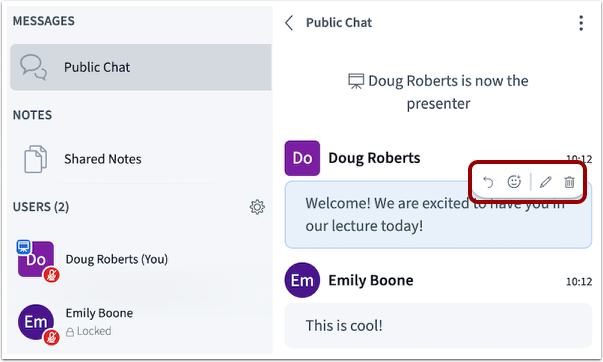
00:55: Du kan svare på, reagere på, redigere eller slette individuelle elevmeldinger.
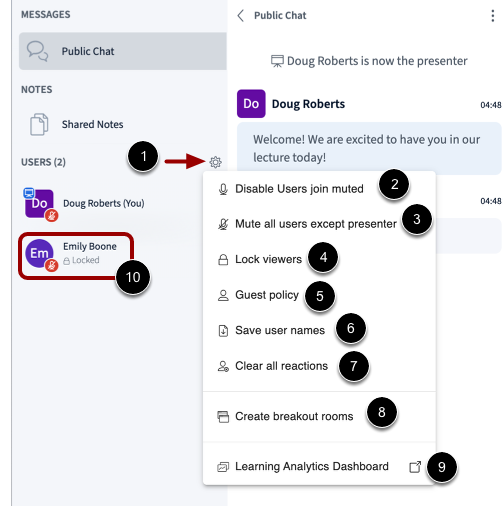
01:01: For å administrere innstillinger for alle brukere, klikk på ikonet Brukerinnstillinger.
01:06: For å deaktivere brukere fra å bli med med lyd,
01:08: klikk på lenken Deaktiver brukere som blir med når de er deaktivert.
01:12: For å dempe brukere, klikk på lenken Demp alle brukere unntatt presentatør.
01:17: For å låse bestemte konferansefunksjoner for brukere,
01:19: klikk på lenken Lås seere.
01:22: For å tillate eller forhindre at gjester deltar i møtet, klikk på gjestepolicyen
01:26: lenke.
01:27: For å lagre brukernavn, klikk på lenken Lagre brukernavn.
01:32: For å fjerne alle reaksjoner, klikk på Fjern
01:34: lenke til alle reaksjoner.
01:36: For å opprette grupperom, klikk på lenken Opprett grupperom.
01:41: For å samle inn og vise data om deltakernes engasjement,
01:44: klikk på lenken til Læringsanalyse-dashbordet.
01:48: For å chatte med en bruker, fjerne en bruker fra konferansen eller forfremme en
01:52: bruker til presentatør eller moderator, klikk på brukernavnet
01:57: Presentasjonsvinduet viser presentasjonen som er valgt av en
02:01: moderator eller presentatør. For å laste opp en ny presentasjonsfil, start
02:05: en avstemning, eller del en ekstern video, klikk på Legg til-knappen.
02:09: Klikk på økttittelen for å se detaljene. Start opptaket.
02:14: Når økten er over, klikker du på Start opptak-knappen.
02:17: Presentasjonsvinduet inneholder også flere verktøy som styrer hvordan du kan
02:22: delta i konferansen. For å slå av eller på lyden
02:25: Klikk på mikrofonknappen for å aktivere webkameraet.
02:29: Del webkamera-knappen.
02:32: For å dele dataskjermen din, klikk på Del skjermen din-knappen.
02:35: Hvis webkameraer er aktivert, kan du lukke presentasjonsvinduet og
02:39: Vis bare webkameraer ved å klikke på ikonet Minimer presentasjon.
02:44: For å vise reaksjoner, klikk på Del en reaksjon-knappen. For å signalisere
02:49: Hvis du vil snakke eller stille et spørsmål, klikker du på Rekk opp hånden-knappen.
02:54: For å tillate alle brukere å bruke annoteringsverktøyene,
02:56: klikk på ikonet Slå på flerbrukertavle.
03:01: Forlat-knappen lar deg forlate økten, og i tillegg, for moderatorer,
03:05: Avslutter økten for alle.
03:08: Konferansegrensesnittet inneholder flere verktøy du kan bruke til å kommentere
03:12: presentasjonsvinduet. Hvis en merknad legges til i presentasjonen din,
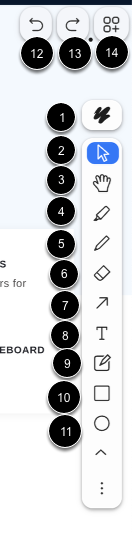
03:17: du kan velge tykkelse og farge på teksten,
03:20: klikk på Stiler.
03:22: Til 0,2 eller angi bestemte deler av et bilde.
03:25: Klikk på velg.
03:28: For å panorere og zoome inn eller ut i et dokument, klikk på håndikonet.
03:33: For å fremheve eller markere bestemte deler av et bilde eller en tekst,
03:36: klikk på uthevingen.
03:38: For å bruke en blyant til å tegne i presentasjonsvinduet,
03:41: klikk på tegneikonet. For å fjerne, klikk på viskelæret
03:45: ikon.
03:46: For å fjerne, klikk på viskelærikonet.
03:50: For å tegne eller plassere piler på et bilde eller dokument,
03:53: klikk på pilikonet.
03:55: Klikk på Tekst-ikonet for å legge til tekst.
03:59: Klikk på Merknad for å opprette et notat.
04:02: For å tegne et rektangel rundt et fokusområde,
04:05: klikk på rektangelikonet.
04:08: For å tegne en ellipseform for utheving eller annotering,
04:11: klikk på Ellipse-ikonet.
04:14: For å angre den siste merknaden, klikk på Angre-ikonet.
04:18: gjenopprette en handling som tidligere ble angret,
04:20: klikk på Gjenta-ikonet.
04:23: For å skjule eller minimere verktøylinjene, klikk på Alternativer-ikonet.
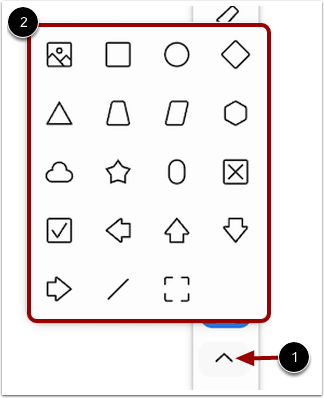
04:28: For å opprette linjeannoteringer eller formannoteringer, klikk på Mer.
04:32: Tavleverktøy inkluderer linjer og former.
04:36: I presentasjonen er avstemningsresultatene et grafobjekt, som lar deg flytte,
04:40: endre størrelse, kommenter og visk det ut med tavleverktøy.
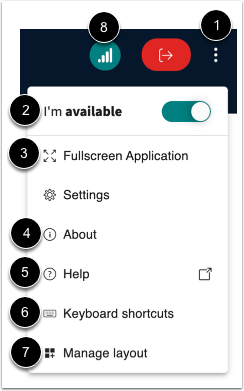
04:45: Klikk på Alternativer-ikonet for å åpne Alternativer-menyen.
04:49: For å angi tilgjengelighet, klikk på Jeg er tilgjengelig. Når du er inne
04:53: Jeg er borte-status, den slår både lyd og webkamera av eller på
04:57: samtidig.
04:59: For å se konferansen i fullskjermmodus, klikk på Fullskjerm-applikasjonen.
05:04: Klikk på Om-alternativet for å se informasjon om grensesnittet.
05:09: Klikk på Hjelp-lenken for å se hjelpeveiledninger.
05:13: For å se hurtigtaster, klikk på lenken Tastatursnarveier.
05:17: Klikk på Administrer layout for å se presentasjonsoppsettet.
05:21: Klikk på Tilkoblingsstatus-ikonet for å se tilkoblingsstatusen din.
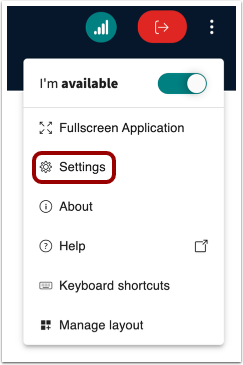
05:26: Klikk på Innstillinger-lenken for å åpne Innstillinger-menyen.
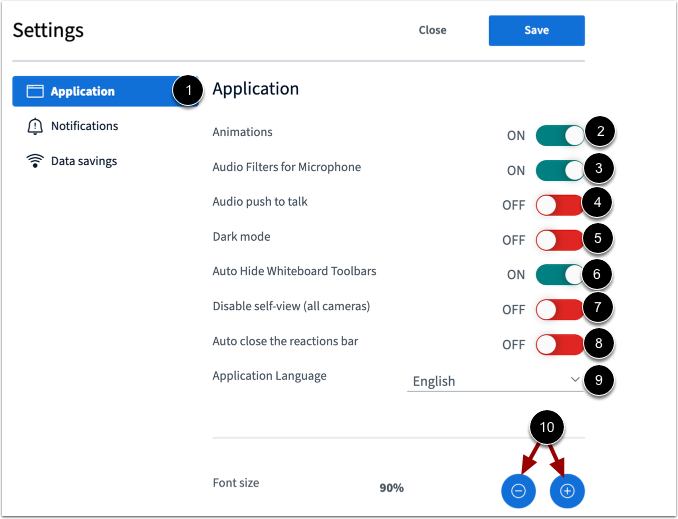
05:29: For å administrere programinnstillingene, klikk på Program-lenken. For å administrere
05:34: animasjoner som vises når en bruker snakker,
05:36: klikk på Animasjoner-veksleren. For å administrere mikrofonens lydfiltre,
05:41: klikk på lydfiltrene for mikrofon
05:43: veksle.
05:45: For å trykke på en knapp for å aktivere mikrofonen og snakke,
05:47: klikk på lyd-trykk-og-snakk-veksleren. For å veksle mellom lys og mørkhet
05:51: brukergrensesnitt, klikk på mørk modus..
05:55: For å la deg skjule verktøylinjen automatisk for et ryddigere arbeidsområde, klikk på Skjul tavle automatisk
06:00: Verktøylinjer slås av og på..
06:02: For å skjule din egen videofeed mens du fortsatt har kameraet på slik at andre kan se det, klikk på
06:06: Deaktiver selvvisning (alle kameraer).
06:10: For å håndtere overdreven bruk av reaksjoner, angi automatisk lukking, reaksjonslinjen
06:14: veksle. Etter at en reaksjon er vist
06:17: For å velge språk for grensesnittet, klikk på programspråket i rullegardinmenyen
06:21: meny.
06:23: For å justere skriftstørrelsen, klikk på Reduser eller Øk-knappene.
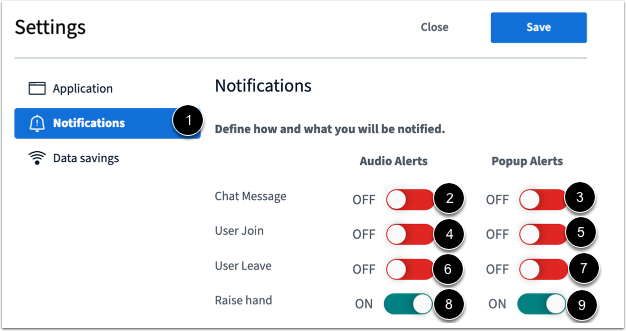
06:28: Klikk på lenken Varsler for å administrere varslingsinnstillinger.
06:33: For å administrere chatvarsler, klikk på Lydvarsler for chatmeldinger og Popup-varsler
06:37: veksler.
06:39: For å administrere varsler om brukertilmelding, klikk på Lydvarsler og popup-vindu for brukertilmelding.
06:43: Varsler slås av/på.
06:45: For å administrere permisjonsvarsler for brukere, klikk på Lydvarsler og popup-vindu for permisjon fra brukere.
06:50: Varsler slås av/på.
06:52: Til slutt, for å administrere varsler om hevet hånd, klikk på Lydvarsler om hevet hånd
06:56: og popup-varsler slås av/på.
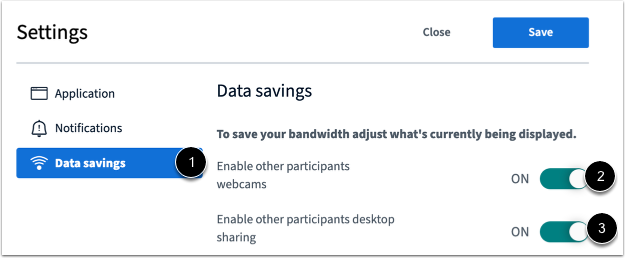
06:59: For å administrere innstillinger for datalagring, klikk på lenken Datalagring.
07:03: For å aktivere eller deaktivere webkameraer, klikk på Aktiver andre deltakere
07:08: webkameraer slås av/på.
07:10: For å aktivere eller deaktivere skrivebordsdeling,
07:12: klikk på veksleknappen for Aktiver skrivebordsdeling for andre deltakere.
07:18: Denne veiledningen dekket hvordan jeg bruker konferansegrensesnittet som moderator eller
07:22: programleder.