Du kan legge til et LTI 1.3-dokumentbehandlingsverktøy for filopplasting eller tekstskriving. Når det er aktivert, sendes studentinnleveringer til det valgte verktøyet for analyse, for eksempel originalitet eller skriftlig gjennomgang. Resultatrapporter er tilgjengelige for instruktører i SpeedGrader og for studenter på oppgave- eller karaktersiden, med tydelige indikatorer som uthever elementer som kan kreve gjennomgang.
Merknader:
- Denne leksjonen beskriver oppgaver ved hjelp av dokumentbehandlerfunksjonen. Hvis denne funksjonen ikke er tilgjengelig for deg, kan du kontakte Canvas-administratoren din.
- For øyeblikket er Turnitin og Packback de eneste støttede dokumentbehandlingsverktøyene. Konfigurasjonsinnstillinger for Turnitin Inherited Key aktiveres automatisk. Ytterligere verktøy kan bli støttet i fremtiden.
- Hvis du vil ha mer informasjon, kan du se Slik legger du til Turnitin i Canvas-oppgaveflyten og For lærere: Slik bruker du Packback Sendback i Canvas .
Åpne oppgaver
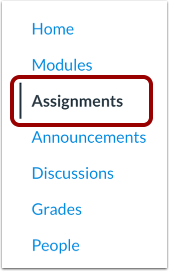
Klikk på lenken Oppgaver i emnenavigasjonen.
Legg til oppgave
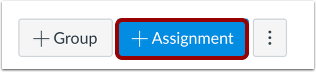
Klikk på Legg til oppgave- knappen.
Legg til oppgavenavn
I feltet Oppgavenavn skriver du inn et navn for oppgaven.
Legg til dokumentbehandlingsapp
Når alternativet Dokumentbehandlingsfunksjon er aktivert, viser oppgaver med innsendingstyper for tekstinntasting eller filopplasting en knapp for å legge til dokumentbehandlingsapp .
Velg ønsket verktøy.
Legg til en dokumentbehandlingsapp
Avhengig av verktøyet kan du ha muligheten til å konfigurere innstillinger for dokumentbehandling. Klikk på Lagre-knappen for å lagre innstillingene.
Rediger alternativ
Etter at du har lagret og publisert verktøyet, kan du endre verktøyalternativene [1] eller fjerne verktøyet [2].
Lagre og publiser
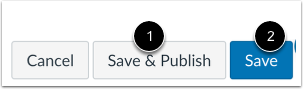
Hvis du er klar til å publisere oppgaven din, klikker du på Lagre og publiser -knappen [1]. Hvis du vil lage et utkast av oppgaven din og publisere den senere, klikker du på Lagre -knappen [2].
Se oppgave
I SpeedGrader kan du se verktøyrapporten når en student har levert oppgaven.
Merk: Det kan ta litt tid å generere rapporten, og rapporten er kanskje ikke tilgjengelig umiddelbart etter innsending.
Vis anmeldelse
Når du tillater tilgang, kan studentene se rapporten sin på Karakterer-siden.
Vis rapport
Klikk på Vis rapport- knappen.
Vis detaljsiden for oppgaven
Studentene kan også få tilgang til rapporten sin på siden Oppgavedetaljer.