Filtermenyen lar deg filtrere karakterboken etter oppgavegruppe, seksjon, moduler, studentgrupper, oppgavestatus, innleveringstype, vurderingsperiode (hvis aktuelt) og forfallsdatoer for oppgaver. Hvis det er aktivert av institusjonen din, kan du filtrere studenter etter differensieringskoder .
Når et filteralternativ er valgt, vises filteret øverst i karakterboken. Flere filtre kan brukes samtidig.
Filteralternativene gjelder enten for rader eller kolonner i karakterboken. Alternativet for å filtrere kolonner påvirker alle oppgaver i filteret. Alternativene for å filtrere rader påvirker alle elever i filteret. Du kan også ordne kolonner i filterresultatene.
00:00: Hvordan filtrerer jeg kolonner og rader i karakterboken?
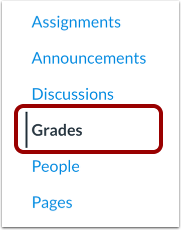
00:03: Klikk på lenken Karakterer i emnenavigasjonen.
00:07: Som standard viser karakterboken alle aktive elever. For å søke etter elever etter navn eller SIS-ID, skriv inn søket ditt i feltet Søk etter elever.
00:17: Som standard viser karakterboken alle oppgaver. For å søke etter oppgaver, skriv inn et oppgavenavn i feltet Søk etter oppgaver.
00:26: Klikk på Bruk filtre-knappen.
00:29: Deretter kan du enten opprette og administrere forhåndsinnstillinger for filter.
00:33: Eller bruk filtrene i karakterboken. Mer enn ett filter kan brukes samtidig.
00:38: For å filtrere etter moduler, klikk på Moduler-alternativet.
00:42: Deretter kan du velge modulen du vil vise.
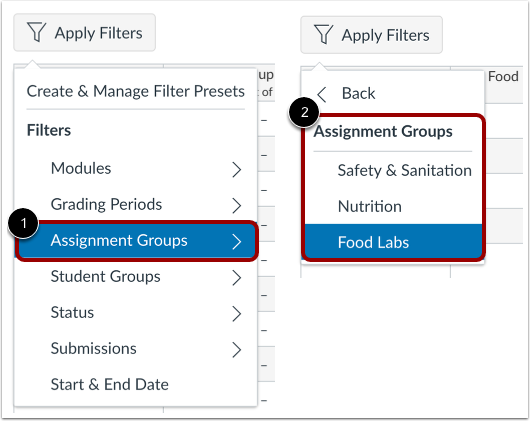
00:45: For å filtrere etter oppgavegruppe, klikk på alternativet Oppgavegrupper.
00:49: Deretter kan du velge oppgavegruppen du vil vise.
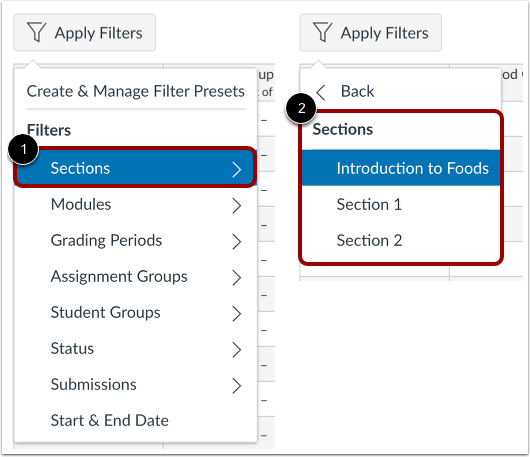
00:53: For å filtrere etter seksjon, klikk på alternativet Seksjoner.
00:57: Deretter kan du velge seksjonen du vil vise. Kursseksjoner vises alfabetisk.
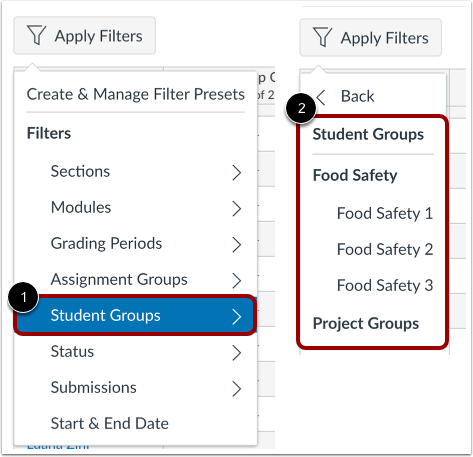
01:03: For å filtrere etter studentgrupper, klikk på alternativet Studentgrupper.
01:07: Deretter kan du velge studentgruppen du vil vise.
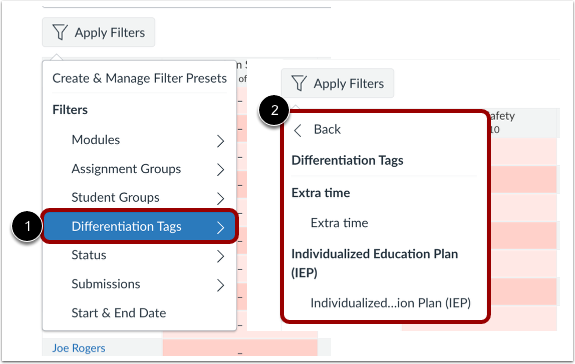
01:10: For å filtrere etter differensieringskoder,
01:12: klikk på alternativet Differensieringstagger (må være aktivert av din
01:16: institusjon).
01:18: Deretter kan du velge differensieringstaggen
01:20: du vil vise.
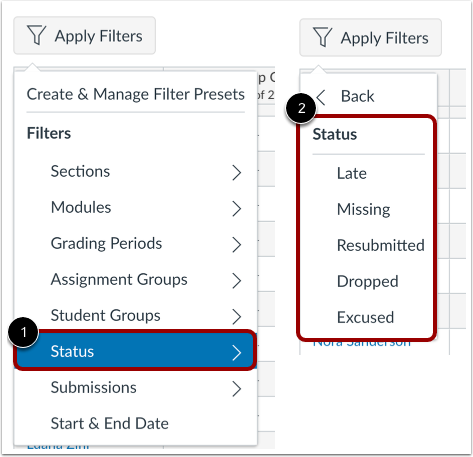
01:22: For å filtrere etter status, klikk på Status-alternativet.
01:26: Velg Status-fanen.
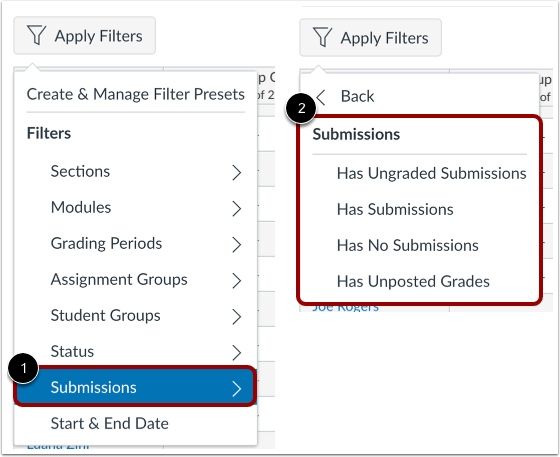
01:29: For å filtrere etter innsendinger, klikk på Innsending-alternativet.
01:33: Deretter kan du velge hvilken type innsending du vil vise.
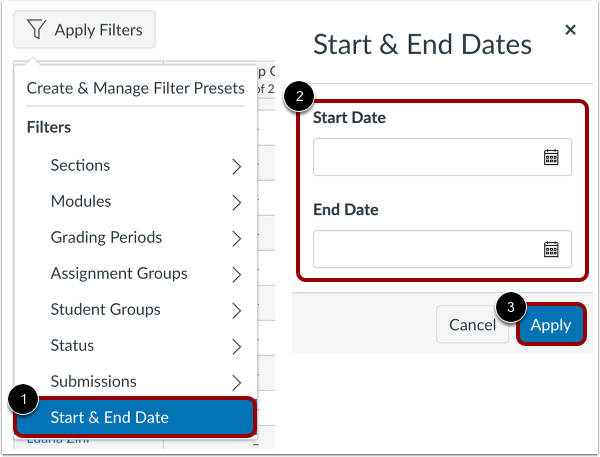
01:37: For å filtrere etter start- og sluttdato, klikk på alternativet Start- og sluttdato.
01:47: Bruk og administrer diverse filtre.
01:50: For å fjerne et filter, klikk på Fjern-ikonet. Eller klikk på Fjern alle filtre-knappen.
01:56: Denne veiledningen dekket hvordan du filtrerer kolonner og rader i karakterboken.
Åpne karakterer
Klikk på lenken Karakterer i emnenavigasjonen.
Søk etter studenter
Som standard viser karakterboken alle aktive elever. For å søke etter elever etter navn eller SIS-ID, skriv inn søket ditt i feltet Søk etter elever .
Feltet Søk etter elever lar deg filtrere flere elevnavn samtidig. Hvis du velger en elev, filtreres karakterboken slik at bare den elevens rad vises. Hvis flere elever er valgt, vises rader for alle valgte elever. På samme måte fjernes elevens rad fra karakterbokvisningen hvis du fjerner valget av en elev.
Feltet Søk etter studenter tar også hensyn til alternativene for avsluttet og inaktiv påmelding. Hvis alternativene for avsluttet påmelding eller inaktiv påmelding er valgt som filtre, vises ingen avsluttede eller inaktive påmeldinger i karakterboken.
Merk: Søkeresultatene for studentnavn viser sekundærinformasjon hvis mer enn én student har samme navn i emnet.
Søk i oppgaver
Som standard viser karakterboken alle oppgaver. For å søke etter oppgaver, skriv inn et oppgavenavn i feltet Søk etter oppgaver .
Feltet Søk etter oppgaver tillater filtrering av flere oppgavenavn samtidig.
Når du velger en oppgave, vises den i en kolonne nærmest studentnavnet. Hvis flere oppgaver er valgt, vises oppgavekolonnene i omvendt rekkefølge i samme rekkefølge som de er valgt.
Filtrer karakterboken
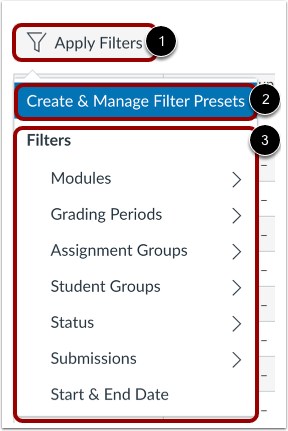
Klikk på knappen Bruk filtre [1]. Deretter kan du enten opprette og administrere forhåndsinnstillinger for filter [2] eller bruke filtrene i karakterboken [3]. Mer enn ett filter kan brukes samtidig.
Vis moduler
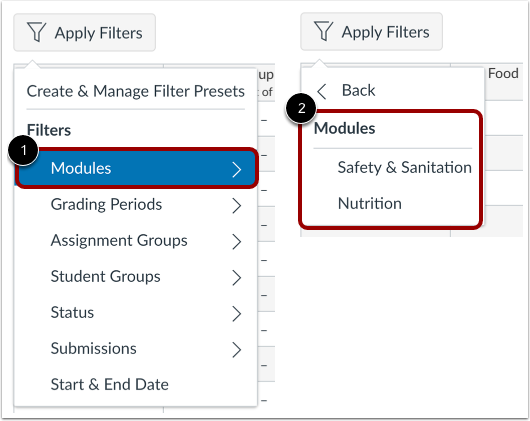
For å filtrere etter moduler, klikk på Moduler -alternativet [1]. Velg deretter modulen du vil vise [2].
Se vurderingsperioder
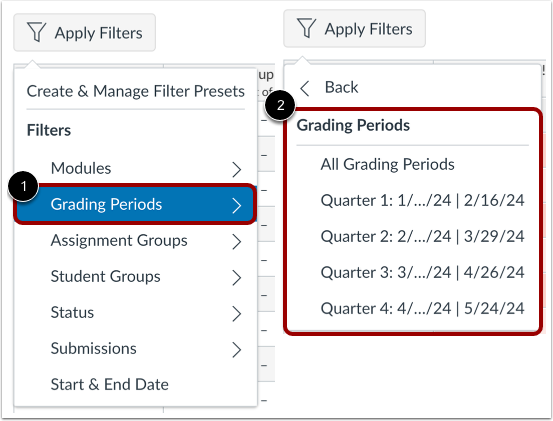
Når flere vurderingsperioder er aktivert i et emne, kan du filtrere karakterboken etter vurderingsperiode. For å filtrere etter vurderingsperiode, klikk på alternativet Vurderingsperioder [1]. Velg deretter vurderingsperioden du vil vise [2].
Vis oppgavegrupper
For å filtrere etter oppgavegruppe, klikk på alternativet Oppgavegrupper [1]. Velg deretter oppgavegruppen du vil vise [2].
Vis seksjoner
For å filtrere etter seksjon, klikk på alternativet Seksjoner [1]. Velg deretter seksjonen du vil vise [2]. Kursseksjoner vises alfabetisk.
Merk: Når et seksjonsfilter brukes i karakterboken, viser SpeedGrader også oppgaveinnleveringer for samme seksjon.
Se studentgrupper
For å filtrere etter studentgrupper, klikk på alternativet Studentgrupper [1]. Velg deretter studentgruppen du vil vise [2].
Merk: Hvis emnet ditt ikke inkluderer studentgrupper, vises ikke alternativet Studentgrupper.
Vis differensieringstagger
Hvis det er aktivert av institusjonen din, kan du filtrere studenter etter differensieringstagger .
For å filtrere etter differensieringstagger, klikk på alternativet Differensieringstagger [1]. Velg deretter taggen du vil vise [2].
Vis status
For å filtrere etter status, klikk på Status- alternativet [1]. Velg deretter statusen du vil vise [2].
Se innsendinger
For å filtrere etter innsendinger, klikk på alternativet Innsendinger [1]. Velg deretter innsendingstypen.
du vil vise [2].
Vis start- og sluttdato
For å filtrere etter start- og sluttdato, klikk på alternativet Start- og sluttdato [1]. Klikk deretter i feltene Startdato og/eller Sluttdato og velg datoer [2]. Klikk på Bruk- knappen [3]. Karakterboken viser bare oppgaver som har en forfallsdato på eller etter startdatoen og/eller på eller før sluttdatoen.
Vis filtre
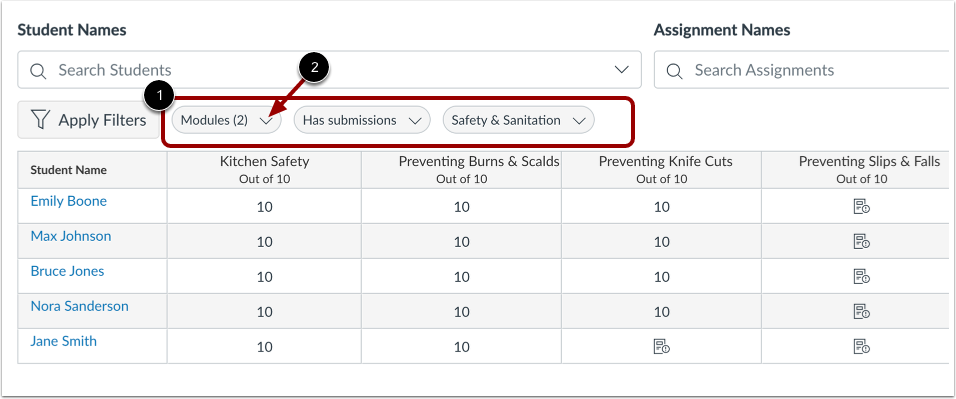
Se de valgte filtrene [1].
Du kan administrere valg direkte fra filteralternativet ved å klikke på rullegardinmenyen for filteralternativer [2].
Fjern filtre
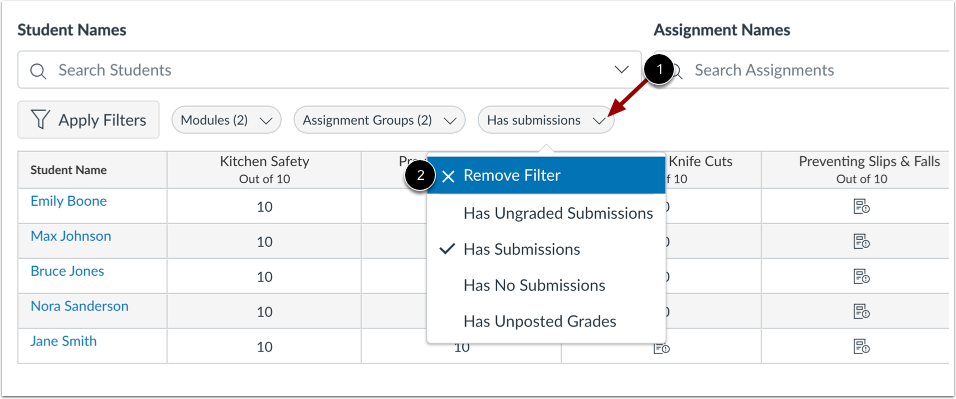
For å fjerne et filter, klikk på rullegardinmenyen for filteralternativer [1] og klikk på alternativet Fjern filter [2].