Som standard viser analysesiden et interaktivt analysediagram over alle kurskarakterdata. Du kan imidlertid velge å vise analysedata som en tabell i prosent. Dataene er kun for visning og kan ikke endres direkte. Du kan se analyser i både aktive og avsluttede kurs.
Med Kursanalyse kan du spore en gjennomsnittlig kurskarakter for studentinnleveringer. Den gjennomsnittlige kurskarakteren er gjennomsnittet av alle studenttotaler fra karakterboken. Kursanalyse viser deg studentaktivitet, oppgaveinnleveringer, karakterer og studentnavn. Sidevisninger og deltakelsesmålinger inkluderer et aggregert bilde på tvers av alle enheter, inkludert Canvas-mobilapper.
Bare aktive studentregistreringer er inkludert i dataene for Course Analytics. Slettede, fjernede eller inaktive studenter er ekskludert fra Course Analytics.
Hvis Kursanalyse nylig ble aktivert, kan det ta opptil 24 timer før datatabellen fylles ut med gjeldende informasjon om kurskarakterer.
Merknader:
- Hvis du ikke kan se lenken til Emneanalyse i Emnenavigasjon, må du kanskje gjøre lenken synlig via Navigasjon-fanen i Emneinnstillinger. Hvis lenken til Emneanalyse ikke er tilgjengelig i Navigasjon-fanen, har institusjonen din deaktivert denne funksjonen.
- Data oppdateres i Kursanalyse hver 24. time. Vennligst bekreft tidspunktet dataene sist ble oppdatert i kurset, da innholdet kan være utdatert sammenlignet med nylig kursaktivitet og studentinnleveringer.
- For at emneanalyse skal vises i Canvas, må tredjeparts informasjonskapsler kanskje aktiveres i nettleserinnstillingene dine.
- Oppgaver uten forfallsdatoer vil vises helt til høyre i grafen og tabellvisningene, ettersom sorteringen er avhengig av forfallsdatodata.
Åpent kurs
I den globale navigasjonen klikker du på lenken Kurs [1], og deretter på kursnavnet [2].
Åpne kursanalyser
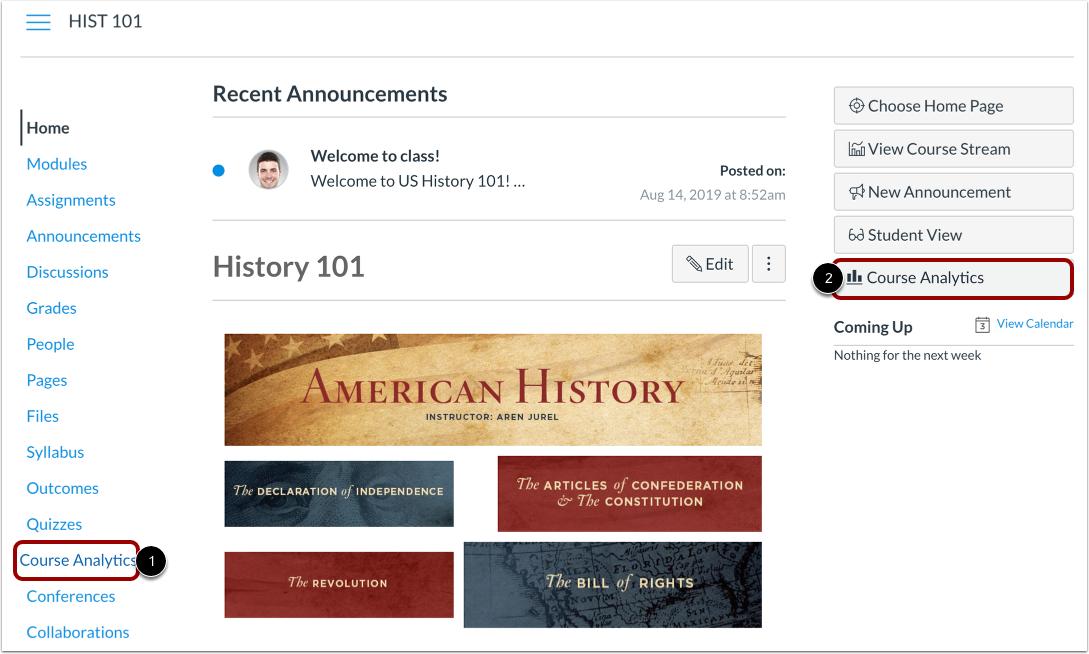
For å åpne Kursanalyse, klikk på Kursanalyse- lenken i Kursnavigasjonen [1] eller klikk på Kursanalyse- knappen på kursets hjemmeside [2].
Merk : Hvis du ikke kan se lenken til emneanalysen, må du kanskje gjøre lenken synlig via navigasjonsfanen i emneinnstillingene.
Åpne kurskarakteranalyser
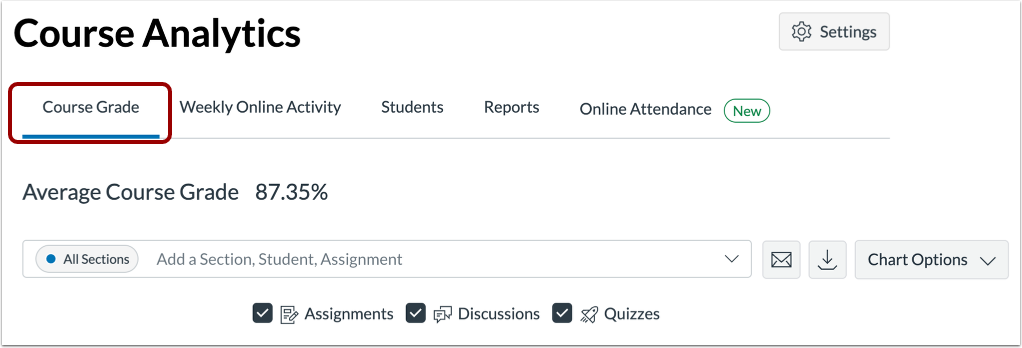
Klikk på fanen Kurskarakter .
Vis datatabell
Klikk på ikonet Diagramalternativer [1] og velg alternativet Datatabell [2].
Hvis en oppgave ikke vises i tabellen umiddelbart etter opprettelse, kan det skyldes 24-timers dataoppdateringsvinduet.
Vis datastatus
Hvis kurset er avsluttet, inneholder analysesiden en «Avsluttet»-etikett.
Vis filter
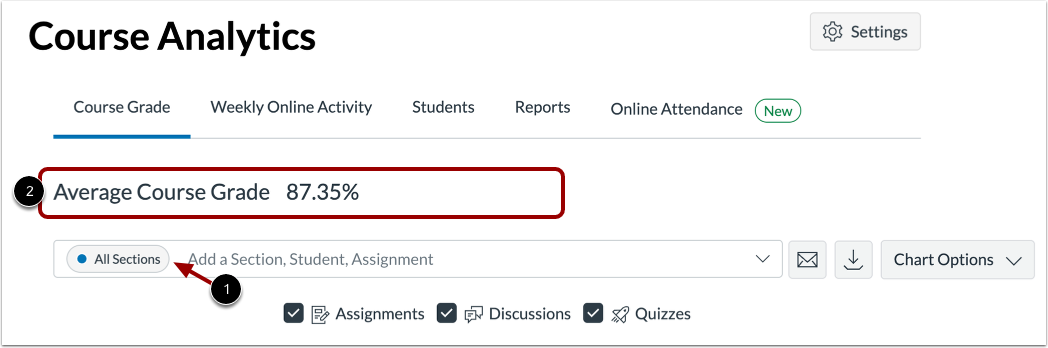
Analysesiden er dynamisk basert på filtrert innhold. Som standard viser alle resultater gjennomsnittet for kurset, som ikke kan fjernes [1].
Du kan også se den gjennomsnittlige karakterprosenten for alle elever [2], som ikke påvirkes av noe filter.
Filtrer etter oppgave
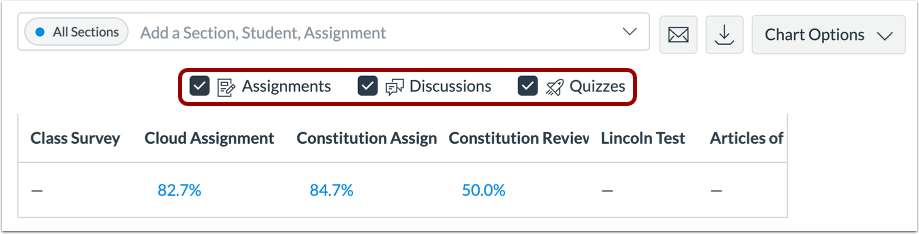
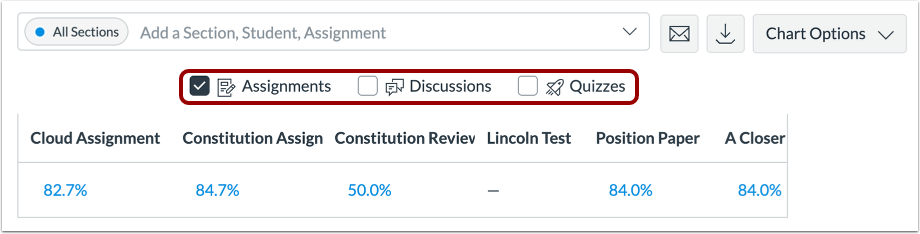
Som standard velger analyse alle tildelingstyper som skal vises på siden.
For å filtrere etter oppgavetype, fjern avmerkingsboksen ved siden av oppgavetypen. Diagrammet oppdaterer resultatene dynamisk basert på oppgavetypen som er valgt eller fjernet i filteret.
Merk: Minst én oppgavetype er påkrevd til enhver tid.
Sammenlign kursdata
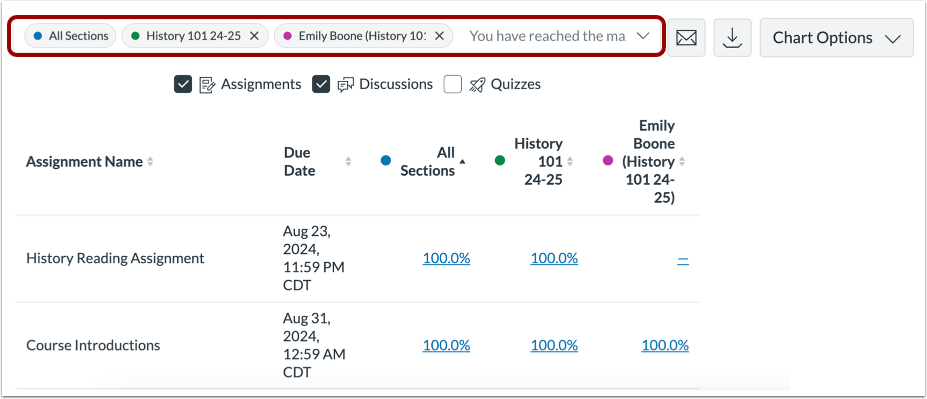
For analytiske sammenligninger kan du sammenligne tabelldata ved å filtrere en seksjon, elev eller oppgave.
Se elevtabellen
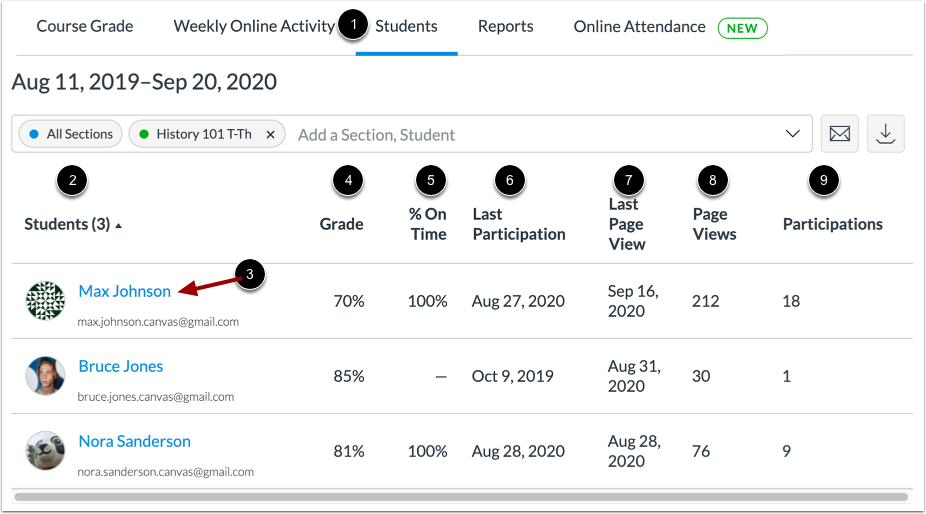
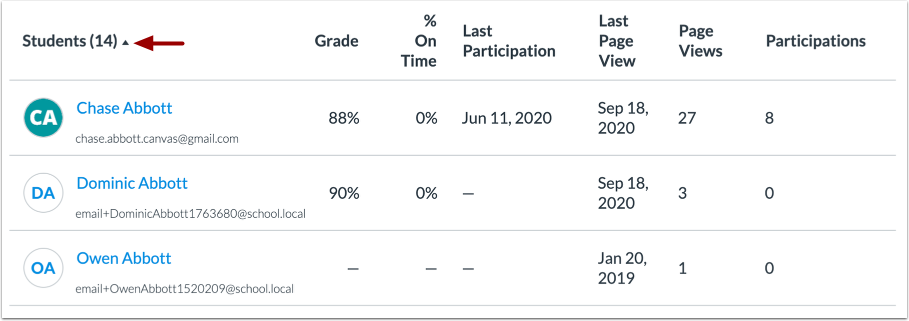
I Studenter-fanen [1] kan du også se de spesifikke studentene som er en del av hvert filter.
For hver elev viser tabellen følgende data:
- Studenter [2]: listen over studenter i kurset sortert etter etternavn. For å se analyser for studenten , klikk på studentens navn [3].
- Karakter [4]: nåværende kurskarakter.
- I tide [5]: prosentandelen av oppgaver levert på eller før en forfallsdato.
- Siste deltakelse [6]: datoen studenten sist interagerte med kurset.
- Siste sidevisning [7]: datoen studenten sist besøkte kurset.
- Sidevisninger [8]: totalt antall sidevisninger for studenten.
- Deltakelse [9]: den totale deltakelsen for studenten.
Merk: Bare studenter med aktive eller fullførte påmeldinger vil vises i tabellen. Studenter som ble fjernet eller gjort inaktive vil ikke vises.
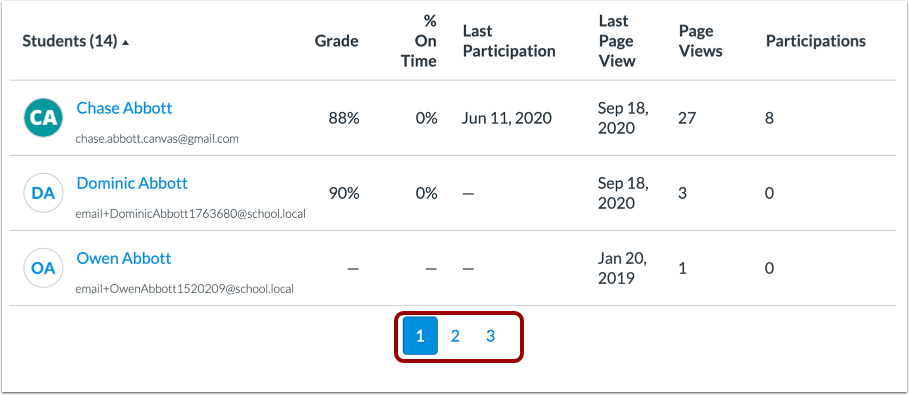
Se flere elever
Som standard viser elevtabellen 20 elever om gangen. Du kan se flere sider i pagineringslinjen.
Sorter studentdata
Som standard sorterer tabellen etter etternavn og fornavn. Du kan imidlertid sortere en hvilken som helst kolonne i stigende eller synkende rekkefølge ved å klikke på overskriftsnavnet. Den sorterte kolonnen er angitt med sorteringspilen.
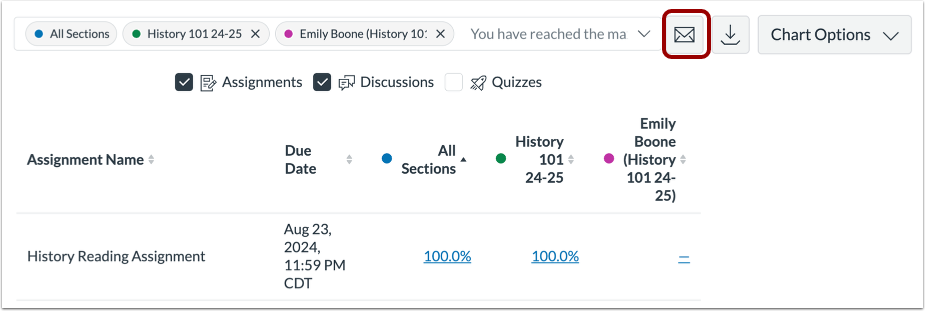
Send melding til studenter som
For å sende en melding til studenter med karakterer eller innleveringer som er innenfor bestemte kriterier, klikk på Melding- knappen.
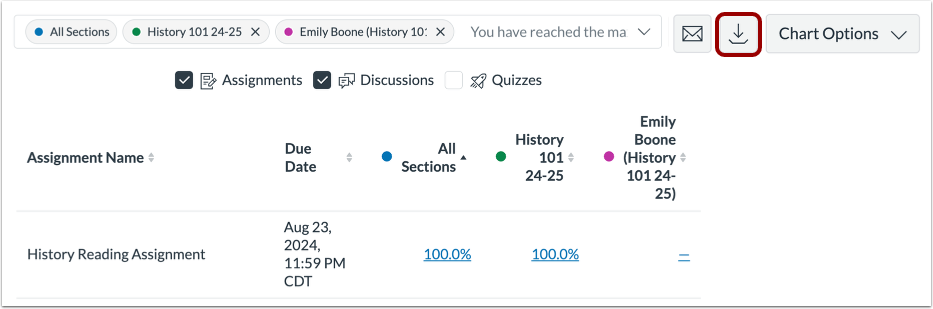
Eksporter tabell CSV
For å eksportere analysedata som en CSV-fil, klikk på Last ned CSV- knappen.
CSV-data eksporteres i henhold til de filtrerte dataene.
CSV-filer viser studentens fulle navn, sorterbart navn, Canvas-bruker-ID, SIS-bruker-ID eller e-postadresse (hvis aktuelt), samlet kurskarakter, prosentandelen oppgaver har vært levert i tide, siste sidevisningstidspunkt, siste deltakelsestidspunkt og siste gang studenten logget ut.