Denne leksjonen gjelder for brukere ved institusjoner som har aktivert brukergrensesnittet Canvas for Elementary.
Denne leksjonen viser deg hvordan du som instruktør i Canvas for Elementary administrerer emnenavigasjon. Hvis emnet ditt ser annerledes ut enn denne leksjonen, følg veiledningen for hvordan du administrerer emnenavigasjonslenker i Classic Canvas.
Som instruktør kan du kontrollere hvilke faner som vises i emnenavigasjonen. Canvas inneholder et sett med standardfaner som vises som standard og ikke kan gis nytt navn. Du kan imidlertid velge å endre rekkefølgen på eller deaktivere emnefaner. Avhengig av emnekonfigurasjonen din kan andre faner være tilgjengelige og tilpassbare.
Lenker til faner som ikke har noe innhold, og som studentene ikke kan opprette innhold for, vil automatisk bli skjult for studentene, og synlighetsikonet vil vises for instruktører i emnenavigasjonen. Konfigurerte eksterne apper kan opprette flere emnefaner.
Merknader:
- Grupper-fanen vises som standard for instruktører. Studenter kan imidlertid bare se Grupper-fanen hvis emnet inneholder minst én aktiv gruppe.
- Hvis Karakterer-fanen er deaktivert i et fag, vises ikke karakterene for det faget i Karakterer-fanen i klasserommet. Hvis Karakterer-fanen er deaktivert for alle fag, vises ikke Karakterer-fanen i klasserommet.
- Ressursfanen til et emne skjules automatisk når eksterne apper ikke er lagt til emnet og innhold ikke er lagt til i Viktig informasjon .
- Hvis du deaktiverer et eksternt verktøy fra Emnenavigasjon, vises ikke lenger LTI-knappen i Ressurser-fanen for emnet.
Se videotranskripsjonen
00:07: Hvordan administrerer jeg emnenavigasjon i Canvas for Elementary som instruktør?
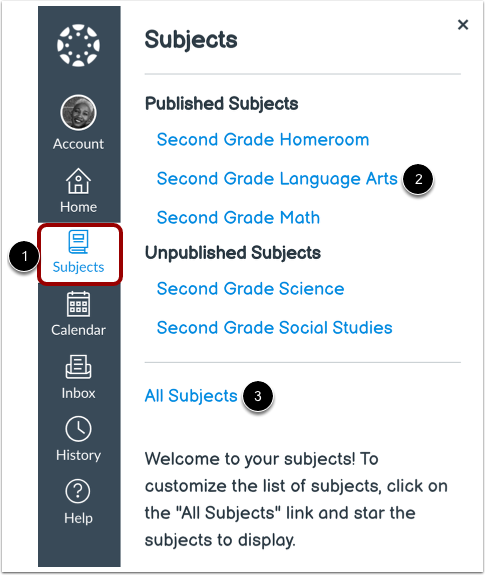
00:12: Klikk på lenken Emner i Global navigasjon.
00:16: Velg deretter navnet på kurset du vil administrere.
00:20: Hvis emnet ikke vises i emnelisten, kan du se alle emnene dine ved å klikke på lenken Alle emner.
00:28: Klikk på knappen Administrer emne.
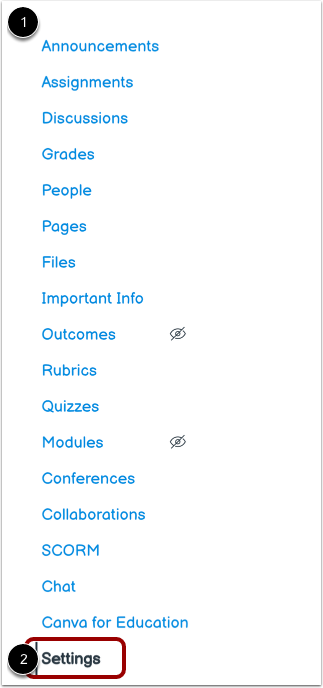
00:31: Se emnenavigasjonsmenyen. For å lære mer om bruk av emnelenkene, se Canvas instruktørveiledning.
00:39: For å administrere menyen, klikk på Innstillinger-lenken.
00:42: Klikk på Navigasjon-fanen.
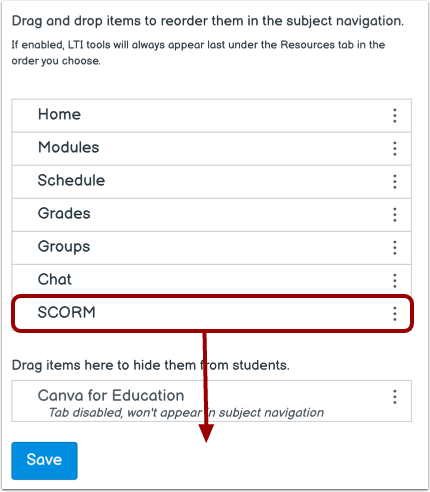
00:45: Du kan bruke dra-og-slipp-alternativet for å endre rekkefølgen på elementer i emnenavigasjonen. Klikk på emnefanen du vil flytte. Slipp den på ønsket sted ved å slippe museknappen.
00:56: Du kan også bruke Flytt til-alternativet for å endre rekkefølgen på elementer i emnenavigasjonen. For å flytte en emnefane, klikk på Alternativer-ikonet og velg Flytt-lenken.
01:06: Klikk på rullegardinmenyen Plasser i sidefeltet Flytt navigasjonselement.
01:11: Velg plasseringen av navigasjonselementet du flytter. Du kan flytte elementet slik at det er plassert øverst i listen, før en bestemt navigasjonslenke, etter et bestemt navigasjonselement eller nederst i listen.
01:25: Hvis du valgte alternativet Før eller Etter, klikker du på den andre rullegardinmenyen.
01:31: Velg navigasjonselementet som skal være før eller etter fanen du flytter, som angitt av alternativet som er valgt i forrige meny. Hvis du vil flytte navigasjonselementet til en annen plassering, endrer du plasseringsalternativene for sidefeltet etter behov.
01:46: Klikk på Flytt-knappen.
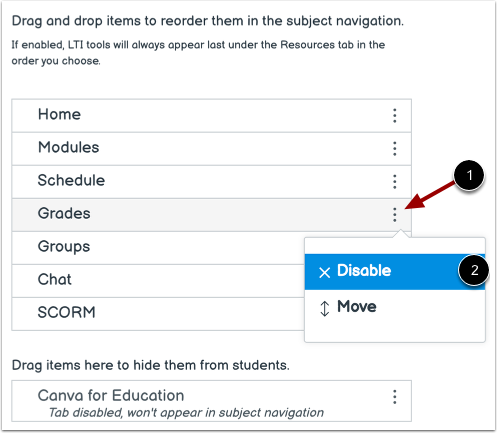
01:48: For å skjule en emnefane, klikk på elementets Alternativer-ikon og velg Deaktiver.
01:54: Du kan også dra og slippe lenken til den skjulte delen nederst på siden.
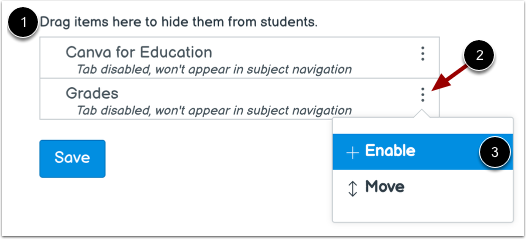
02:00: For å aktivere et element i den skjulte delen, klikk på Alternativer-ikonet og klikk på Aktiver-alternativet.
02:07: Du kan også dra og slippe lenken over den skjulte delen.
02:11: Klikk på Lagre-knappen.
02:13: Vis emnenavigasjonsfaner. Emnefaner vises i samme rekkefølge som du har angitt i Innstillinger.
02:21: Denne veiledningen dekket hvordan man som lærer administrerer emnenavigasjon i Canvas for Elementary.
Åpne emne
I den globale navigasjonen klikker du på lenken Emner [1]. Velg deretter navnet på kurset du vil administrere [2].
Hvis emnet ikke vises i emnelisten, kan du se alle emnene dine ved å klikke på lenken Alle emner [3].
Administrer emne
Klikk på knappen Administrer emne .
Åpne Innstillinger
Se emnenavigasjonsmenyen [1]. For å lære mer om bruk av emnelenkene, se Canvas instruktørveiledning .
For å administrere menyen, klikk på Innstillinger- lenken [2].
Åpne navigasjon
Klikk på Navigasjon- fanen.
Dra og slipp navigasjonslenker
Du kan bruke dra-og-slipp-funksjonen for å endre rekkefølgen på elementer i emnenavigasjonen. Klikk på emnefanen du vil flytte. Slipp den på ønsket sted ved å slippe museknappen.
Du kan også bruke tastaturet til å endre rekkefølgen på en navigasjonslenke i gjeldende seksjon. Merk elementet og trykk på mellomromstasten for å begynne å flytte det. Bruk pil opp eller pil ned for å flytte elementet, og trykk deretter på mellomromstasten for å slippe det på plass, eller trykk på Esc for å avbryte.
Bare ett element kan flyttes om gangen, og Tab eller Shift+Tab vil ikke endre valget under flyttingen.
Flytt navigasjonslenker
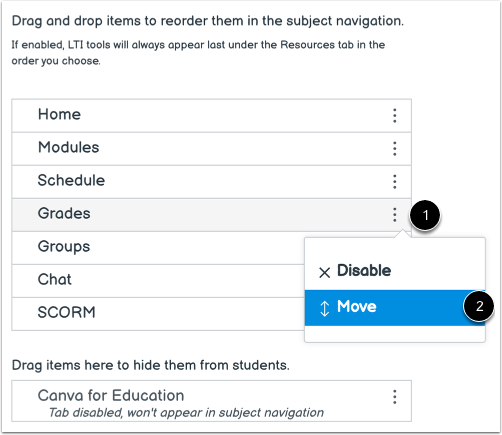
Du kan også bruke Flytt til-alternativet for å endre rekkefølgen på elementer i emnenavigasjonen. For å flytte en emnefane, klikk på Alternativer -ikonet [1] og velg Flytt- lenken [2].
Merk: Flytt til-alternativet flytter bare en emnefane innenfor den respektive seksjonen (synlig eller skjult). Skjulte elementer må først aktiveres før de kan ordnes blant synlige navigasjonselementer. Et skjult element kan ikke flyttes direkte til den aktiverte lenkeseksjonen ved hjelp av Flytt til-alternativet.
Stedsnavigasjonslenke Plassering
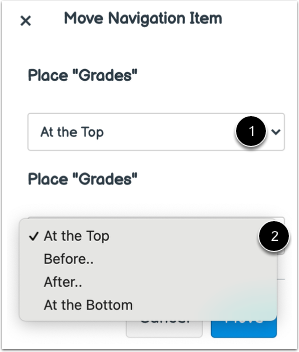
I sidefeltet Flytt navigasjonselement klikker du på rullegardinmenyen Plasser [1]. Velg plasseringen av navigasjonselementet du flytter [2]. Du kan flytte elementet slik at det er plassert øverst i listen, før en bestemt navigasjonslenke, etter et bestemt navigasjonselement eller nederst i listen.
Plasser før eller etter
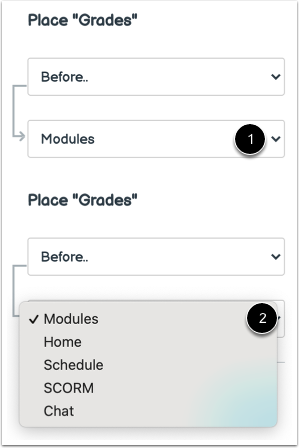
Hvis du valgte alternativet Før eller Etter , klikker du på den andre rullegardinmenyen [1]. Velg navigasjonselementet som skal være før eller etter fanen du flytter, som angitt av alternativet som er valgt i forrige meny [2].
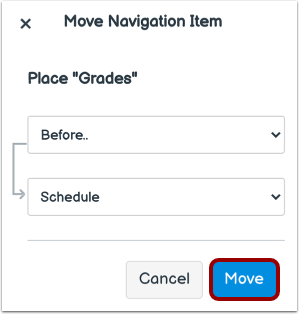
Hvis du vil flytte navigasjonselementet til et annet sted, endrer du plasseringsalternativene for sidefeltet etter behov.
Klikk på Flytt -knappen.
Skjul navigasjonslenker
For å skjule en emnefane, klikk på elementets Alternativer -ikon [1] og velg Deaktiver [2].
Du kan også dra og slippe lenken til den skjulte delen nederst på siden.
Aktiver navigasjonslenker
For å aktivere et element i den skjulte delen [1], klikk på Alternativer -ikonet [2] og klikk deretter på Aktiver- alternativet [3].
Du kan også dra og slippe lenken over den skjulte delen.
Lagre navigasjon
Klikk på Lagre -knappen.
Vis emnenavigasjonsfaner. Emnefaner vises i samme rekkefølge som du har angitt i Innstillinger [1].
Merknader:
- Skjulte navigasjonselementer vil ikke vise faner i emnet. Som instruktør kan du få tilgang til skjulte navigasjonselementer i emnenavigasjonen ved å klikke på knappen Administrer emne [2].
- Hvis du har deaktivert en fane for et eksternt verktøy, vil ikke den fanen vises og er skjult for alle emnebrukere, inkludert instruktører i emnenavigasjonen.