00:07: Hvordan bruker jeg kurstempo?
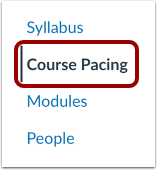
00:09: Klikk på lenken Kurstempo i emnenavigasjonen.
00:14: For å opprette et kurstempo, klikk på Kom i gang-knappen.
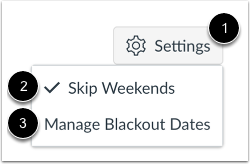
00:18: For å ekskludere helger fra kursets tempo,
00:20: Klikk på Innstillinger-ikonet. Klikk deretter på Hopp over helger-lenken.
00:25: For å administrere blackout-datoer, klikk på lenken Administrer blackout-datoer.
00:30: Merk: Den første oppgaven som justeres
00:32: er basert på kursets startdato. Den andre oppgaven som justeres er basert
00:36: av den første innleveringsfristen.
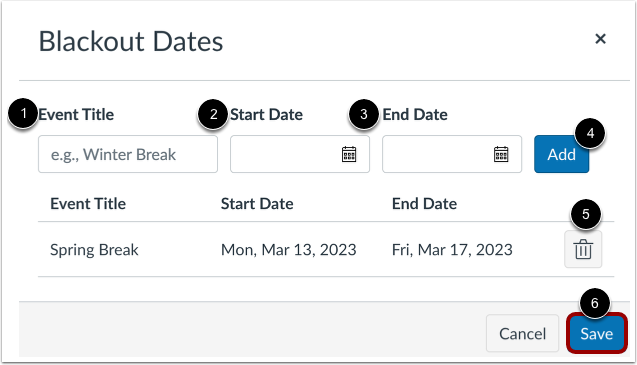
00:39: For å legge til sperrefristdatoer, skriv inn en tittel for arrangementet i feltet Arrangementstittel.
00:44: Legg til en startdato og en sluttdato. For å legge til sperrefristdatoer,
00:48: klikk på Legg til-knappen. For å slette sperrefristdatoer, klikk
00:52: Slett-knappen. For å lagre endringene,
00:55: klikk på Lagre-knappen.
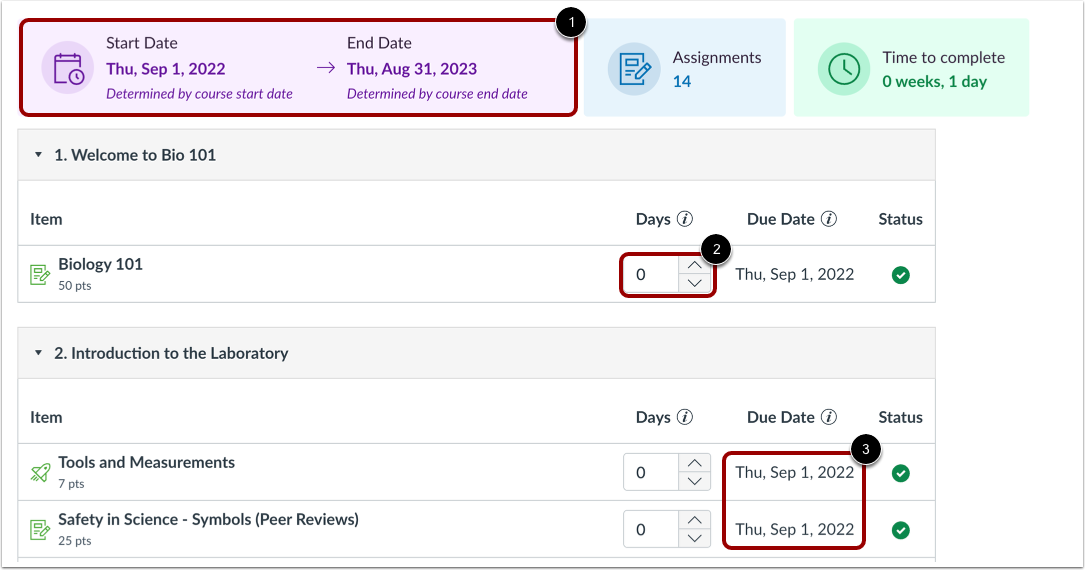
00:57: Selvfølgelig, start- og sluttdatoer for tempo.
00:59: Standardinnstilling for kurset. Startdato og sluttdato er notert.
01:02: I kursinnstillingene. Du kan opprette et kurstempo for å
01:07: Bestem når kurs og oppgaver skal leveres ved å bruke oppgavedagene, fylt ut av
01:11: standard viser alle emne- og tempotildelinger emnets startdato.
01:16: For å endre antall dager og innleveringsfrist basert på kurs og startdato
01:20: bruk dager-feltet, påfølgende tildelinger vises,
01:24: justert forfallsdato, du kan administrere påfølgende oppgaver, forfallsdato,
01:28: bruker dager-feltet.
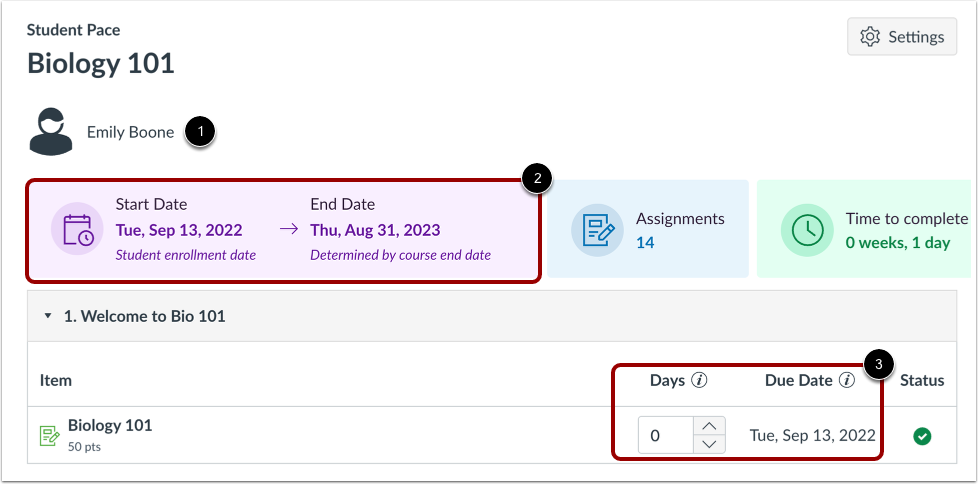
01:30: Når et kurstempo er opprettet, kan du administrere individuelle studenter,
01:34: Startdatoen viser studentens innmeldingsdato. Studentens
01:38: Sluttdatoen er basert på ditt bestemte kurstempo.
01:42: Studentens tildelte forfallsdatoer vises basert på deres påmelding
01:46: dato og kursets tempo.
01:49: For å lagre endringene, klikk på Opprett tempo-knappen
01:53: Denne veiledningen dekket hvordan du bruker kurstempo.