Moduler styrer hele flyten i kurset ditt og innholdet. Som instruktør kan du legge til moduler, legge til elementer i en modul og administrere modulinnstillinger. Du kan også endre rekkefølgen på alle moduler og modulelementer.
Åpne moduler
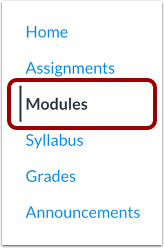
Klikk på Moduler- lenken i Kursnavigasjon.
Vis modulenes indeksside
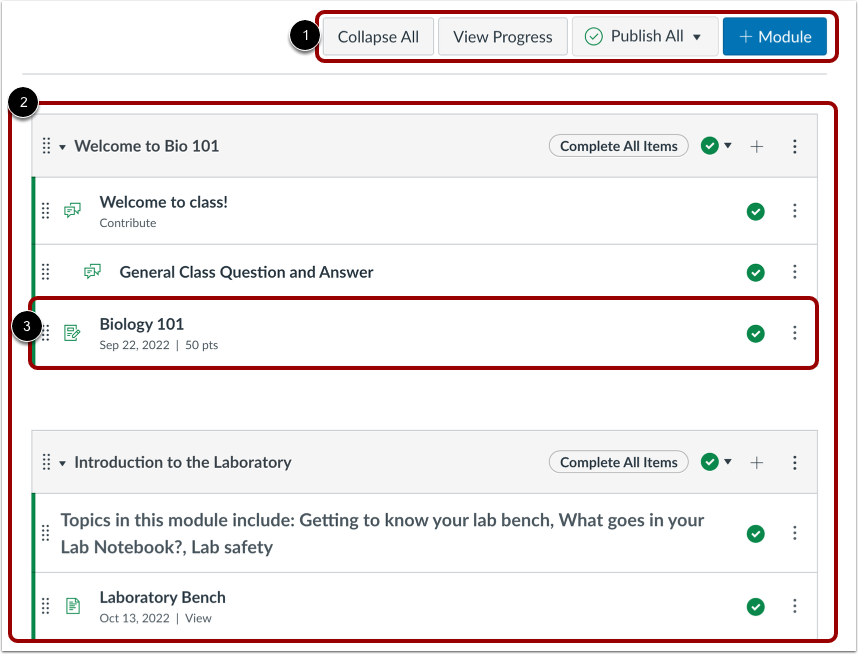
Modulindekssiden er utformet med globale innstillinger øverst på siden [1] etterfulgt av individuelle moduler [2]. Kursinnholdselementer er nestet i hver modul [3].
Merk: Modulindekssiden støtter hurtigtaster. For å vise et vindu med en liste over hurtigtaster for navigasjon, trykk på Shift+spørsmålstegn-tastene samtidig på tastaturet.
Vis modulers globale innstillinger
Globale innstillinger inkluderer å skjule eller utvide alle moduler, se en students fremgang i en modul , massepublisere og avpublisere moduler og modulelementer , og legge til nye moduler .
Merknader:
- Knappen Skjul alle vises hvis én eller flere moduler er utvidet. Knappen Utvid alle vises hvis alle modulene er skjult.
- Hvis en bruker med en kursregistrering skjuler eller utvider én eller flere moduler, beholder modulindekssiden statusen til hver modul når de kommer tilbake til siden.
Vis moduler
I Moduler kan du se alle modulene i emnet ditt. Modulene er organisert etter progresjonsrekkefølge.
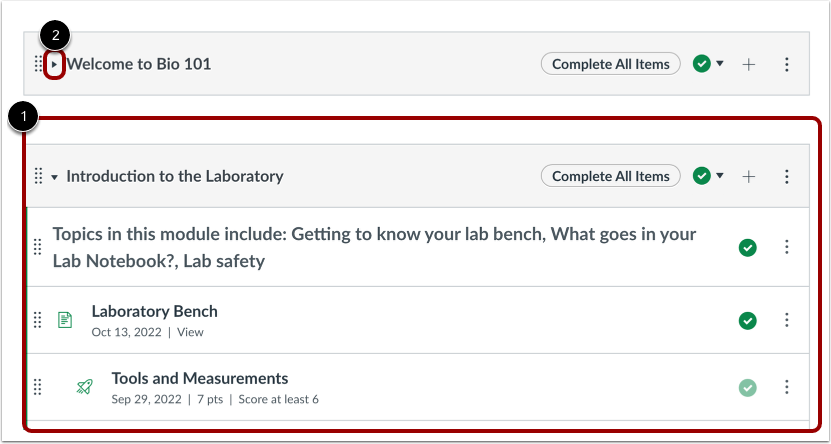
Moduler inneholder innholdselementene i hver modul. Som standard er modulene utvidet og viser alle elementene i modulen [1]. For å skjule modulen, klikk på pilen [2].
Merk: Hvis du velger å skjule eller utvide én eller flere moduler, beholder modulindekssiden statusen til hver modul.
Hver moduloverskrift inneholder navnet på modulen [1].
Overskriften kan også inneholde modulforkunnskaper [2] og modulkrav [3].
Administrer modul
Ikonene i moduloverskriften styrer hele modulen.
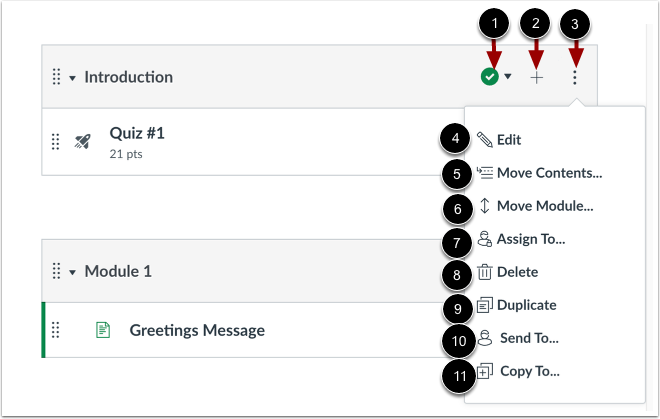
For å publisere eller avpublisere en modul , klikk på rullegardinmenyen Publisert status [1].
For å legge til et nytt innholdselement i modulen, klikk på Legg til -ikonet [2].
I rullegardinmenyen Alternativer [3] kan du redigere en modul [4]. Rediger modulen for å gi modulen nytt navn, låse moduler , angi forutsetninger og angi modulkrav .
I rullegardinmenyen Alternativer kan du også flytte modulelementer [5], flytte modulen [6], tilordne modulen til studenter [7], slette modulen [8], duplisere modulen [9], sende modulen til en annen instruktør [10] eller kopiere modulen til et annet kurs [11].
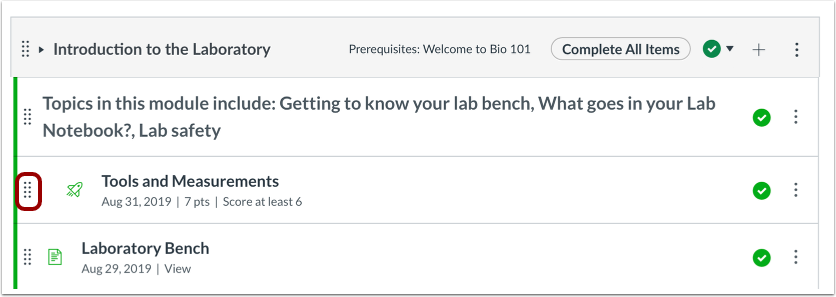
Omorganiser moduler
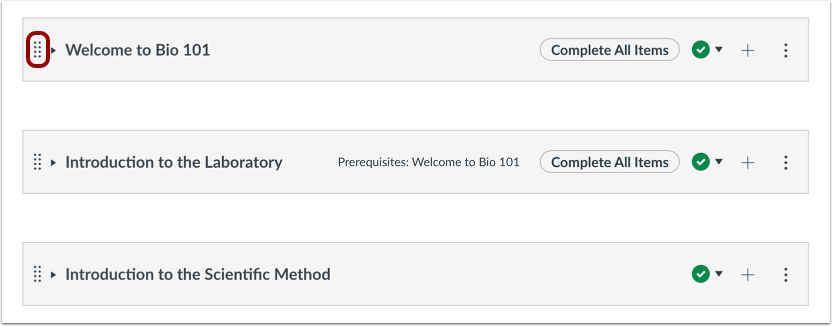
Du kanEndre rekkefølgen på en modul ved å holde musepekeren over drahåndtaket ved siden av modulnavnet og dra modulen til ønsket plassering.
Vis modulikoner
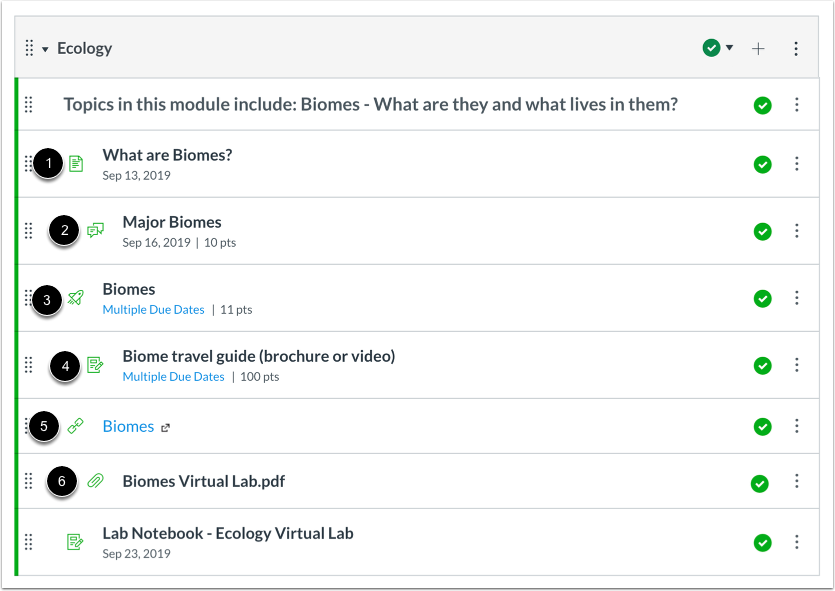
Moduler kan fylles med forskjellige typer innhold. Hvert modulelement inneholder også et ikon med typen:
- Side [1]: en side med innhold som skal leses
- Diskusjon [2]: en kursdiskusjon
- Quiz [3]: en kursquiz
- Oppgave [4]: en kursoppgave
- Lenke eller eksternt verktøy [5]: en ekstern lenke eller et eksternt verktøy for visning utenfor kurset
- Fil [6]: en fil som skal lastes ned eller vises
Vis individuelle modulelementer
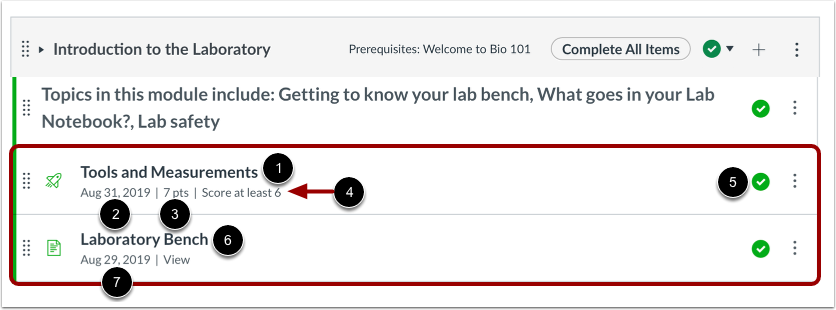
Hver modul inneholder modulinnholdselementer som kan vise elementnavnet [1], forfallsdatoen [2], antall poeng [3], modulkravet [4] og modulelementets utkaststatus [5]. En modul kan også inneholde ikke-graderte elementer [6], for eksempel sider og ikke-graderte diskusjoner. Hvis en gjøremålsdato ble lagt til et ikke-gradert element, vises datoen ved siden av modulelementet [7].
Administrer individuelle modulelementer
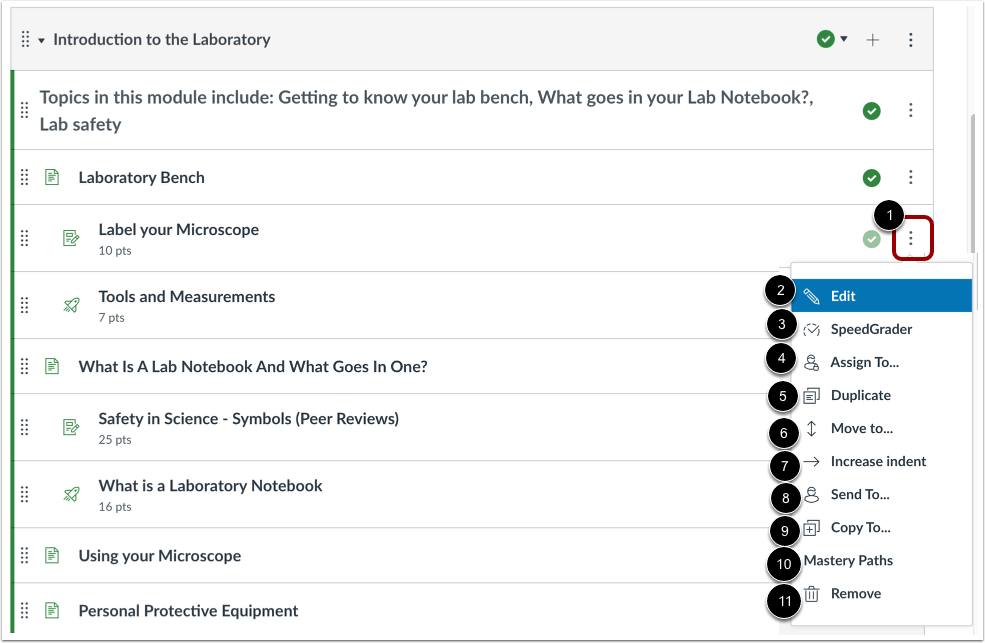
For å administrere et individuelt modulinnholdselement, klikk på rullegardinmenyen Alternativer [1]. Bruk menyalternativene til å redigere innholdselementet [2], åpne SpeedGrader [3], tilordne elementet til bestemte studenter [4], duplisere elementet hvis elementet støtter duplisering [5], flytte elementet [6], rykk inn elementet opptil 5 nivåer (eller fjern et innrykk) [7], send innholdet til en annen bruker [8], kopier innhold til et annet kurs [9], legg til mestringsstier [10] eller fjern innholdselementet fra modulen [11].
Merk: Innstillingen for mestringsstier kan administreres i emnet ditt hvis innstillingen er aktivert av institusjonen din.
Omorganiser modulelement
Du kan også endre rekkefølgen på et modulelement ved å holde musepekeren over drahåndtaket ved siden av navnet på elementet og dra elementet til ønsket plassering.
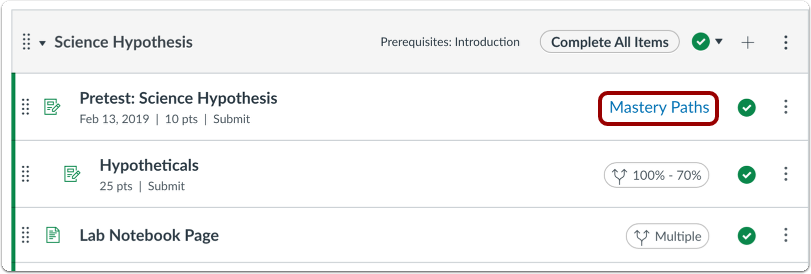
Vis mestringsstier
Hvis du bruker MasteryPaths i emnet ditt, kan du se modulsiden og se hvilke modulelementer som er konfigurert for MasteryPaths.
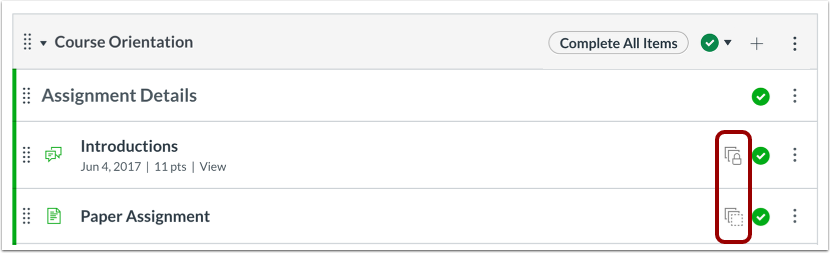
Se Blueprint-kurs
Hvis emnet ditt inkluderer Blueprint-ikoner, er emnet tilknyttet et Blueprint-emne. Blueprint-emner er emner som administreres som en mal og kan inneholde låste objekter som administreres av en Canvas-administrator, emnedesigner eller annen instruktør. I likhet med utkaststatusikoner viser Moduler objektstatusen slik den også vises på objektets respektive indeksside.
For å finne ut om kurset ditt er et Blueprint-kurs, se fanen Kursdetaljer i Kursinnstillinger . Hvis kurset ditt ikke er et Blueprint-kurs, kan du bare administrere ulåst innhold i kurset . Hvis kurset ditt er et Blueprint-kurs, kan du låse og synkronisere kursinnhold med tilknyttede kurs.
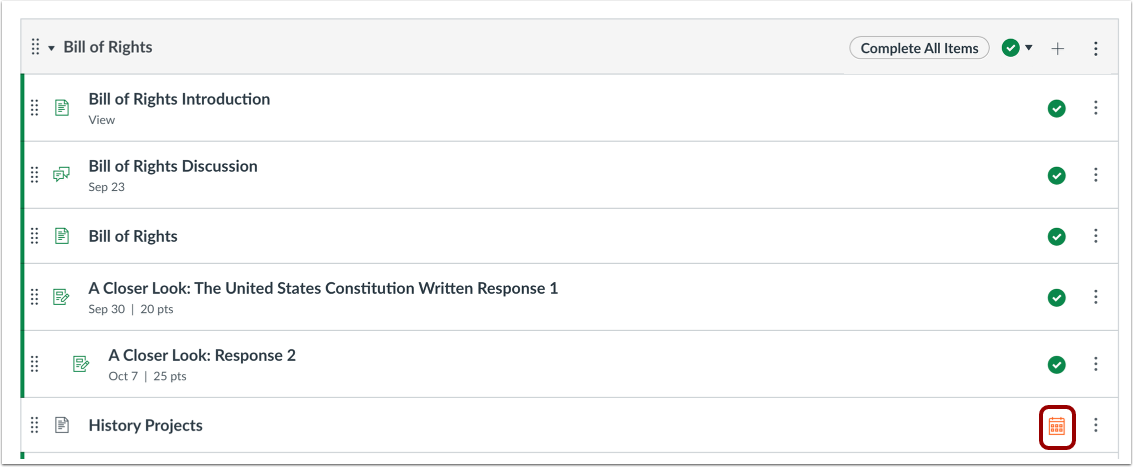
Vis planlagt sidepublisering
Hvis det er aktivert av institusjonen din, kan du planlegge når en side skal publiseres og se når en side er planlagt publisert.
Vis studentvisning
For å se modulenes indeksside som student, klikk på Vis som student -knappen.
Merk: Hvis emnenavigasjonslenken for siden er deaktivert og skjult for studenter, vises ikke Vis som student- knappen.