Som en del av oppretting eller redigering av en konferanse kan du velge å konfigurere konferansen til opptak. Når denne innstillingen er aktivert, kan du starte og stoppe opptaket etter behov i konferansegrensesnittet .
Etter at konferansen er avsluttet, kan du se innspilte konferanser på konferanseindekssiden . Hvis du har tatt opp flere segmenter i konferansen, vil hvert segment være et separat opptak.
Opptaksbegrensninger
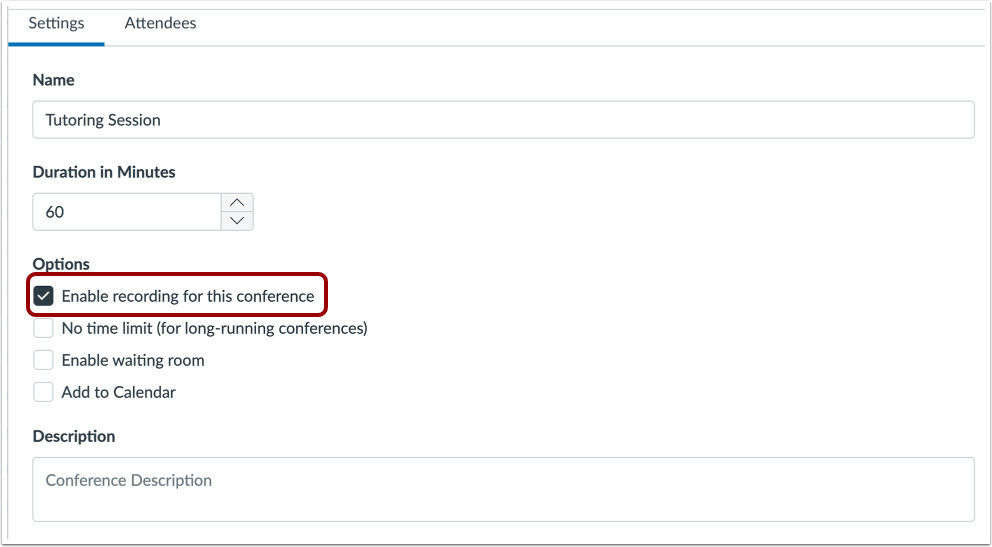
- Når du oppretter konferansen, må du velge opptaksalternativet for å ta opp konferansen.
- Canvas' standard opptaksfunksjon lagrer opptakene dine i Konferanser i 7 dager, og fjerner dem deretter automatisk for brukere av gratisnivået av konferanser.
- Innspilte konferanser kan ikke lastes ned for brukere av gratisnivået med konferanser.
- Innspilte konferanser kan bare vises i kurset der konferansen ble tatt opp; URL-er kan ikke deles utenfor Canvas.
For alternative lagrings- og nedlastingsalternativer, kontakt BigBlueButton for å sette opp en hostingkonto.
Merknader:
- Det å opprette en konferanse er en kurstillatelse. Hvis du ikke kan opprette en konferanse, har institusjonen din begrenset denne funksjonen.
- Lenken til emnenavigasjonen for nettkonferanseverktøyet ditt gjenspeiler navnet på nettkonferanseverktøyet. Lenken kan vises som BigBlueButton, Adobe Connect eller navnet på nettkonferanseverktøyet institusjonen din bruker.
00:07: Hvordan tar jeg opp en konferanse?
00:10: Klikk på lenken for nettkonferanseverktøyet ditt i kursnavigasjonen.
00:14: Lenkenavnet gjenspeiler konferanseverktøyet som brukes av institusjonen din.
00:19: Klikk på Legg til konferanse-knappen.
00:22: For å slå på alternativene for opptak i konferansen, klikk på Aktiver
00:26: avmerkingsboks for opptak av denne konferansen.
00:29: Klikk på Opprett-knappen. Når du har startet konferansen, kan du starte og stoppe den.
00:33: opptak etter behov i konferansegrensesnittet.
00:37: Denne veiledningen dekket hvordan man tar opp en konferanse.
Åpne konferanser
I emnenavigasjonen klikker du på lenken for nettkonferanseverktøyet ditt. Lenkenavnet gjenspeiler konferanseverktøyet som brukes av institusjonen din.
Legg til konferanse
Klikk på Legg til konferanse- knappen.
Aktiver opptak
For å aktivere alternativene for opptak i konferansen, klikk på avmerkingsboksen Aktiver opptak for denne konferansen .
Lagre konferanse
Klikk på Opprett -knappen.
Når du har startet konferansen , kan du starte og stoppe opptaket etter behov i konferansegrensesnittet .
Merk: Det kan ta litt tid å gjengi fullførte opptak.