Hvis institusjonen din tillater det, kan du laste opp et bilde som skal vises bak emnekortet i Canvas-dashbordet . Godkjente bilder inkluderer JPG-, JPEG-, GIF- og PNG-filer.
Når bilder legges til i et kurs, vises de bak et fargeoverlegg på kurskortet. Overleggsfargen er en brukerinnstilling som defineres individuelt av hver bruker i dashbordet. Selv om brukere kan fjerne fargeoverlegget, er det best å velge et bilde som fungerer bak forskjellige farger.
Merk: Bilder på emnekort er kategorisert som dekorative bilder for skjermlesere og er satt til en størrelse på 262 piksler ganger 146 piksler.
00:07: Hvordan legger jeg til et bilde på et kurskort i dashbordet?
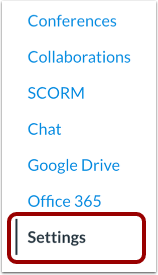
00:10: Klikk på Innstillinger-lenken i emnenavigasjonen.
00:14: Klikk på fanen Kursdetaljer.
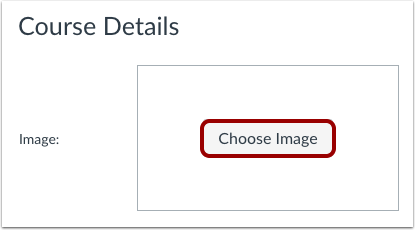
00:17: Klikk på Velg bilde-knappen.
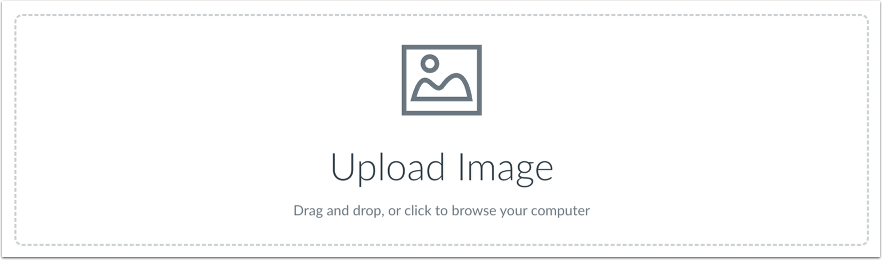
00:20: For å laste opp ditt eget bilde, dra og slipp bildet i opplastingsvinduet
00:24: seksjon eller for å bla gjennom datamaskinen din og finne et bilde.
00:27: Klikk på delen for å laste opp bilder. Bildene vil
00:31: lastes opp automatisk, men større bilder kan ta noen sekunder å behandle.
00:35: Bildet vil bli sentrert og skalert slik at det passer til kurskortet som
00:39: er satt til en bredde på 262 piksler og en høyde på 146
00:44: piksler. Vær oppmerksom på at bilder større enn 10
00:48: megabyte vises ikke riktig?
00:51: Se bildet slik det vises på kurskortet i dashbordet.
00:55: For å administrere bildet, klikk på alternativikonet for å endre bildet,
00:59: og velg en ny. Klikk på alternativet for å velge bilde.
01:03: fjern bildet, klikk helt, alternativet for fjerning av bilde,
01:08: Klikk på knappen Oppdater kursdetaljer.
01:11: Denne veiledningen dekket hvordan du legger til et bilde på et emnekort i dashbordet
Åpne kursinnstillinger
Klikk på Innstillinger- lenken i Kursnavigasjon.
Åpne kursdetaljer
Klikk på fanen Kursdetaljer .
Velg bilde
Klikk på Velg bilde- knappen.
Last opp fil
For å laste opp ditt eget bilde, dra og slipp bildet i Last opp bilde- delen. Eller, for å bla gjennom datamaskinen din og finne et bilde, klikk på Last opp bilde- delen.
Bilder lastes opp automatisk, men større bilder kan ta noen sekunder å behandle. Bildet blir sentrert og skalert slik at det passer til kurskortet, som er satt til en bredde på 262 piksler og en høyde på 146 piksler.
Merk : Bilder større enn 10 MB vises ikke riktig.
Vis bilde
Se bildet slik det vil bli vist på kurskortet i dashbordet.
Administrer bilde
For å administrere bildet, klikk på Alternativer -ikonet [1]. For å endre bildet og velge et nytt, klikk på Velg bilde- alternativet [2]. For å fjerne bildet fullstendig, klikk på Fjern bilde- alternativet [3].
Oppdater kursdetaljer
Klikk på knappen Oppdater kursdetaljer .