Oppsettsveiledningen for Canvas-kurs hjelper deg med å bli kjent med funksjonsområdene som er tilgjengelige i et Canvas-kurs. I hvert område viser veiledningen en kort oversikt og lenker til brukerhåndbøker som er relatert til den funksjonen. Veiledningen kan være nyttig når du oppretter et nytt kurs eller lærer om et enkelt funksjonsområde.
Oppsettsveiledningen for emnet er tilgjengelig i følgende funksjonsområder: Kunngjøringer, Oppgaver, Samarbeid, Konferanser, Emnimport, Diskusjoner, Filer, Karakterer, Hjemmeside, Moduler, Ny analyse, Resultater, Sider, Personer, Quizer, Rubrikker, Innstillinger, Pensum og Zoom LTI-integrasjonsside.
Merknader:
- Kursoppsettveiledning er for øyeblikket en funksjon i brukerkontoen. Lær hvordan du administrerer alternativer for brukerkontofunksjoner . Hvis kursopplæringen ikke er tilgjengelig i brukerkontoen din, har ikke institusjonsadministratoren din aktivert alternativet for ny brukerkonto for veiledning.
- Hvis kursveiledningen er tilgjengelig for deg, kan du lukke den når som helst. Hvis du vil aktivere kursveiledningen på nytt, kan du aktivere veiledningen som en brukerfunksjonsinnstilling i Brukerinnstillinger.
- Oppsettsveiledningen for kurs vises ikke i Blueprint-kurs.
00:07: Hvordan bruker jeg Canvas-oppsettveiledningen for kurs som instruktør?
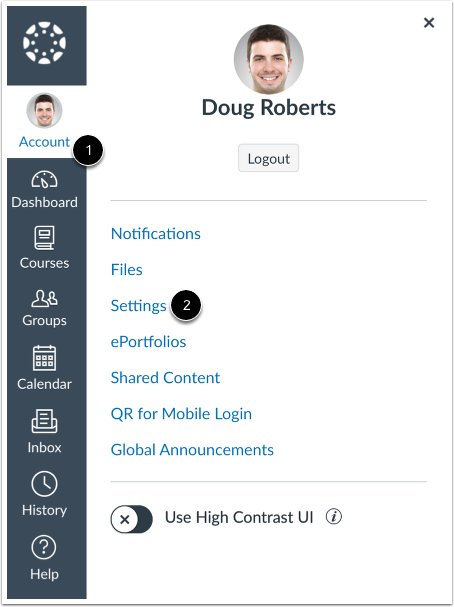
00:11: Klikk på Konto-lenken i Global navigasjon. Klikk deretter på Innstillinger-lenken.
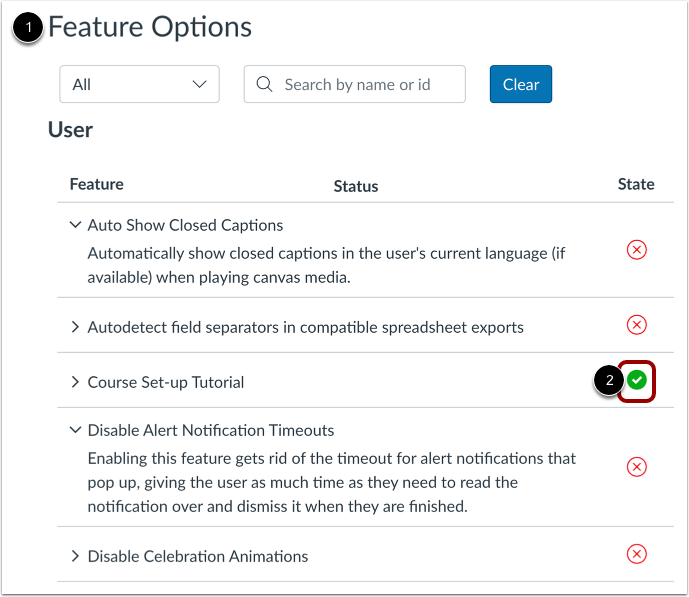
00:17: Finn alternativene for brukerfunksjoner. For å aktivere veiledningen for kursoppsett, klikk på ikonet for veiledning for kursoppsett.
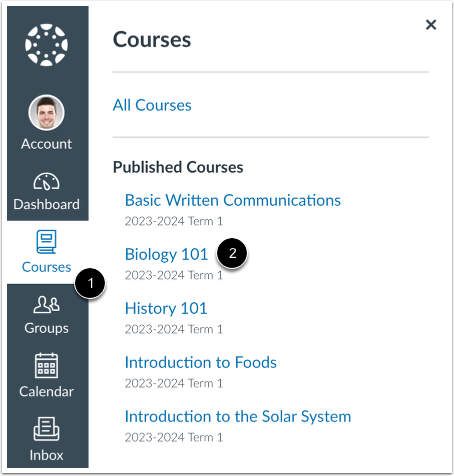
00:24: For å åpne kurset ditt, klikk på Kurs-lenken i den globale navigasjonen. Klikk deretter på navnet på kurset du vil se.
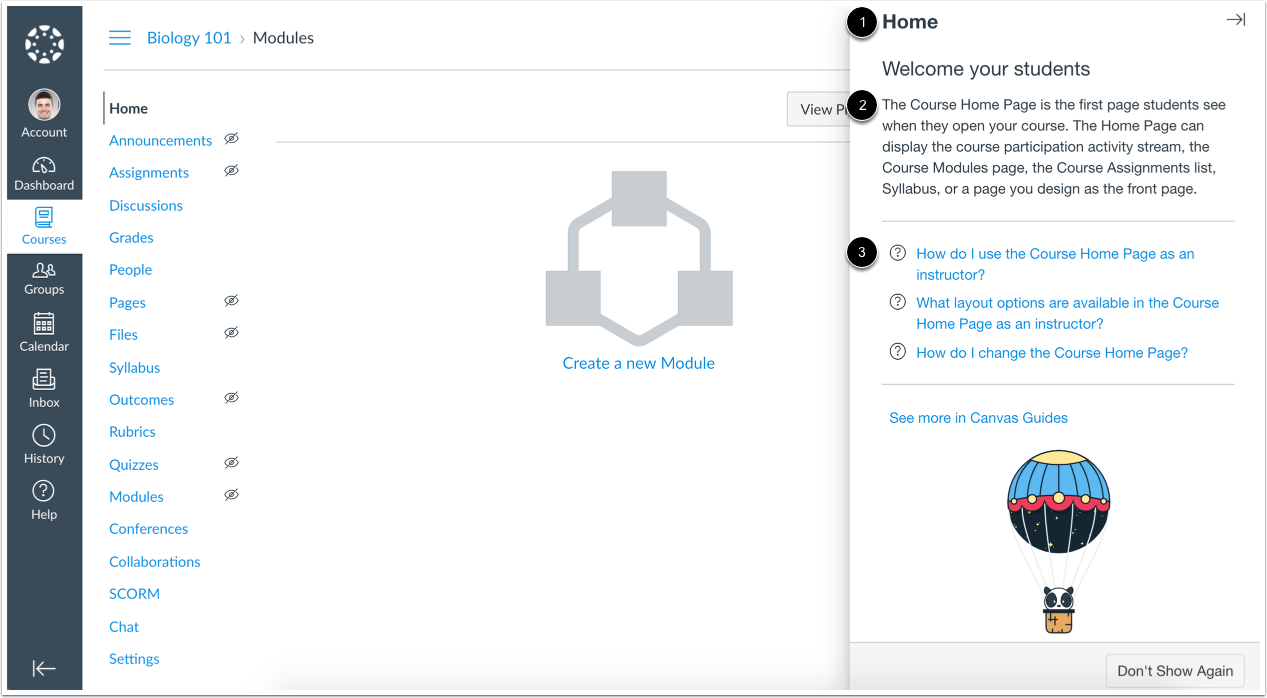
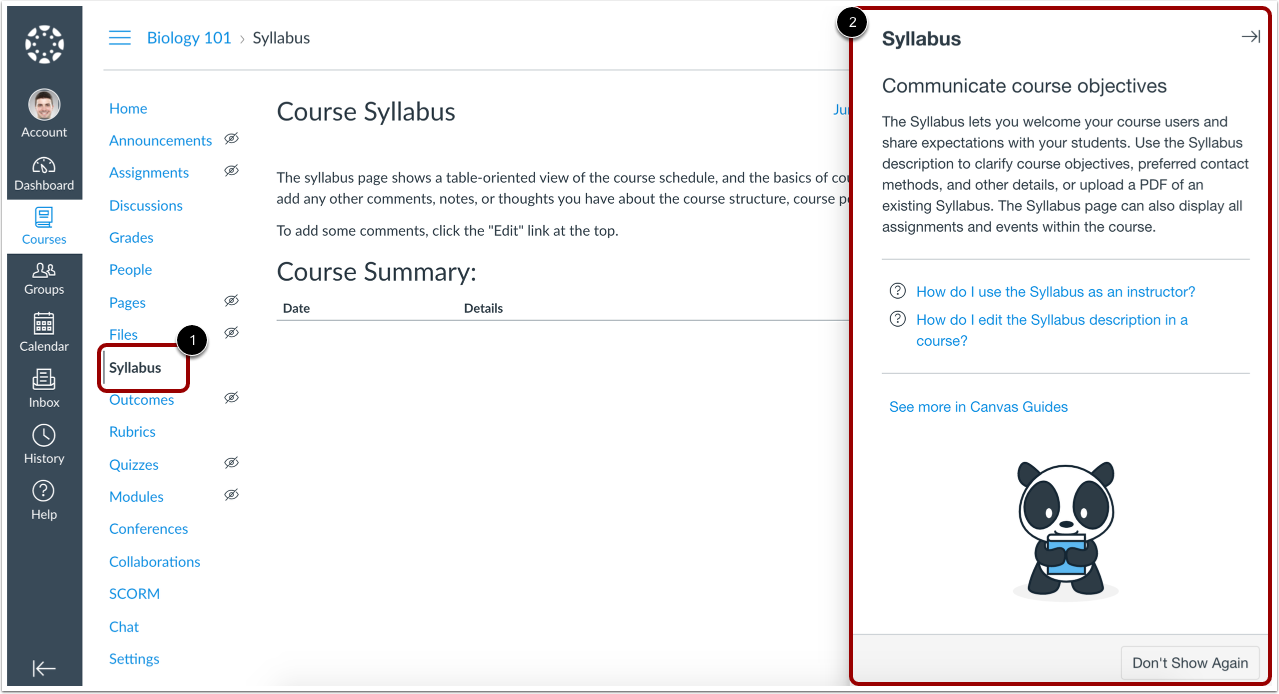
00:32: Nye kurs åpnes på hjemmesiden, som viser veiledningen for hjemmesiden. Veiledningen forteller deg formålet med siden og gir lenker til relaterte Canvas-veiledninger.
00:42: For å se veiledningen for kursoppsett for en annen side i Canvas, klikk på lenken for siden i kursnavigasjonen. Veiledningsinnholdet oppdateres for å gjenspeile siden du ser på.
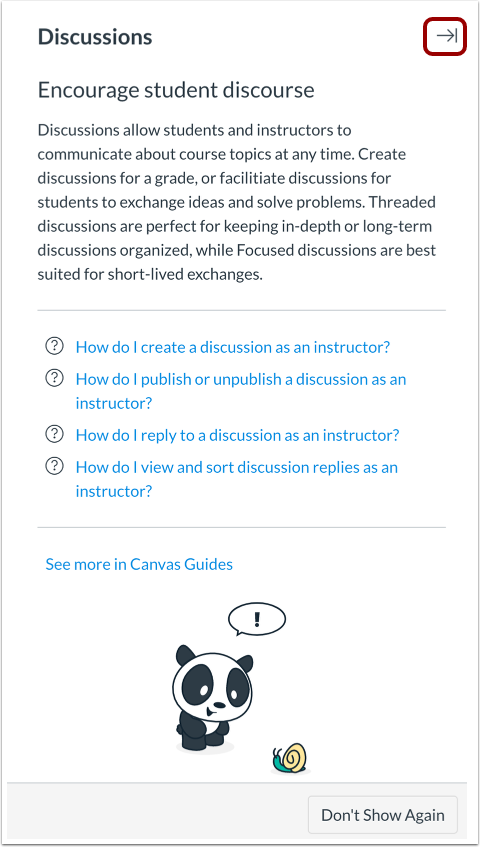
00:53: Som standard er veiledningen utvidet på hver side. Når du har lest innholdet i veiledningen, kan det være lurt å skjule veiledningen, ettersom noen sider inneholder innhold bak veiledningen. Veiledningens tilstand er vedvarende på tvers av Canvas-sider, så hvis du skjuler veiledningen på én side, vil den forbli skjult til den utvides igjen.
01:14: Klikk på pilikonet for å utvide eller skjule veiledningen.
01:19: For å avslutte veiledningen når som helst, klikk på Ikke vis igjen-knappen.
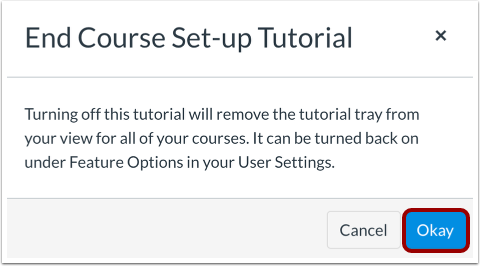
01:24: Klikk på OK-knappen.
01:26: Denne veiledningen dekket hvordan du bruker oppsettsveiledningen for Canvas-kurs som instruktør.
Åpne brukerinnstillinger
I den globale navigasjonen klikker du på Konto- lenken [1]. Klikk deretter på Innstillinger- lenken [2].
Aktiver veiledning
Finn brukerfunksjonsalternativene dine [1]. For å aktivere veiledningen for kursoppsett, klikk på ikonet for veiledning for kursoppsett [2].
Åpent kurs
For å åpne kurset ditt, klikk på Kurs- lenken i den globale navigasjonen [1]. Klikk deretter på navnet på kurset du vil se [2].
Se veiledningen
Nye kurs åpnes på hjemmesiden, som viser veiledningen for hjemmesiden [1]. Veiledningen forteller deg formålet med siden [2] og gir lenker til relaterte Canvas-veiledninger [3].
Fortsett veiledningen
For å se veiledningen for kursoppsett for en annen side i Canvas, klikk på lenken for siden i kursnavigasjonen [1].
Innholdet i opplæringen oppdateres for å gjenspeile siden du ser på [2].
Skjul veiledningen
Som standard utvides veiledningen på hver side. Når du har lest innholdet i veiledningen, kan det være lurt å skjule veiledningen, ettersom noen sider inneholder innhold bak veiledningen. Veiledningens tilstand er vedvarende på tvers av Canvas-sider, så hvis du skjuler veiledningen på én side, vil den forbli skjult til den utvides igjen.
For å utvide eller skjule veiledningen, klikk på pilikonet .
Avslutt veiledningen
For å avslutte veiledningen når som helst, klikk på Ikke vis igjen -knappen.
Merk: Hvis du avslutter veiledningen, vil den ikke lenger vises i noen av kursene dine.
Klikk på OK -knappen.