00:07: Hvordan kan jeg som instruktør se alle gruppene i et kurs?
00:11: Klikk på Personer-lenken i emnenavigasjonen.
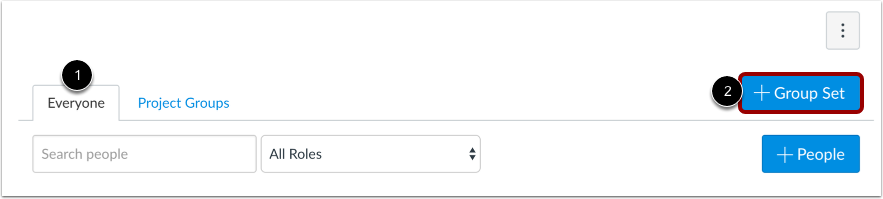
00:15: Hvis minst én gruppe er opprettet i kurset, er Personer-siden standard.
00:19: til Alle-fanen, som viser alle brukerne i kurset ditt.
00:23: Ellers ber siden deg om å legge til et gruppesett ved hjelp av
00:27: knappen Legg til gruppesett. Du kan legge til et gruppesett når som helst.
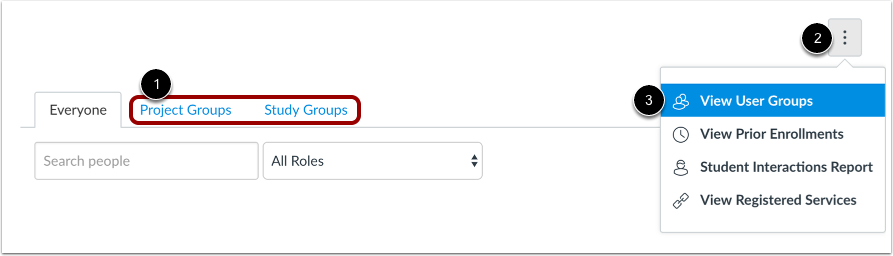
00:32: Når du har opprettet et gruppesett i kurset, vises gruppesettet som en lenket fane
00:36: for enkel tilgang til gruppesettet. Du kan klikke på en hvilken som helst fane for å
00:40: vis et gruppesett for en brukergruppe. Du kan også klikke på Alternativer-menyen.
00:44: og velg lenken Vis brukergrupper. Siden åpnes den første
00:48: gruppe satt i kurset.
00:51: Når du ser på et gruppesett, viser den omrissede fanen gruppesettet du ser på.
00:55: Klikk på en hvilken som helst fane for å se et annet gruppesett
00:59: Som en del av oppretting av en gruppe, opprettes også angitte grupper manuelt
01:03: automatisk eller ved å importere en CSV-fil.
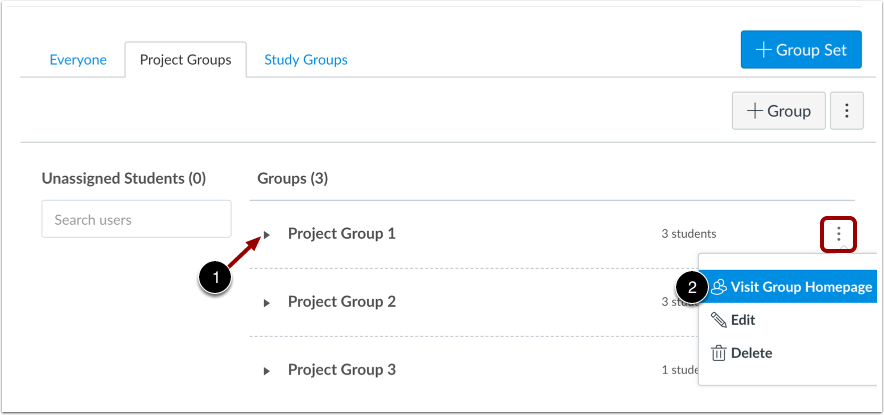
01:07: Som standard er alle grupper skjult på siden.
01:09: Du kan utvide hver gruppe og se hvilke elever som er tildelt hver gruppe
01:13: i gruppesettet, hvis det finnes noen, ved å klikke på pilen ved siden av gruppenavnet, én gang
01:19: Elevene deltar i en gruppe. Du kan åpne menyen for gruppealternativer.
01:23: og se innhold og aktivitet i en gruppe.
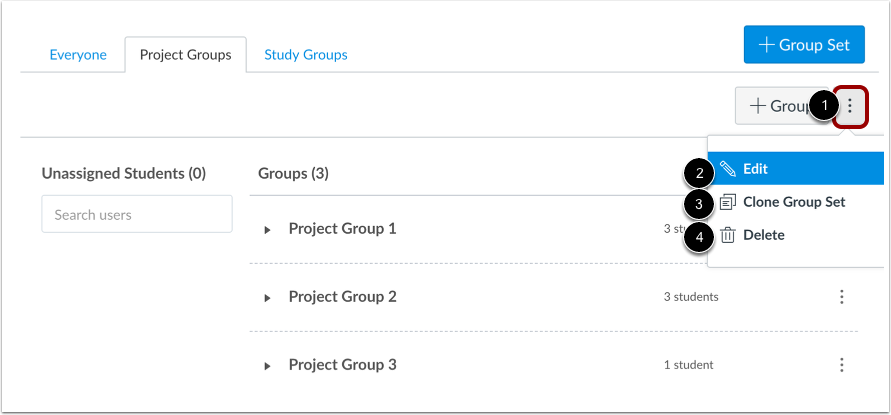
01:27: For å administrere detaljene for gruppesettet, klikk på Alternativer-menyen.
01:31: For å redigere gruppesettet, klikk på Rediger-lenken.
01:35: For å klone gruppesettet, klikk på lenken Klone gruppesett. Klone en gruppe
01:39: settet vil kopiere hele gruppesettet, inkludert alle grupper, gruppeledere og medlemskap.
01:43: Du kan også opprette et nytt navn for å skille det klonede gruppesettet fra hverandre.
01:48: Hvis du ikke endrer navnet, vil gruppenavnet forbli det samme, men identifisert
01:52: som en klon. Hvis du vil endre en gruppe, men gruppen inkluderer studenter
01:56: innsendinger, du bør klone gruppen
01:58: i stedet for å endre gruppemedlemskapene. Endring av gruppen kan
02:02: ha utilsiktede konsekvenser for elevenes karakterer.
02:06: For å slette gruppesettet, klikk på Slett-lenken. Slette et gruppesett
02:10: sletter også alle gruppene i gruppesettet.
02:14: Denne veiledningen dekket hvordan man som instruktør kan se alle gruppene i et kurs.