Når du oppretter en oppgave, kan du velge å sette opp en oppgave med anonym vurdering. Hvis du velger alternativet for anonym vurdering, skjules studentnavnene fra vurderere når de ser på innleveringer i SpeedGrader.
Hvis anonym vurdering ikke er aktivert som et funksjonsalternativ i emnet ditt, kan du når som helst aktivere anonym vurdering i SpeedGrader på per oppgave-basis.
Du kan legge til merknader og kommentarer i DocViewer når anonym vurdering er aktivert. Hvis du vil bruke DocViewer-verktøy og opprette anonyme kommentarer i innleveringen, kan du aktivere anonyme instruktørmerknader i oppgaven din i stedet.
Merknader:
- Anonym vurdering er for øyeblikket en funksjon du kan velge å delta i kurset. For å aktivere denne funksjonen, lær hvordan du administrerer funksjonsalternativer i leksjonen om kursfunksjoner .
- Du eller en administrator kan når som helst aktivere eller deaktivere alternativet for anonym vurdering. Eventuelle endringer i oppgaven vil bli sporet. For å se endringer i oppgaven samt andre vurderingshandlinger, kan du kontrollere vurderingen i SpeedGrader .
- Anonym vurdering kan aktiveres med alternativer for moderert vurdering av oppgaver .
- Anonyme oppgaver har automatisk en manuell publiseringspolicy som standard. Karakterer for anonyme oppgaver, i likhet med andre manuelle oppgaver som er publisert etter policyen, vises ikke til studentene før karakterene for oppgavene er publisert.
- Å legge ut karakterer for en anonym oppgave vil fjerne anonymiteten fra oppgaven.
- Anonym vurdering er ikke tilgjengelig for vurderte diskusjoner.
- Anonym vurdering i Canvas skjuler studentnavn fra sensorer i hele grensesnittet. Selv om Canvas maskerer studentidentitet på stedene sensorer samhandler med, er det ikke en fullstendig dataanonymisering, ettersom systemet fortsatt må kunne knytte innleveringer og karakterer til hver student på riktig måte. Denne funksjonen fokuserer på vurderingsopplevelsen snarere enn datahåndteringsprosesser i bakgrunnen.
Åpne oppgaver
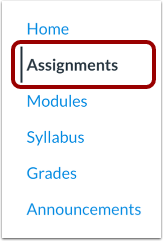
Klikk på lenken Oppgaver i emnenavigasjonen.
Legg til oppgave
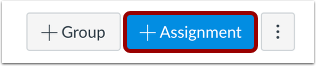
For å opprette en oppgave med alle oppgavedetaljer samtidig, klikk på Legg til oppgave- knappen.
Rediger oppgave
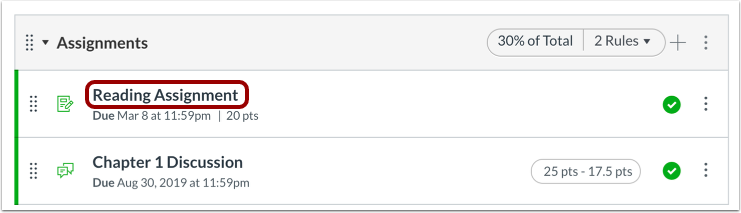
Hvis du vil redigere en eksisterende oppgave som ennå ikke har mottatt studentenes innleveringer, klikker du på navnet på oppgaven.
Legg til oppgavedetaljer
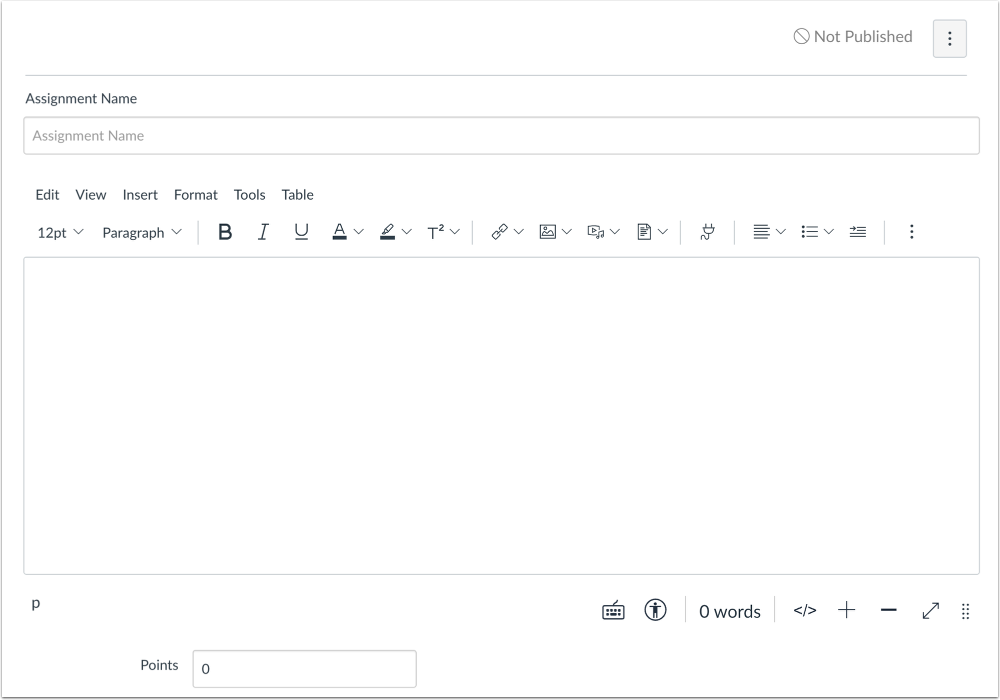
Legg til detaljer i oppgaven .
Velg anonym vurdering
Klikk på avmerkingsboksen for Vurderere kan ikke se elevnavn .
Merk: Hvis alternativet for moderert vurdering av oppgaver også er aktivert, inkluderer anonym vurdering et ekstra alternativ for at vurderere ikke skal se hverandres navn.
Lagre oppgave
Hvis du vil varsle brukere om fremtidige endringer i tildelingen, klikker du på avmerkingsboksen Varsle brukere om at dette innholdet har endret seg [1].
Klikk på Lagre -knappen [2].
Merk: Hvis oppgaven din ikke er publisert ennå, viser oppgaven Lagre og publiser- knappen. Ved å klikke på Lagre-knappen opprettes et utkast av oppgaven din, slik at du kan publisere den senere.