Du kan sette inn en bildefil direkte i diskusjonssvar ved hjelp av bildeikonet. Du kan legge inn et bilde fra en nettsteds-URL eller laste opp og legge inn et bilde fra Canvas-filene dine . Hvis det gjøres en endring i kilden til bildet ditt etter at du har lagt det inn i et diskusjonssvar, endres ikke bildet som er lagt til i diskusjonssvaret.
Merknader:
- Hvis du legger ut diskusjonssvaret ditt før et vedlagt bilde er lastet opp, vil Canvas vise en advarselsmelding.
- Du kan legge inn en rekke bildefiltyper. Lær hvilke typer bildefiler du kan legge inn .
Åpne diskusjoner
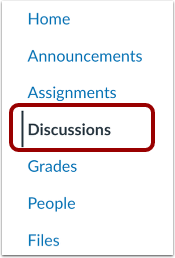
Klikk på lenken Diskusjoner i kursnavigasjonen.
Åpen diskusjon
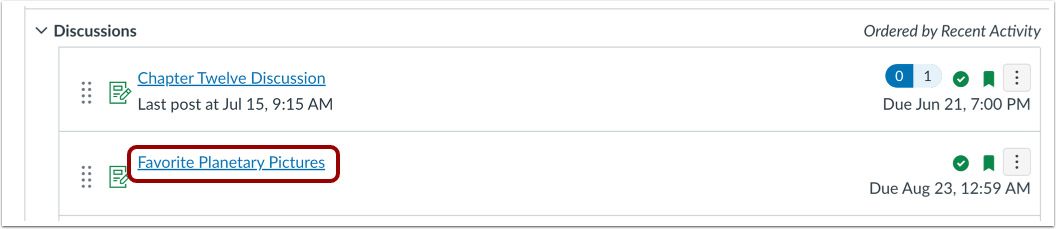
Klikk på diskusjonsnavnet.
Opprett svar
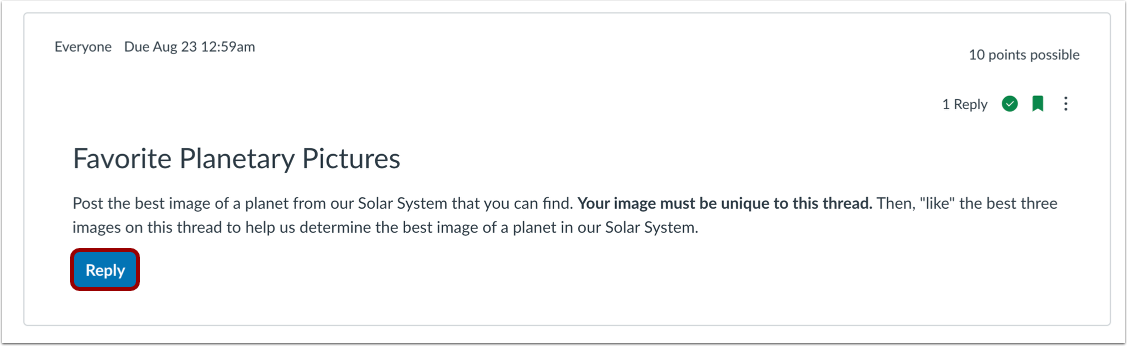
Klikk på Svar- knappen.
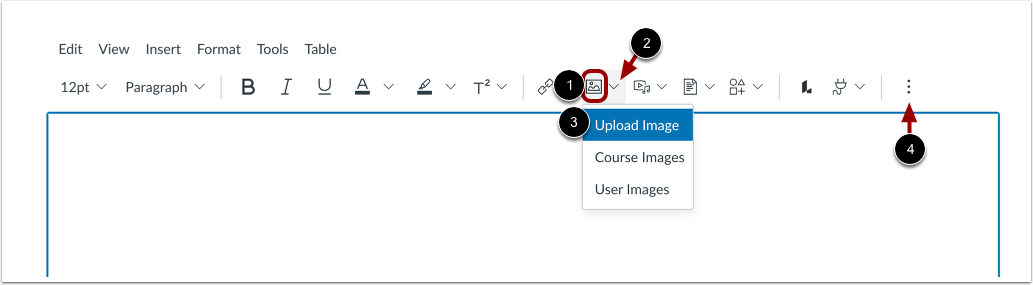
For å legge til et bilde fra verktøylinjen, klikk på Bilde- ikonet [1].
Du kan også laste opp et bilde fra menyen for bildealternativer. For å se flere bildealternativer, klikk på pilen for bildealternativer [2]. Velg deretter alternativet Last opp bilde [3].
Merk: For å se bildeikonet må du kanskje klikke på alternativikonet [4].
Du kan også legge til et bilde ved hjelp av menylinjen i Rich Content Editor. Menylinjen viser tittelen på Rich Content Editor-verktøyene og kan være å foretrekke for de som bruker tastaturnavigasjon.
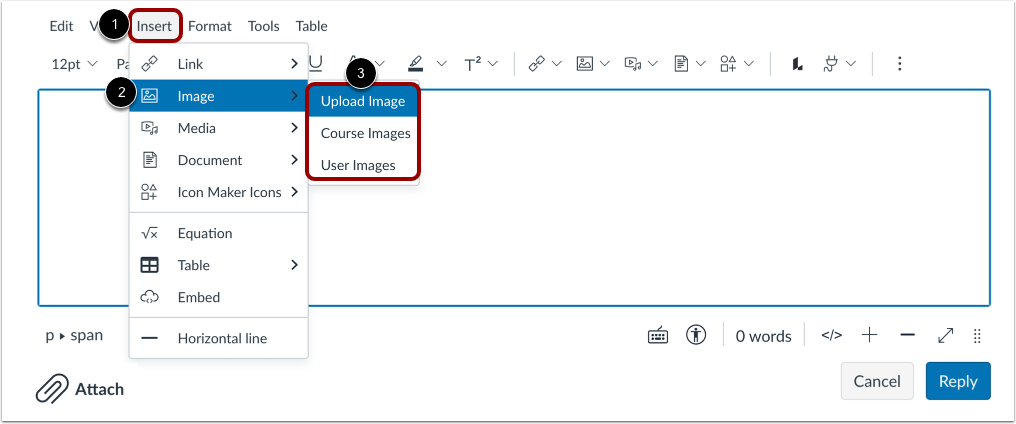
For å laste opp et bilde ved hjelp av menylinjen, klikk på Sett inn -menyen [1], velg Bilde- alternativet [2]. Du kan laste opp nye bilder og legge inn bilder fra kurs- og brukerfilene dine [3].
Last opp bilde fra datamaskin
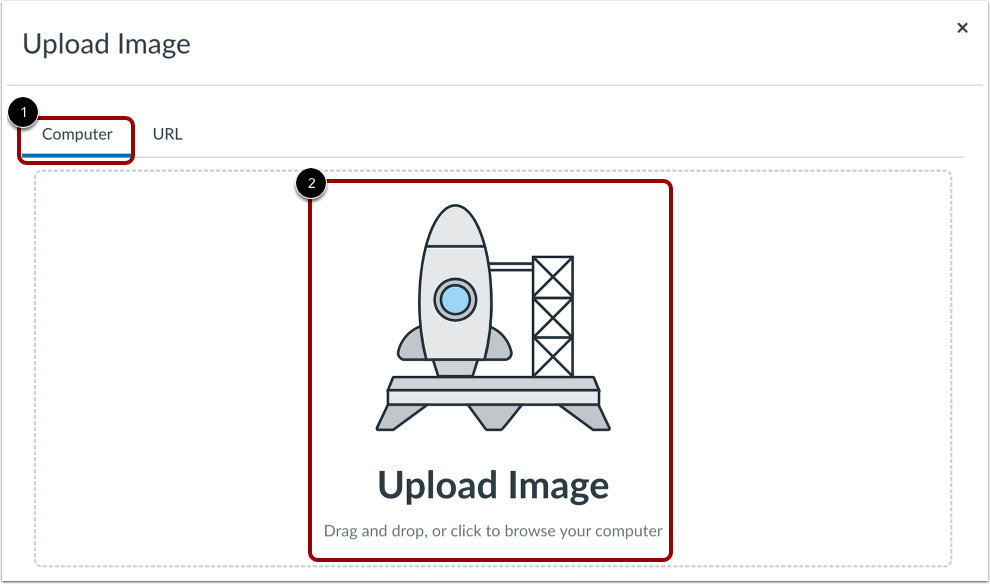
Som standard viser bildeopplastingsverktøyet fanen Datamaskin [1]. Klikk eller dra og slipp en bildefil til bildeopplastingsverktøyet for å laste opp en fil fra datamaskinen din [2].
Merk: Bilder som lastes opp fra datamaskinen din ved hjelp av bildeopplastingsverktøyet , legges til i kursfilene dine .
Velg fil
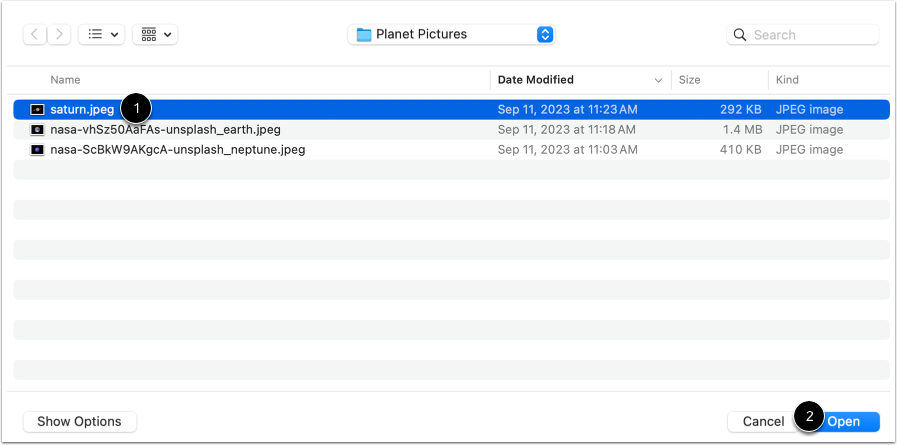
Velg bildefilen [1] og klikk på Åpne- knappen [2].
Lær om støttede bildefiltyper .
Vis valgt fil
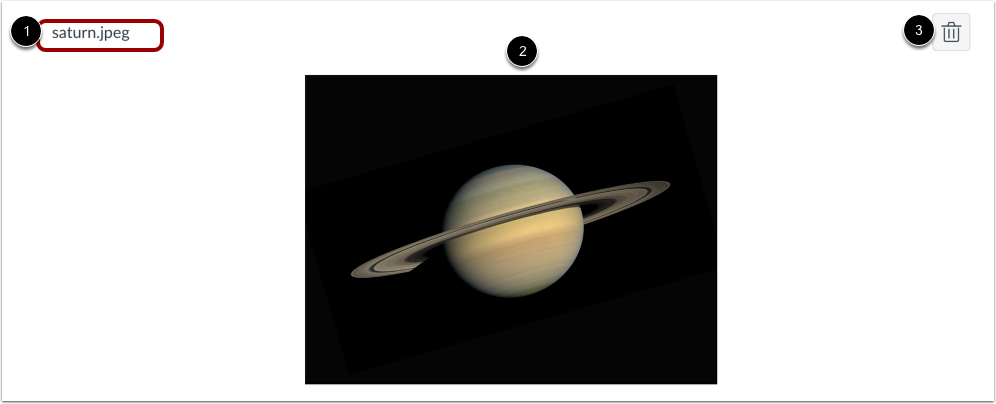
Opplasteren viser bildefilnavnet [1] og en forhåndsvisning av bildet [2]. For å fjerne bildet, klikk på Slett- ikonet [3].
Legg inn bilde fra URL
For å legge inn et bilde ved hjelp av en URL, klikk på URL- fanen [1].
Skriv inn URL-en i feltet Fil-URL [2].
Administrer bruksrettigheter
Hvis institusjonen din krever det, må du velge innstillinger for bruksrettigheter for bildet ditt.
I rullegardinmenyen Bruksrett [1] velger du ett av de fem alternativene for bruksrett:
- Jeg har opphavsretten: originalt innhold laget av deg
- Jeg har fått tillatelse til å bruke denne filen: autorisert tillatelse fra forfatteren
- Materialet er offentlig eiendom: eksplisitt tildelt offentlig eiendom, kan ikke være opphavsrettsbeskyttet, eller er ikke lenger beskyttet av opphavsrett
- Materialet er underlagt et unntak – f.eks. rimelig bruk, sitatretten eller andre bestemmelser i henhold til gjeldende opphavsrettslover: utdrag eller sammendrag brukt til kommentarer, nyhetsrapportering, forskning eller analyse i utdanning
- Materialet er lisensiert under Creative Commons: dette alternativet krever også at man angir en spesifikk Creative Commons- lisens
Hvis kjent, skriv inn informasjonen om opphavsrettsinnehaveren i feltet Opphavsrettsinnehaver [2].
Merk: Hvis du er usikker på hvilken bruksrett som gjelder for bildet ditt, kan du kontakte institusjonens administrator for veiledning.
Administrer bildeattributter
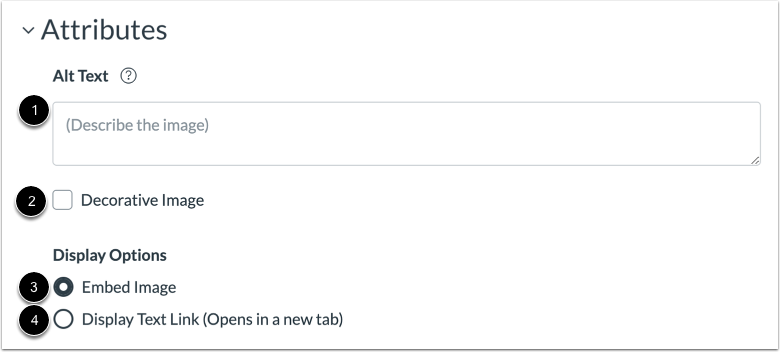
For å legge til alternativ tekst til bildet ditt, skriv inn en alternativ tekstbeskrivelse eller tekstkoder i alternativ tekst- feltet [1]. Som standard viser alternativ tekst-feltet bildefilnavnet. Alternativ tekst leses av skjermlesere, og den vises når et innebygd bilde ikke kan vises.
Hvis bildet er dekorativt og ikke krever alternativ tekst, klikk på avmerkingsboksen for Dekorativt bilde [2].
Som standard er visningsalternativet Legg inn bilde valgt for innebygde bilder [3].
For å vise bildefillenken, velg visningsalternativet Vis tekstlenke [4]. Fillenken vil erstatte bildet i Rich Content Editor.
Legg inn bilde
For å legge inn det valgte bildet, klikk på Send- knappen.
Merk: Bildet vil blinke før det bygges inn i Rich Content Editor.
Se innebygd bilde
Se det opplastede bildet i Rich Content Editor. Du kan også legge til eller endre alternative tekstkoder og administrere visningsalternativene for bildet .
Legg inn svar
Klikk på Svar- knappen.
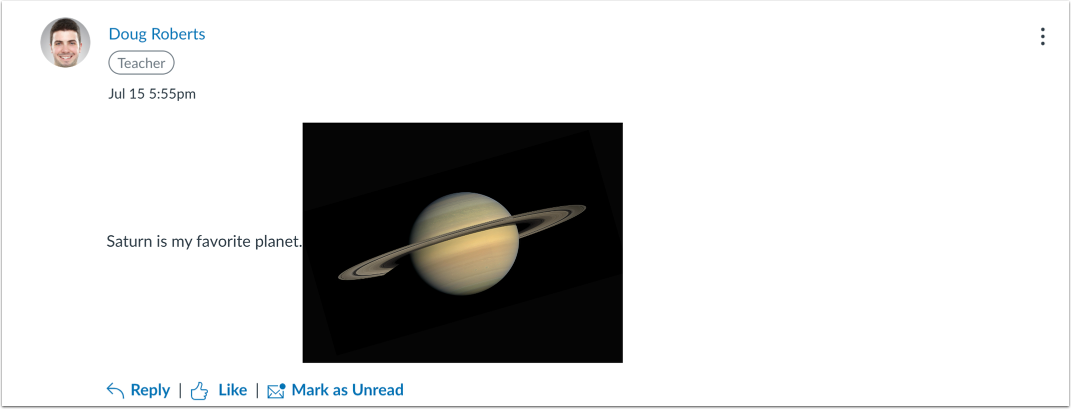
Vis svar
Se svaret på diskusjonen.