Du kan omvurdere et spørsmål for en quiz i Nye quizer ved hjelp av SpeedGrader. Omvurdering lar deg endre riktig svar eller poengverdi for et spørsmål. Poengverdien kan også endres for individuelle svar på spørsmål med varierende poengverdier.
Ny vurdering gjelder kun for fullførte innleveringer. Hvis alle studenter vil bli påvirket av ny vurdering, må du vente til alle innleveringer er ferdige før du vurderer på nytt.
Ny vurdering er ikke tilgjengelig for essay- eller filopplastingsspørsmål. For kategoriseringsspørsmål kan du bare endre poengverdier; du kan ikke endre riktige svar for denne spørsmålstypen.
Du kan også justere poengverdien for en hel quiz ved hjelp av fudge-poeng i SpeedGrader.
For mer informasjon, se vår veiledning om vurdering av quiz-innleveringer .
00:07: Hvordan kan jeg omvåre et quizspørsmål i Nye quizer?
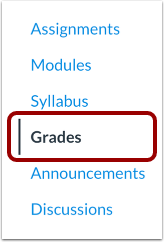
00:11: Klikk på lenken Karakterer i emnenavigasjonen.
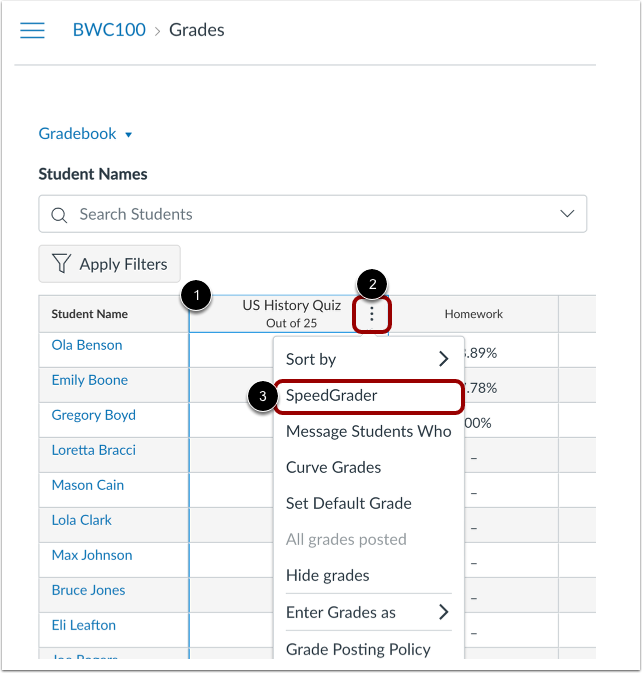
00:14: Finn testen du vil vurdere på nytt. Hold deretter markøren over oppgaven.
00:19: kolonneoverskrift og klikk på Alternativer-ikonet. Klikk på SpeedGrader-lenken.
00:24: Finn spørsmålet du vil vurdere på nytt i en hvilken som helst studentinnlevering. Deretter
00:28: klikk på knappen «Gjennomgå vurderingen».
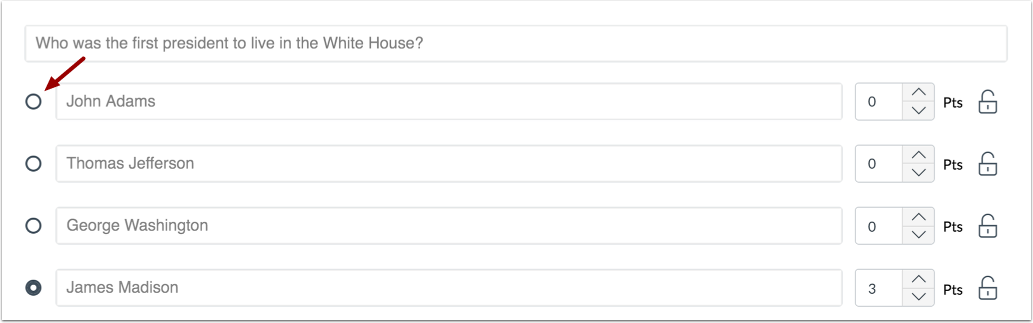
00:31: For å endre riktig svar på et spørsmål, velg riktig svar
00:35: for spørsmålet.
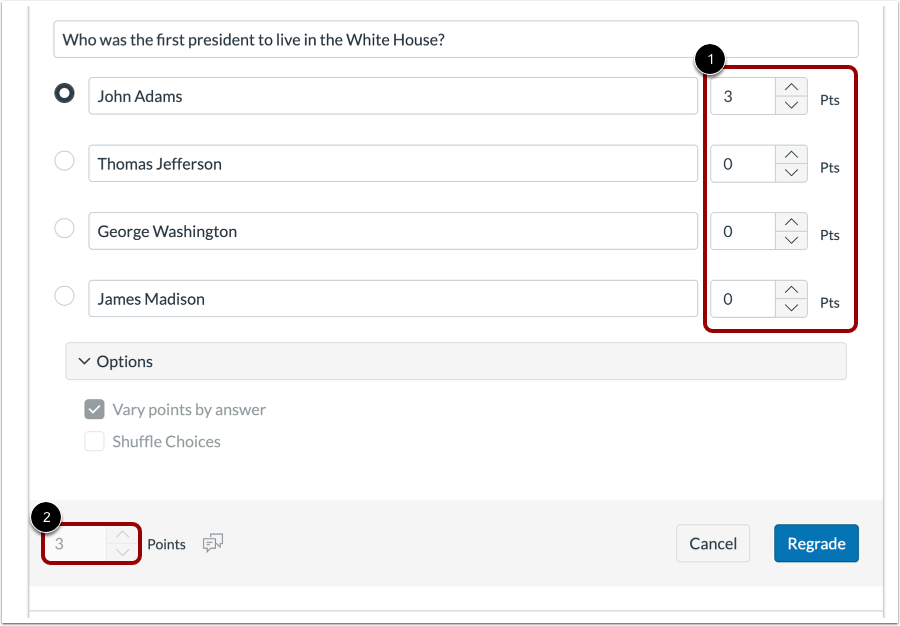
00:37: Hvis spørsmålet varierer poengene etter svar, kan du endre poengsummen i
00:41: Poengfeltet for hvert spørsmål.
00:44: Hvis spørsmålet har en samlet poengverdi,
00:46: Du kan endre poengverdien for spørsmålet i Poeng-feltet.
00:50: Klikk på knappen Omvurder.
00:53: Velg hvordan du vil bruke omvurderingen fra følgende alternativer: tildeling
00:57: poeng kun for riktige svar, gi poeng for både nåværende og tidligere
01:01: riktige svar, gi poeng for innsendte svar eller
01:05: gi alle full anerkjennelse
01:08: For å lagre valget ditt og vurdere spørsmålet på nytt for alle gjeldende innleveringer, klikk på
01:12: knappen «Gjennomfør vurdering».
01:14: Alle nåværende studentinnleveringer blir vurdert på nytt.
01:17: Du kan se studentens opprinnelige poengsum og den omvurderte poengsummen.
01:22: Denne veiledningen dekket hvordan du omgraderer et quizspørsmål i Nye quizer.
Åpne karakterer
Klikk på lenken Karakterer i emnenavigasjonen.
Åpne SpeedGrader
Finn testen du vil vurdere på nytt [1]. Hold deretter markøren over oppgavekolonnens overskrift og klikk på Alternativer -ikonet [2]. Klikk på SpeedGrader- lenken [3].
Finn spørsmålet du vil vurdere på nytt i en hvilken som helst studentinnlevering [1]. Klikk deretter på knappen Vurder på nytt [2].
Endre riktig svar
For å endre riktig svar på et spørsmål, velg riktig svar på spørsmålet.
Merk: Dette trinnet viser hvordan du vurderer et flervalgsspørsmål på nytt. Trinnene for å endre et riktig svar varierer basert på spørsmålstypen.
Endre poengverdi
Hvis spørsmålet varierer poengene etter svar, kan du endre poengsummen i Poeng -feltet for hvert spørsmål [1].
Hvis spørsmålet har en samlet poengverdi, kan du endre poengverdien for spørsmålet i Poeng- feltet [2].
Klikk på knappen Vurder på nytt .
Velg alternativet for omvurdering
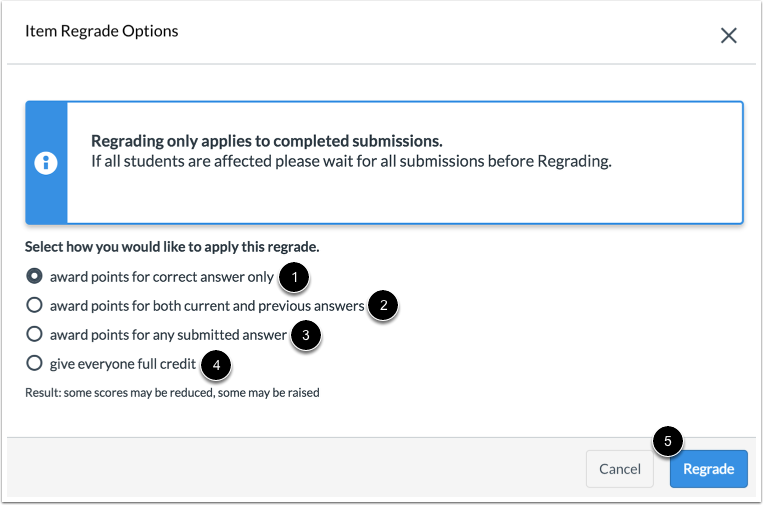
Velg hvordan du vil bruke omvurderingen fra følgende alternativer:
- gi poeng kun for riktig(e) svar [1]
- gi poeng for både nåværende og tidligere riktige svar [2]
- gi poeng for alle innsendte svar [3]
- gi alle full anerkjennelse [4]
For å lagre valget ditt og vurdere spørsmålet på nytt for alle gjeldende innleveringer, klikk på knappen Vurder på nytt [5].
Merk: Å gi full poengsum kun for riktige svar kan redusere noen elevers poengsum.
Se spørsmålet på nytt
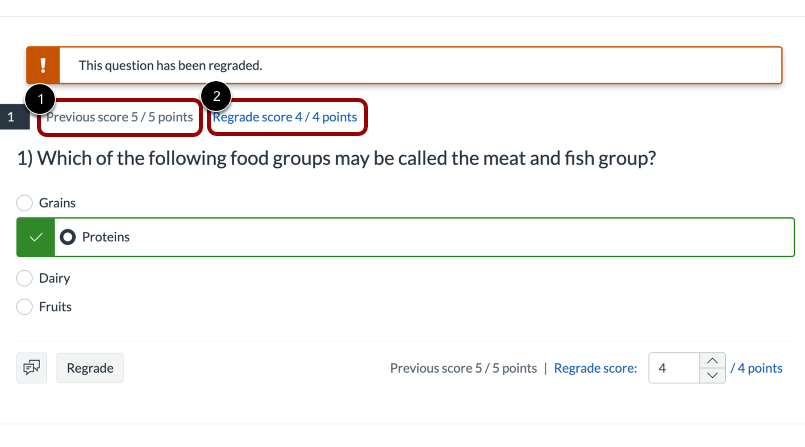
Alle nåværende studentinnleveringer blir vurdert på nytt. Du kan se studentens opprinnelige poengsum [1] og den vurderte poengsummen [2].
Merk: Du må kanskje oppdatere siden for å se den gjeldende valgte studentens omvurderte poengsummer.