Funksjonen «Skjul karakterer» påvirker bare karakterer som er publisert tidligere for en oppgave. Beste praksis er at instruktører bør bruke denne funksjonen sparsomt (dvs. for å skjule karakterer som er publisert ved en feiltakelse). For å skjule alle karakterer ved registrering inntil du er klar til å legge dem ut for studentenes visning, må du angi en manuell publiseringspolicy for oppgaven din eller angi en publiseringspolicy for et emne .
Du kan skjule eller legge ut karakterer for oppgaver fra SpeedGrader. Du kan også skjule karakterer eller legge ut karakterer fra karakterboken.
Når karakterene i oppgavene er skjult, vil ikke studentene motta varsler om endringer i karakterene eller kommentarer fra læreren for oppgaven. Studentene vil heller ikke kunne se karakterene sine, inkludert endringer i karakterer og poengsummer, kommentarer fra læreren på innsendinger, kommentarer i Canvas DocViewer og buede karakterer for oppgaven. Studentene kan fortsatt se og levere oppgaven, og de vil bli informert på siden for studentkarakterer om at karakterene i oppgavene er skjult.
Når karakterer for oppgaver legges ut, kan du velge å legge ut karakterer til alle eller til studenter med vurderte innleveringer. Når alternativet Alle er valgt, fjernes Synlighetsikonet fra Karakterer-siden for alle studenter for denne spesifikke oppgaven. Lær mer om hvordan du administrerer karaktersynlighet i emnet ditt , og se det interaktive flytskjemaet for studentkaraktersynlighet .
Merknader:
- Hvis du gjør endringer i en oppgave med skjulte karakterer, vil den totale poengsummen slik du ser den (både i karakterboken og på studentenes karakterer-side) bli påvirket. Studentene vil imidlertid ikke se noen endringer når de ser på karaktersiden sin. Når du har publisert oppgavekarakterene, vil den totale karakteren i studentens visning oppdateres deretter.
- Anonyme og modererte oppgaver har automatisk manuell publisering som standard. Karakterer for modererte oppgaver kan ikke publiseres før endelige karakterer er publisert .
- Studenter kan se kommentarer fra fagfellevurdering når karakterene på oppgavene er skjult. Studenter kan imidlertid ikke se instruktørkommentarer før etter at karakterene på oppgavene er publisert.
- Hvis du legger ut karakterer for en oppgave med varierende forfallsdatoer, vil alle elevene motta poengsummene samtidig.
- I klassiske spørrekonkurranser vil ikke studentene kunne se spørresvarene sine så lenge spørrekonkurransekarakterene er skjult.
- I Nye quizer påvirker det ikke en students tilgang til quizresultatene sine å skjule karakterer. Studenters synlighet av Nye quizer-resultater må administreres fra quiz-innstillingsmenyen .
- Hvis du har angitt en automatisk publiseringspolicy for en oppgave eller for emnet ditt , vil manuell skjuling av karakterer bare skjule poengsummer for oppgaver som allerede er vurdert. Poengsummer som legges til i SpeedGrader etter at karakterene er skjulte manuelt, følger den valgte publiseringspolicyen og er synlige for studentene.
- Hvis brukergrensesnittet vises annerledes enn det som vises i denne leksjonen, kan det hende at funksjonsalternativet Ytelses- og brukervennlighetsoppgraderinger for SpeedGrader er aktivert. Se veiledningen for mer informasjon: Hvordan skjuler eller legger jeg ut karakterer for oppgaver i SpeedGrader med ytelses- og brukervennlighetsoppgraderinger?
Åpne SpeedGrader
Åpne SpeedGrader fra en hvilken som helst oppgave, vurdert diskusjon eller quiz.
Vis synlighetsikoner
Synlighetsikonet indikerer om karakterene for oppgaver er skjulte eller publiserte. Synligheten av oppgaver kan bestemmes av kursets publiseringsregler eller regler for oppgavepublisering .
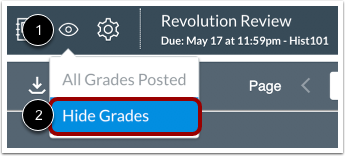
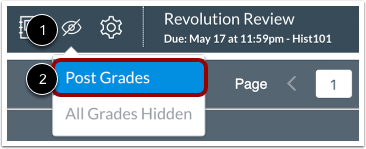
Hvis det er lagt ut karakterer for oppgaven, vises ikonet som ikonet for lagt ut synlighet [1]. Hvis karakterene for oppgaven er skjult, vises ikonet som ikonet for skjult synlighet [2].
Skjul karakterer
For å skjule karakterer for oppgaver, klikk på ikonet for publisert synlighet [1] og velg alternativet Skjul karakterer [2].
Merk: Studentene vil ikke kunne se karakterene sine før oppgaven er publisert.
Velg seksjoner
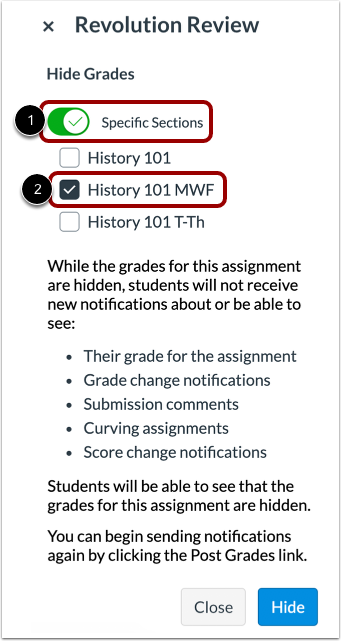
For å skjule karakterer for bestemte seksjoner, klikk på knappen Spesifikke seksjoner [1]. Velg deretter seksjonene der du vil skjule karakterer [2].
Merk: Du kan ikke skjule karakterer for bestemte deler i anonyme oppgaver.
Skjul karakterer
Klikk på Skjul -knappen.
Studentvisning: Skjult oppgave
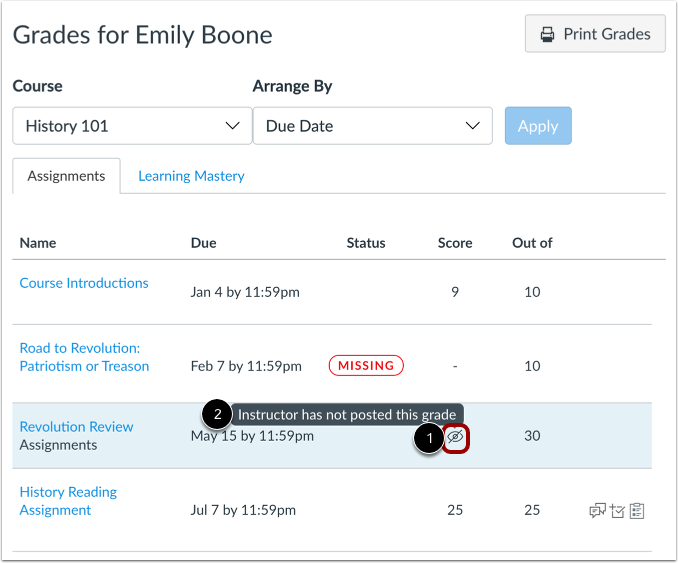
Synlighetsikonet vises ved siden av oppgavetittelen på Karakterer-siden [1]. Hvis en student prøver å klikke på ikonet, informerer en popup-dialogboks studenten om at læreren ikke har lagt ut karakteren for denne oppgaven [2].
Karakterer etter innlegg
For å legge ut karakterer for oppgaver, klikk på ikonet for skjult synlighet [1] og velg alternativet for å legge ut karakterer [2].
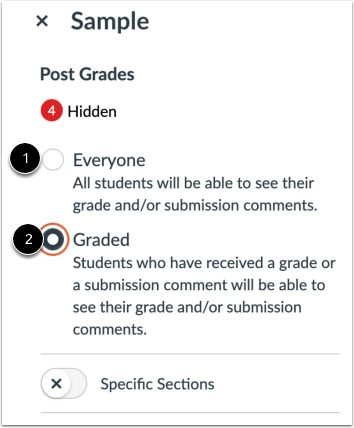
Velg innleggsalternativ
For å gjøre karakterer synlige for alle elever, klikk på alternativet Alle [1]. Når alternativet Alle er valgt, vil karakterer og kommentarer bli synlige for alle elever, inkludert de som ennå ikke har mottatt en karakter eller kommentar. Alle elever vil motta et varsel.
For å legge ut karakterer til studenter med vurderte innleveringer, klikk på alternativet Vurdering [2]. Studenter vil kunne se kommentarer til innleveringen selv om en karakter ikke er lagt inn eller lagt ut. Hvis en kommentar til innleveringen legges inn mens karakterene er skjult, er kommentaren fortsatt synlig for studenten, uavhengig av om de har fått en karakter.
Merknader:
- Karakterer kan bare legges ut til alle i anonyme oppgaver.
- Hvis det er angitt en manuell publiseringspolicy for en oppgave og karakterer publiseres til alle, vil policyen for manuell publisering bli inaktiv, og fremtidige karakterer vil bli publisert automatisk.
Velg seksjoner
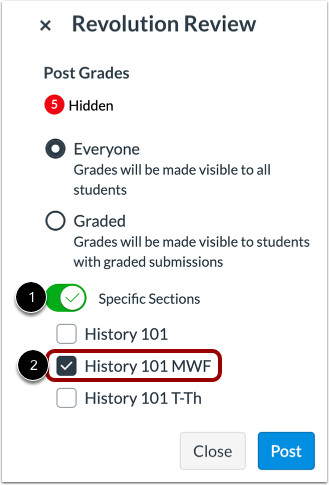
For å legge ut karakterer for bestemte seksjoner, klikk på knappen Spesifikk seksjon [1]. Velg deretter seksjonene der du vil legge ut karakterer [2].
Merk: Du kan ikke legge ut karakterer for bestemte deler i anonyme oppgaver.
Karakterer etter innlegg
Klikk på Publiser- knappen.