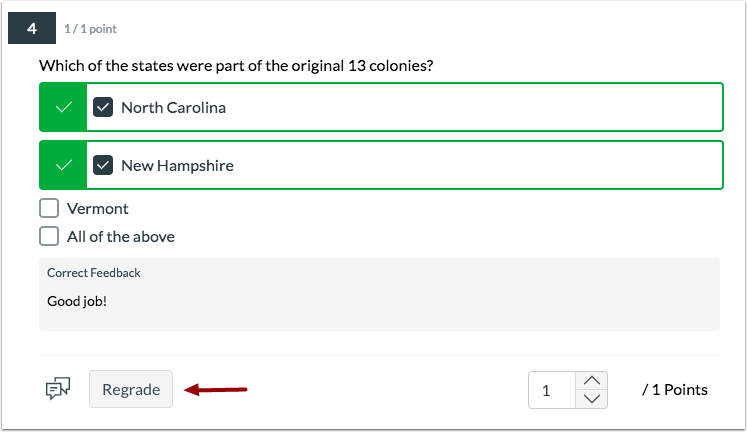
Du kan vurdere quizer i New Quizzes ved hjelp av SpeedGrader. De fleste quizelementer vurderes automatisk etter at en student har levert quizen. Spørsmål til essay og filopplasting må imidlertid vurderes manuelt.
Denne leksjonen beskriver hvordan du får tilgang til SpeedGrader fra karakterboken.
Merknader:
- Hvis testen ikke vises i karakterboken og er verdt null poeng, kan det hende at testens oppgavedetaljer er satt til å ekskludere testen fra karakterboken.
- Du kan ikke vurdere nye quizer-quizer i avsluttede kurs.
- Nye quizkarakterer for studenter med avsluttede påmeldinger sendes ikke til Canvas-karakterboken.
- Hvis du bruker Nye spørrekonkurranser, kan du lære hvordan du vurderer ett spørrekonkurransespørsmål om gangen .
- Hvis anonym vurdering er aktivert, ser du ikke studentenes navn mens du vurderer.
- Noen spørsmålstyper i New Quizzes støtter delvis poengsum avhengig av spørsmålsinnstillingene. Hvis du vil ha mer informasjon om poengsettingsatferd, kan du se tabellen Karaktersetting og moderering .
Se videotranskripsjonen
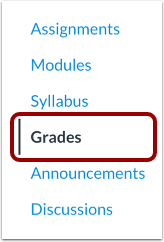
00:10: Klikk på lenken Karakterer i emnenavigasjonen.
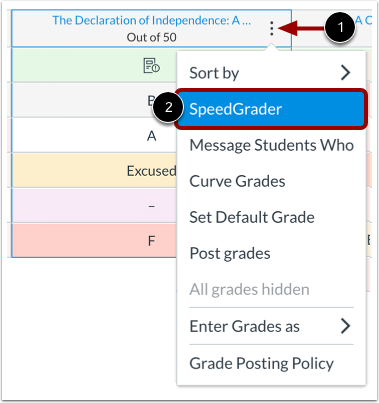
00:13: For å åpne speedgrader, hold musepekeren over oppgavekolonnens overskrift og klikk på alternativene
00:18: ikon. Klikk deretter på lenken for hastighetsgrader.
00:22: Quizen i speed grader. Når du vurderer quizer, kan du bruke speed
00:26: sensor, menyalternativer. Endre studenter endre innleveringer og gå
00:30: kommentarer til oppgaven.
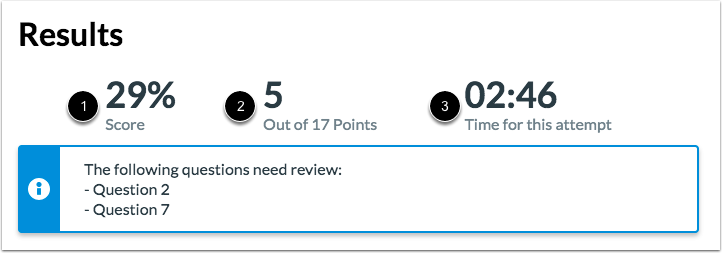
00:32: Hvis noen spørsmål krever manuell vurdering, vises resultatsiden
00:36: en advarselsmelding som viser spørsmålene som skal gjennomgås. Essay og
00:40: Spørsmål om filopplasting må vurderes manuelt.
00:44: Quizresultatene inkluderer prosentpoengsum og tid det tar å fullføre
00:48: forsøk.
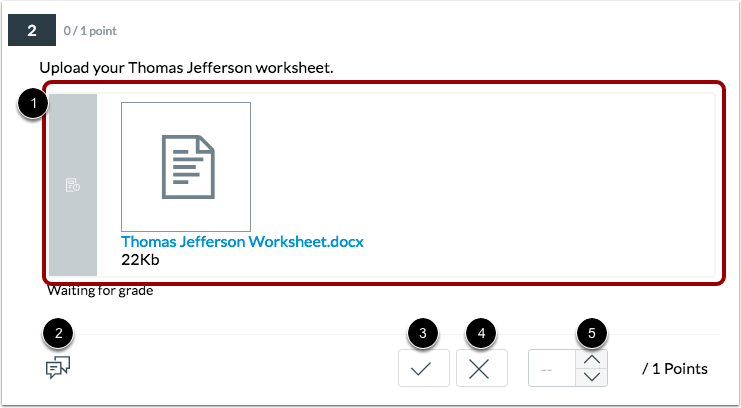
00:50: Elementer som krever manuell vurdering viser en grå ramme.
00:54: Klikk på Kommentar-ikonet for å legge igjen flere kommentarer til elementet.
00:59: Å gi en student full poengsum for et svar.
01:01: Klikk på hakeknappen for å ikke gi en elev poeng for et svar.
01:05: Klikk på x-knappen.
01:07: Du kan også bruke piltastene til å øke eller redusere poengsummen.
01:13: Du kan også vurdere quizelementer som allerede er vurdert, på nytt.
01:17: I feltet Fudge-poeng nederst i vinduet skriver du inn antall poeng du ønsker
01:22: ønsker å legge til den totale quiz-poengsummen.
01:24: Du kan også legge inn negative poeng. Når du er klar til å endre
01:28: studentens quiz-resultat, klikk på Oppdater-knappen.
Åpne karakterer
Klikk på lenken Karakterer i emnenavigasjonen.
Åpne SpeedGrader
For å åpne SpeedGrader, hold musepekeren over oppgavekolonnens overskrift og klikk på Alternativer -ikonet [1]. Klikk deretter på SpeedGrader- lenken [2].
Vis SpeedGrader
Se quizen i SpeedGrader [1]. Når du vurderer quizer, kan du bruke SpeedGrader -menyalternativene [2], endre studenter [3], endre innleveringer [4] og legge igjen kommentarer til oppgaver [5].
Se spørsmål som må gjennomgås
Hvis noen spørsmål krever manuell vurdering, viser resultatsiden en advarsel som viser spørsmålene som skal gjennomgås. Essay- og filopplastingsspørsmål må vurderes manuelt.
Se resultater
Quizresultatene inkluderer prosentpoengsum [1], poengsum [2] og tid det tar å fullføre forsøket [3].
Vurder element
Elementer som krever manuell vurdering viser en grå ramme [1].
For å legge igjen flere kommentarer til elementet, klikk på kommentarikonet [2]. For å gi en student full poengsum for et svar, klikk på avmerkingsknappen [3]. For å gi en student ingen poeng for et svar, klikk på X- knappen [4]. Du kan også bruke pilknappene til å øke eller redusere poengsummen [5].
Vurder elementet på nytt
Du kan også vurdere quizelementer som allerede er vurdert, på nytt.
Tildel fudge-poeng
I feltet Fudge-poeng nederst i vinduet skriver du inn antall poeng du vil legge til den totale quiz-poengsummen [1]. Du kan også legge inn negative poeng.
Når du er klar til å endre studentens quiz-poengsum, klikker du på Oppdater- knappen [2].