00:07: Hvordan oppretter jeg en gradert diskusjon?
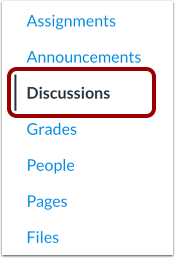
00:10: Klikk på lenken Diskusjoner i kursnavigasjonen.
00:14: Klikk på Legg til diskusjon-knappen.
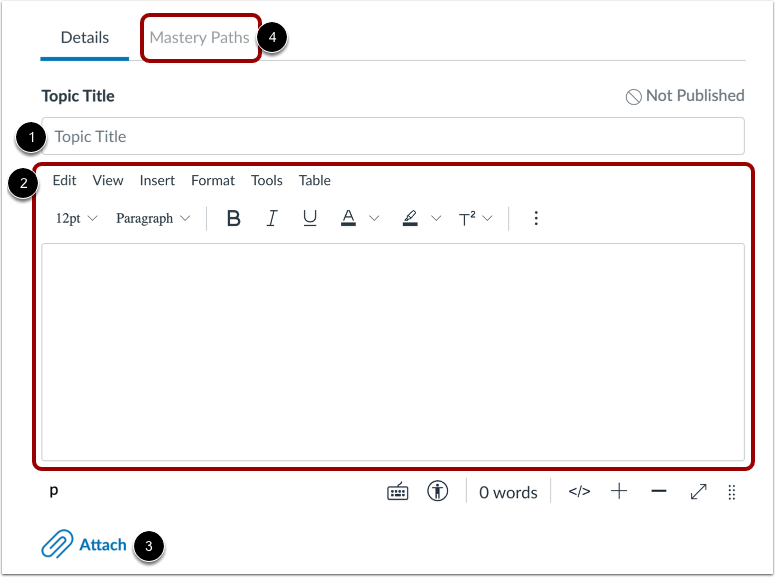
00:17: Som standard er Detaljer-fanen valgt.
00:20: Skriv inn en diskusjonstittel i feltet Emnetittel.
00:24: Legg til diskusjonsinnhold ved hjelp av Rich Content Editor.
00:28: Du kan også legge ved filer i diskusjonen din.
00:32: For å legge til mestringsstier i en vurdert diskusjon, klikk på Mestringsstier
00:36: fane.
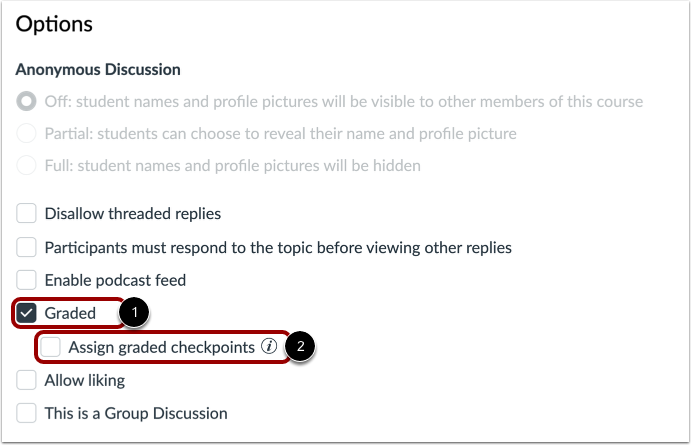
00:37: For å opprette en vurdert oppgave, klikk på avmerkingsboksen Vurdering. Når du oppretter
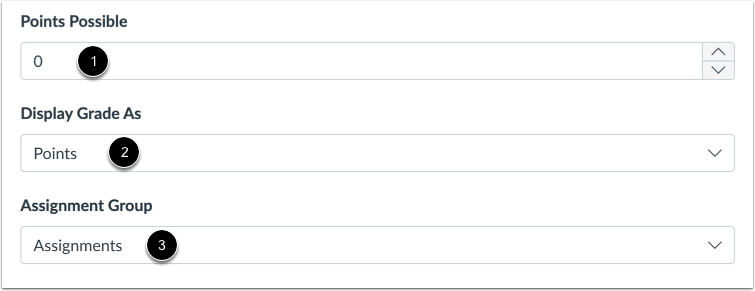
00:42: en vurdert oppgave, flere alternativer vises, hvor du kan velge en
00:46: antall poeng, legg til fagfellevurderinger og velg andre alternativer.
00:49: Lær mer om å opprette en gradert oppgave for alle, enkeltpersoner
00:53: studenter, emnegrupper eller emnegrupper.
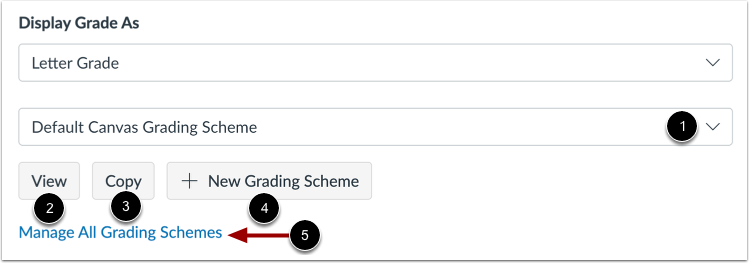
01:22: Hvis du viser karakterer som bokstavkarakterer, brukes standardkarakteren for karakterskjemaet.
01:26: Vurderingsskjema for Canvas. For å velge et annet vurderingsskjema, klikk på Vurderingsskjemaet.
01:30: Rullegardinmenyen for skjema og velg et annet skjema.
01:34: Du kan se eller kopiere gjeldende vurderingsskjema.
01:37: Du kan også opprette et nytt vurderingssystem eller administrere all vurdering.
01:41: ordninger.
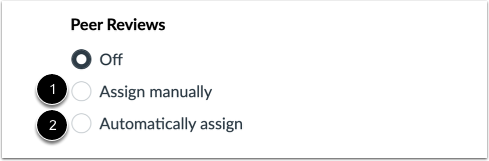
01:42: Som standard tildeles ikke fagfellevurderinger. For å tildele fagfellevurderinger
01:46: gjennomganger manuelt, klikk på alternativknappen Tildel manuelt. For å tildele
01:50: fagfellevurderinger automatisk, klikk på alternativknappen Tildel automatisk.
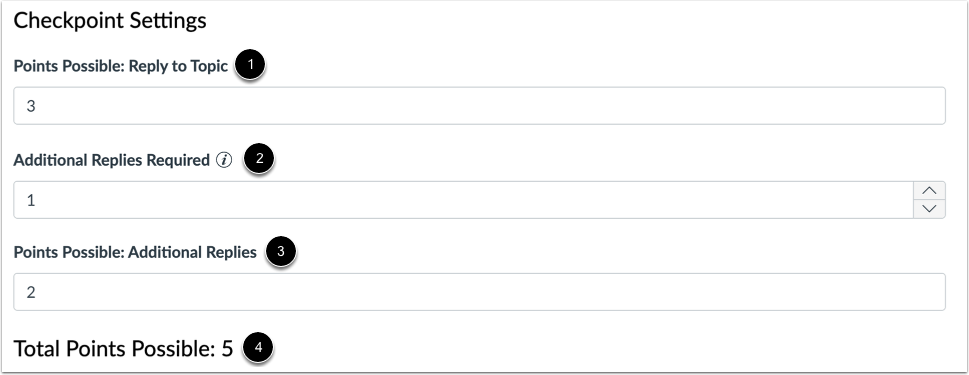
01:56: Hvis du aktiverte alternativet Tildel graderte kontrollpunkter, kan du legge til poeng
02:00: mulig for svar på diskusjonsemnet, antall ekstra svar
02:04: obligatorisk, og poeng mulig for ytterligere svar.
02:07: Totalt antall mulige poeng vises nederst.
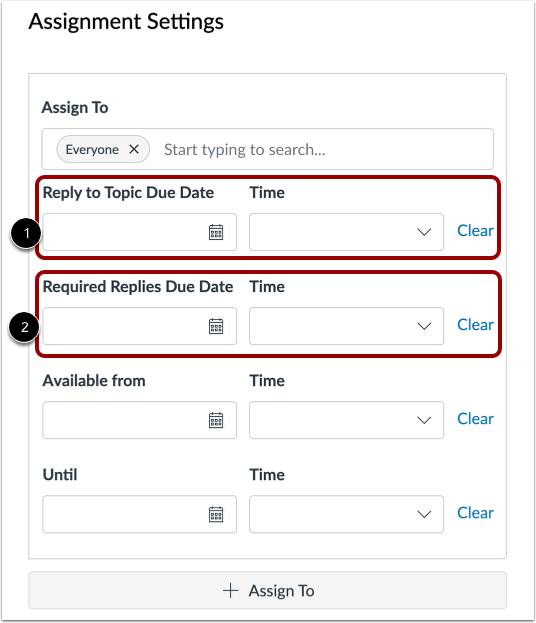
02:11: I delen Oppgaveinnstillinger kan du administrere tildelere og forfallsfristen
02:16: dato og tilgjengelighetsdatoer.
02:19: Hvis du aktiverte alternativet Tildel karakterstyrte kontrollpunkter, kan du legge til en forfallsdato for svar
02:23: til diskusjonsemnet og nødvendige svar.
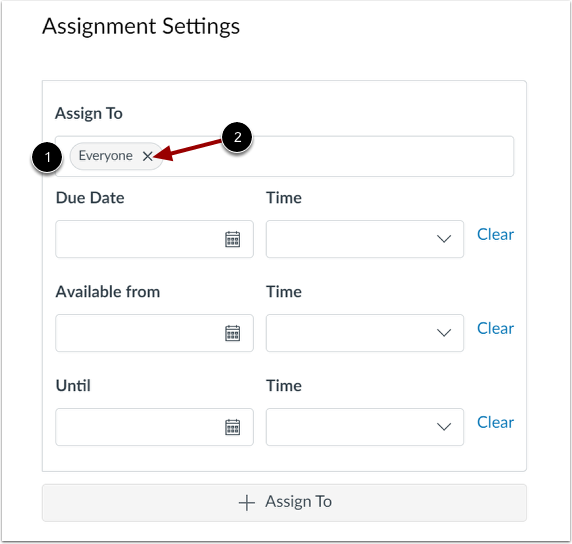
02:27: Som standard tildeles vurderte diskusjoner til alle i kurset.
02:30: Du kan imidlertid differensiere tildelingene. For å tildele
02:34: en gradert diskusjon til en enkelt student, seksjon, gruppe eller
02:39: Mestringsvei, fjern alle
02:41: ved å klikke på Fjern-ikonet.
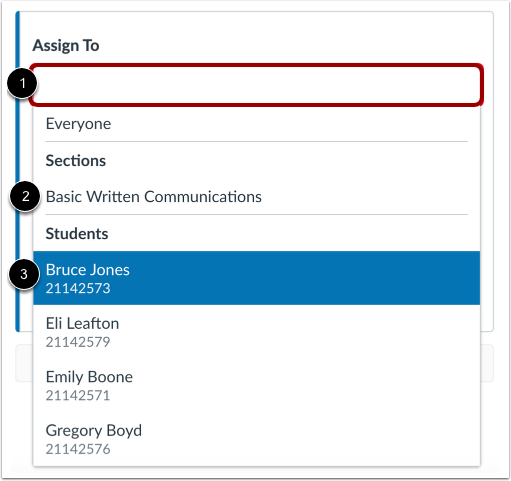
02:44: For å legge til en enkelt elev, klikk på feltet Tildel til. Velg deretter
02:48: en emnedel eller en students visningsnavn.
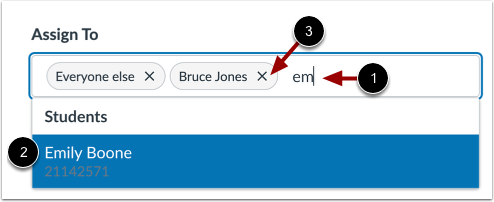
02:52: For å finne en student eller seksjon enklere, skriv inn noen få bokstaver i navnet
02:56: og velg navnet fra en filtrert liste.
03:00: For å fjerne en tildelt mottaker, klikk på ikonet for fjerning av tildelt mottaker.
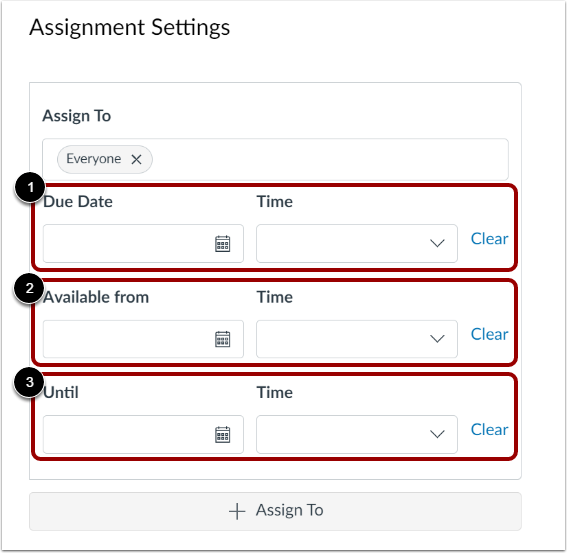
03:04: Legg til forfallsdato samt tilgjengelighetsdatoer.
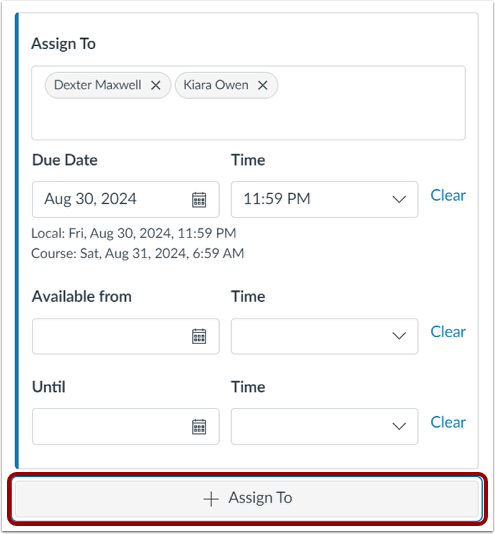
03:08: For å legge til en oppgave med en annen forfallsdato og tilgjengelighetsdatoer, klikk
03:13: Tildel til-knappen. Skriv deretter inn et nytt sett med tildelere, forfaller
03:17: datoer og tilgjengelighetsdatoer.
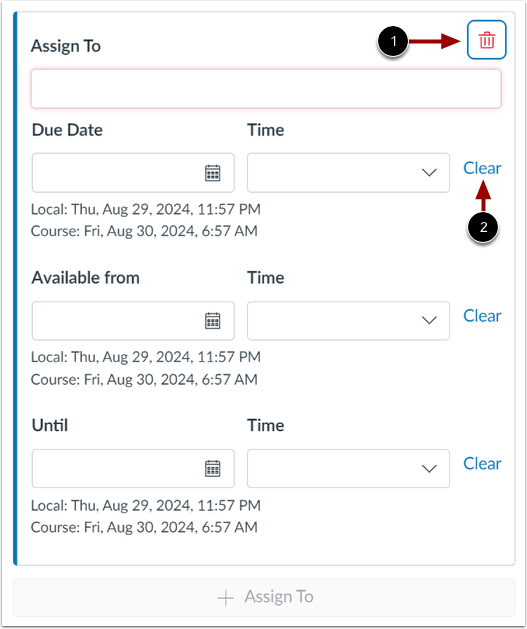
03:20: Du kan også slette oppgaver ved å klikke på Fjern-ikonet i den aktuelle oppgaven.
03:24: seksjon.
03:26: For å fjerne datoene i forfallsdatoen, tilgjengelig
03:28: fra- eller Til-feltene, klikk på Fjern-lenken.
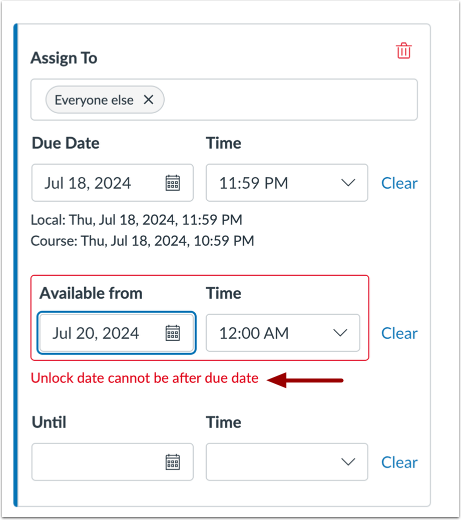
03:33: Hvis du sender inn en ugyldig streng med forfallsdatoer, genererer Canvas en
03:37: feilmelding. Ugyldig
03:39: oppføringer inkluderer at diskusjonen ikke låses opp før forfallsdato, at den ikke plasseres
03:43: forfallsdatoen innenfor tilgjengelighetsdatointervallet, eller tildeling
03:47: en dato som er utenfor kurs- eller semesterdatoene.
03:51: Rett datoen og oppdater deretter diskusjonen på nytt.
03:55: Hvis du er klar til å publisere diskusjonen din, klikker du på lagre og publiser-knappen.
03:59: Hvis du vil lage et utkast av diskusjonen din og publisere det senere, klikker du på
04:03: lagre-knappen.
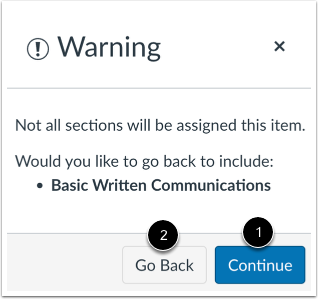
04:06: Hvis du ikke legger til emnedeler eller studenter i oppgaven, vil en
04:10: En advarselsmelding vises. Hvis du ikke vil legge til noen andre i oppgaven,
04:14: klikk på Fortsett-knappen, eller for å gå tilbake og legge til flere seksjoner
04:18: eller studenter, klikk på Gå tilbake-knappen.
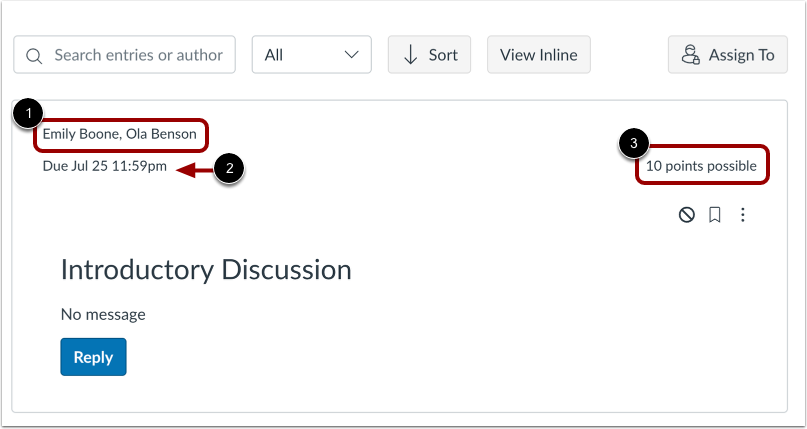
04:22: Hvis det bare finnes ett sett med tildelingsdatoer, kan du se de tildelte,
04:26: forfallsdato og antall mulige poeng.
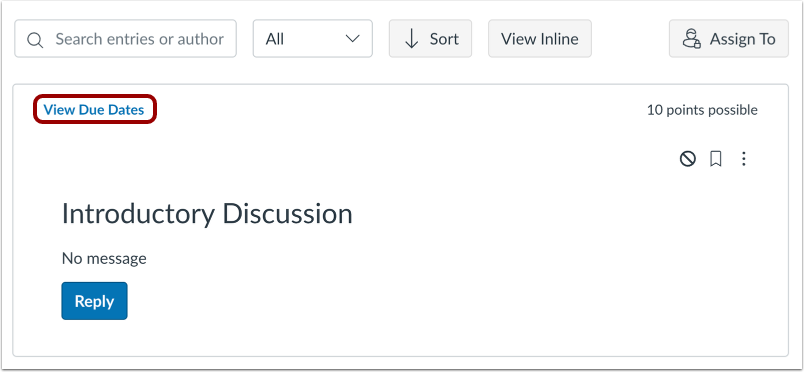
04:29: Hvis det er flere oppgaver, kan du se brukere og forfallsdatoer for diskusjonen
04:34: ved å klikke på lenken Vis forfallsdatoer.
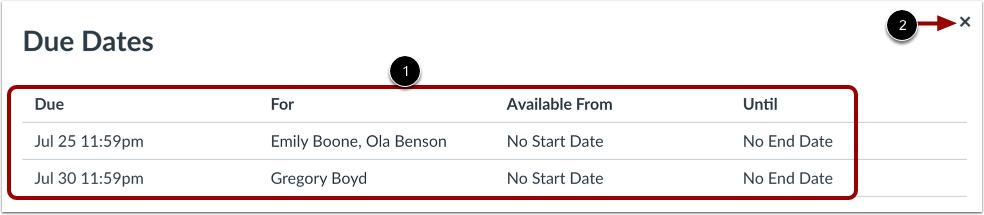
04:37: Vis datoene som er tildelt den vurderte diskusjonen. For å lukke vinduet Forfallsdatoer,
04:41: klikk på Lukk-ikonet.
04:44: Denne veiledningen dekket hvordan man oppretter en gradert diskusjon.