Differensierte oppgaver er en Canvas-funksjon som lar deg opprette forskjellige forfallsdatoer og tilgjengelighetsdatoer for oppgaver, spørrekonkurranser og diskusjoner. Oppgaver og vurderte diskusjoner kan differensieres for individuelle studenter, seksjoner eller grupper; spørrekonkurranser kan bare differensieres for individuelle studenter eller seksjoner. Du kan angi om oppgaven skal være begrenset til disse studentene, seksjonene eller gruppene, eller om den også skal tildeles alle andre i kurset. Differensierte oppgaver brukes også i Mastery Paths .
Når du bruker differensierte oppgaver med karakterboken , vises oppgaven som en kolonne for alle studenter, men karakterceller er nedtonet for studenter som ikke er inkludert i oppgaven. Karakterer kan ikke gis til studenter som ikke er inkludert i oppgaven. I tillegg blir oppgaver som ikke er tildelt studenter – enten individuelt eller som en del av en seksjon, gruppe eller et helt kurs – ikke tatt med i de samlede karakterene. Differensierte oppgaver respekteres også i flere karakterperioder .
Merknader:
- På siden for studentkarakterer kan studentene bare se oppgaver som er tildelt dem.
- Denne leksjonen er en oversikt over plassering i Canvas. Differensierte oppgaver påvirker ikke studentene dine, siden de bare vil se oppgaven som er tildelt dem. Men når en oppgave inkluderer mer enn én seksjon, gruppe eller bruker, vil flere forfallsdatoer vises på tvers av hele kurset ditt, inkludert spørrekonkurranser, oppgaver, diskusjoner, pensum, moduler, kursanalyse, kalender og SpeedGrader.
Se oppgaver
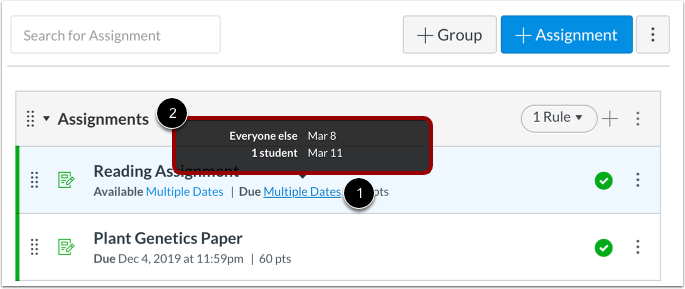
Oppgaver som inneholder flere brukere og tilgjengelighetsdatoer vil vise Flere datoer på oppgaveindekssiden [1]. Du kan holde musepekeren over flere forfallsdatolenker og se hver enkelt forfallsdato [2].
Se oppgavedatoer
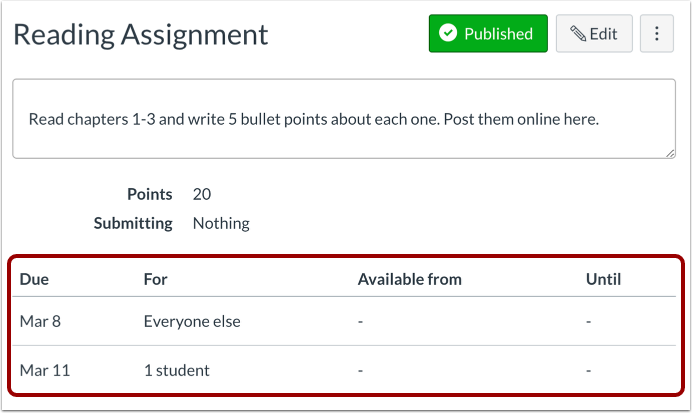
Når du klikker på navnet på en oppgave, vil oppgavedetaljene også vise brukerne og datoene for oppgaven.
Du kan opprette en oppgave for individuelle studenter , emnegrupper eller emnegrupper .
Se quizer
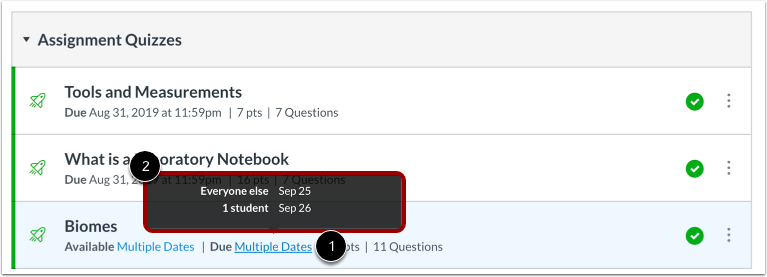
Quizer som inneholder flere brukere og tilgjengelighetsdatoer vil vise Flere datoer på quizindekssiden [1]. Du kan holde musepekeren over flere forfallsdatolenker og se hver enkelt forfallsdato [2].
Se quizdatoer
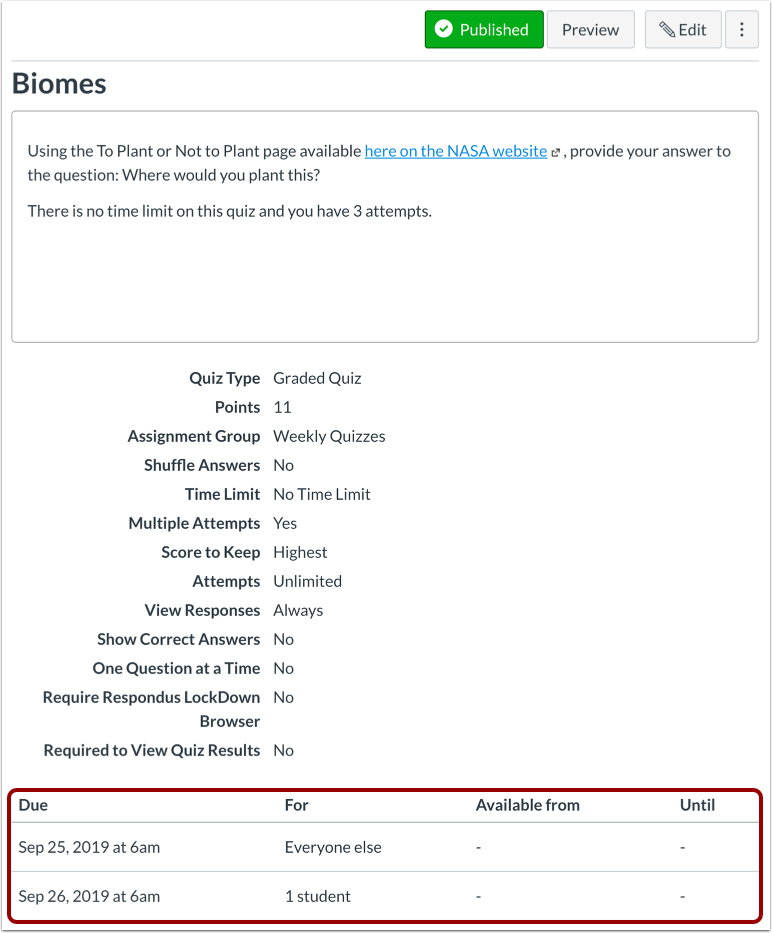
Når du klikker på navnet på en quiz, vil quizdetaljene også vise antall individuelle brukere og datoer for quizen.
Du kan lage en quiz for individuelle studenter eller emnegrupper .
Vis diskusjoner
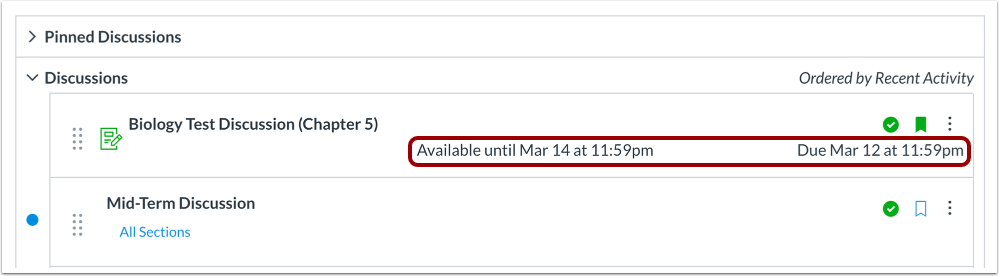
Vurderte diskusjoner som inneholder flere brukere og tilgjengelighetsdatoer vil ikke vise flere forfallsdatoer på diskusjonsindekssiden. De vil imidlertid vises som en del av oppgaveindekssiden. Diskusjonsindekssiden viser den siste forfallsdatoen og den tidligste datoen diskusjonen er tilgjengelig, eller den siste før diskusjonen avsluttes.
Merk: Innleveringsfrister gjelder ikke for diskusjoner uten karakter.
Se diskusjonsdatoer
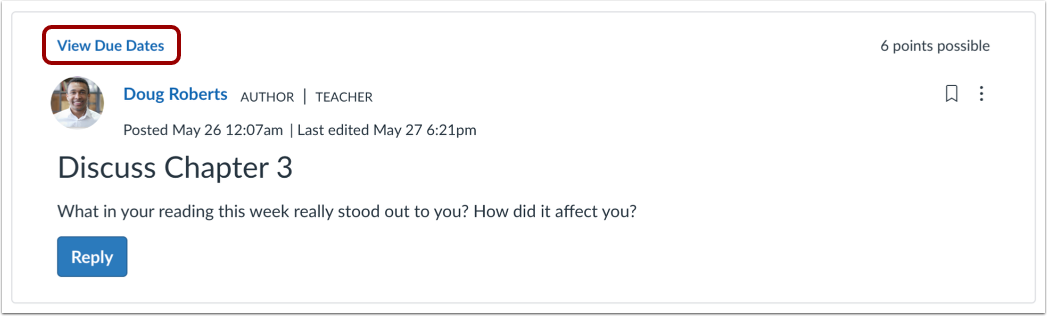
Når du klikker på navnet på en vurdert diskusjon, vil diskusjonsdetaljene også vise brukerne og datoene for diskusjonen. Klikk på lenken Vis forfallsdatoer .
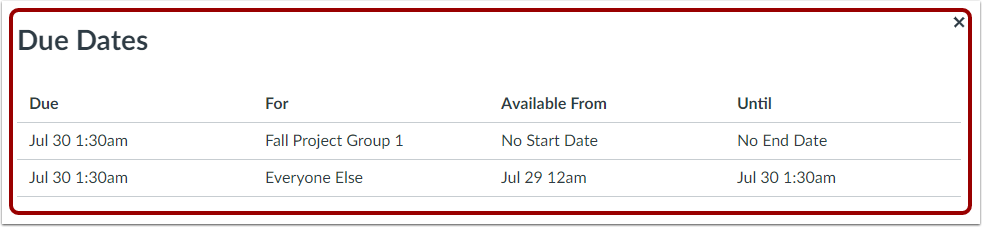
Forfallsdato-vinduet viser brukerne og datoene for oppgaven.
Du kan opprette en gradert diskusjon for individuelle studenter, emnegrupper eller emnegrupper .
Se pensum
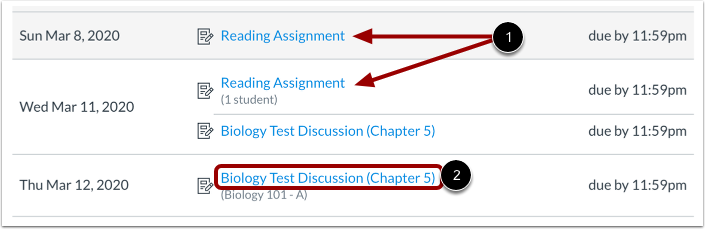
Pensumlisten viser alle oppgaver etter forfallsdato, noe som fører til at oppgaver med flere seksjoner og forfallsdatoer vises mer enn én gang [1].
Oppgaver som er for alle i kurset vil ikke ha en bruker, seksjon eller gruppe tilknyttet under oppgavetittelen [2], noe som betyr at den forfaller på samme dato for alle studenter og bare vises én gang i pensum.
Vis moduler
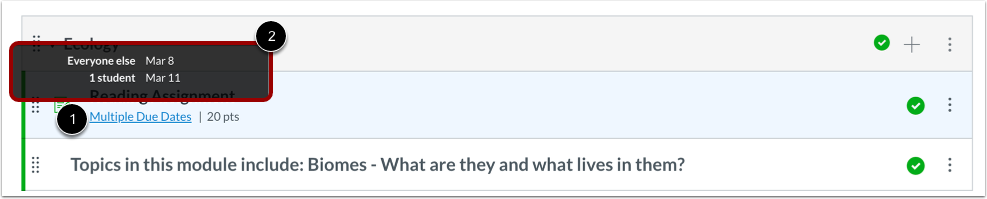
Modulinnhold med flere datoer vil kun bli listet opp én gang i modulen. Flere forfallsdatoer vil vises ved siden av de berørte modulelementene [1]. Du kan holde musepekeren over flere forfallsdatolenker og se hver forfallsdato [2].
Vis kalender
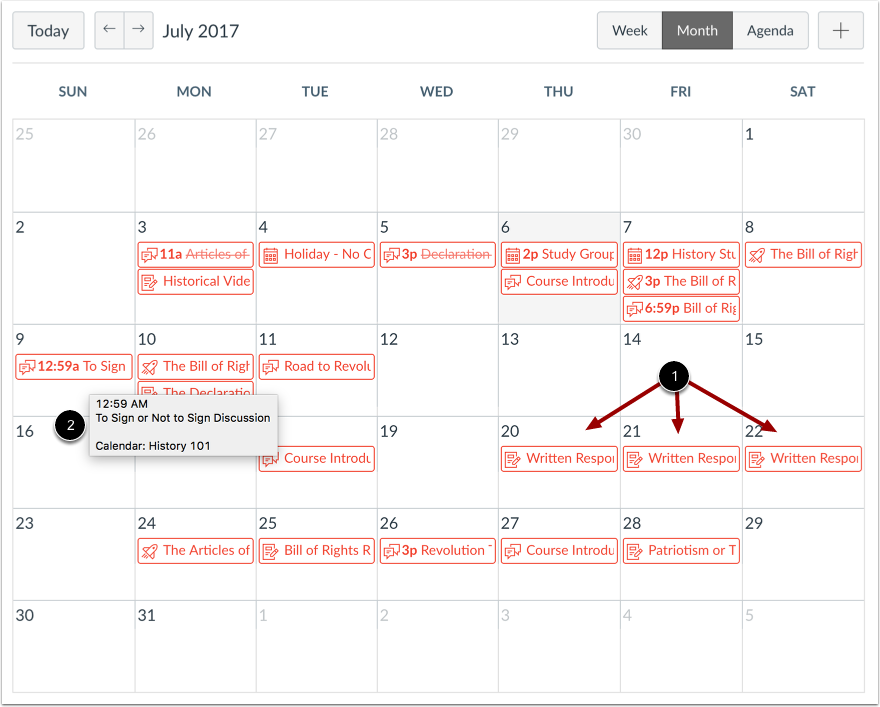
Kalenderen viser alle oppgaver etter forfallsdato, noe som fører til at oppgaver, diskusjoner og quizer med flere seksjoner og forfallsdatoer vises mer enn én gang i månedsvisningen [1].
Oppgaver som er for alle i kurset vil ikke ha en bruker, seksjon eller gruppe tilknyttet når du holder musepekeren over oppgavetittelen [2], noe som betyr at den har samme forfallsdato for alle studenter og bare vises på kalenderens forfallsdato.
Åpne agendavisning
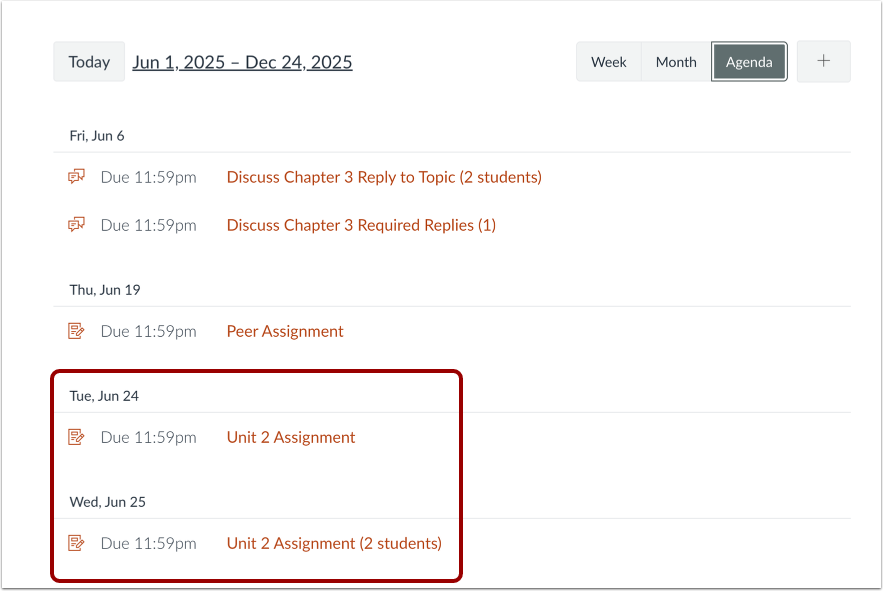
Flere forfallsdatoer kan også enkelt vises i agendavisningen, som viser datoer som pensum.
Vis SpeedGrader
SpeedGrader viser oppgaven som om den har flere forfallsdatoer. Se hver forfallsdato ved å åpne oppgaven.
Vis siden Rediger oppgavedatoer
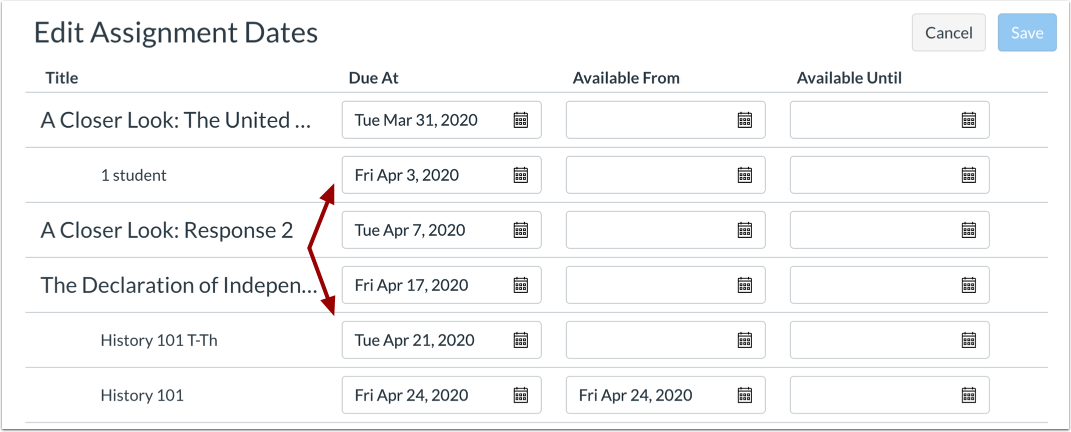
Når du bruker siden Rediger oppgavedatoer til å oppdatere flere forfallsdatoer og tilgjengelighetsdatoer for oppgaver samtidig , kan du se og endre differensierte forfallsdatoer for studenter, seksjoner og grupper.