00:07: Hvordan oppretter jeg en diskusjon som instruktør?
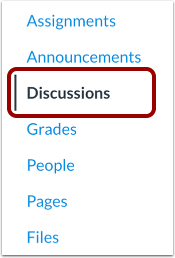
00:10: Klikk på lenken Diskusjoner i kursnavigasjonen.
00:15: Klikk på Legg til diskusjon-knappen.
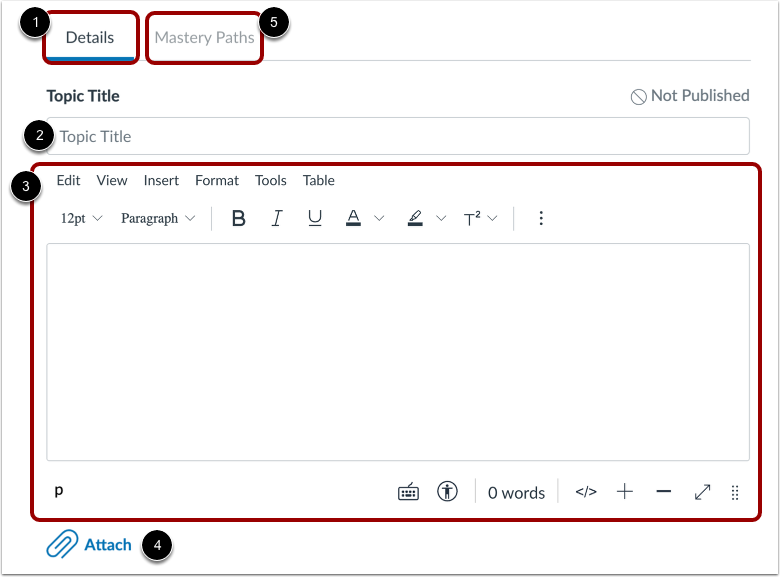
00:17: Som standard er Detaljer-fanen valgt.
00:20: Skriv inn en diskusjonstittel i feltet Emnetittel.
00:25: Legg til diskusjonsinnhold ved hjelp av Rich Content Editor.
00:29: Du kan også legge ved filer i diskusjonen din.
00:32: For å legge til mestringsstier i en vurdert diskusjon, klikk på Mestringsstier
00:37: fane.
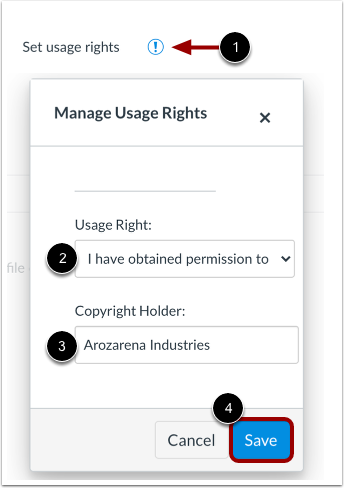
00:38: Hvis institusjonen din krever det, må du velge innstillinger for bruksrettigheter
00:42: for vedlegget ditt. For å administrere bruk
00:45: riktige innstillinger, klikk på ikonet Angi bruksrettigheter.
00:49: I rullegardinmenyen Bruksrett velger du én av fem bruksrettigheter.
00:53: Hvis du er instruktør og ikke er sikker på hvilken bruksrett som gjelder
00:57: til filen din, vennligst kontakt din institusjonsadministrator for veiledning. Velg
01:01: «Jeg har opphavsrettsretten» hvis
01:04: du opprettet det opprinnelige innholdet. «Jeg har fått tillatelse.»
01:08: å bruke filen» hvis du har fått tillatelse fra forfatteren. «Den
01:13: materialet er offentlig eiendom» hvis det eksplisitt er tildelt offentlig eiendom, kan ikke
01:18: være opphavsrettsbeskyttet, eller ikke lenger er beskyttet av opphavsrett) “The
01:23: materialet er underlagt et unntak - eksempel: rimelig bruk,
01:27: retten til å sitere, eller andre i henhold til gjeldende lover om opphavsrett”
01:31: hvis innholdet er et utdrag eller et sammendrag brukt til kommentarer,
01:35: nyhetsrapportering, forskning eller analyse innen utdanning.
01:40: Eller «Materialet er lisensiert under Creative Commons» som
01:44: krever også at du angir en spesifikk kreativ
01:46: Commons-lisens.
01:48: Hvis kjent, skriv inn informasjonen om opphavsrettsinnehaveren i feltet Opphavsrettsinnehaver.
01:52: For å lagre innstillingene for bruksrettigheter, klikk på Lagre-knappen. Du
01:57: kan redigere innstillinger for bruksrettigheter ved å klikke på ikonet Angi bruksrettigheter.
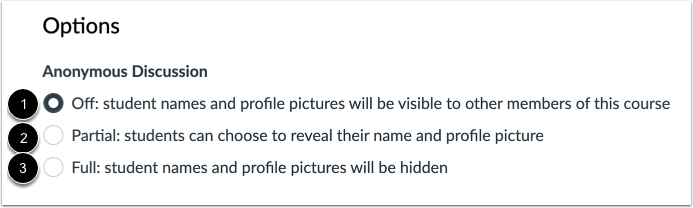
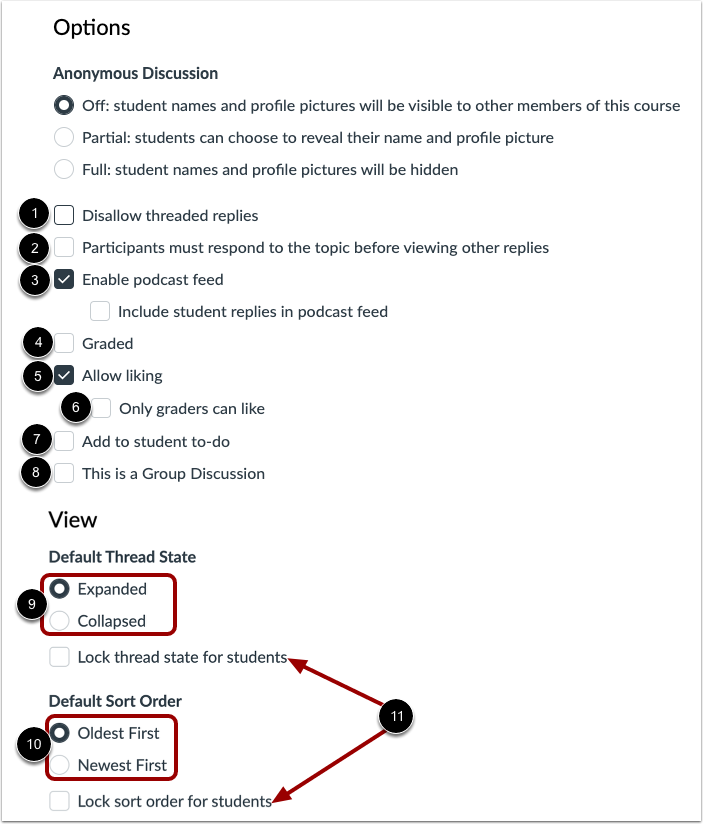
02:02: Som standard er ikke diskusjoner anonyme studentnavn og
02:06: Visning av profilbilder.
02:09: For å la studentene bestemme om de vil vise navnene og profilbildene sine,
02:14: klikk på Delvis: Studentene kan velge å vise navn og profil
02:18: bildealternativ.
02:20: For å aktivere anonyme diskusjoner og skjule elevnavn og profilbilder,
02:24: klikk på alternativet Fullstendig: elevnavn og profilbilder vil bli skjult.
02:30: For å tillate kun svar på diskusjonsemnet og forhindre brukere i å svare
02:34: For å svare, klikk på avmerkingsboksen Ikke tillat trådede svar.
02:39: For å kreve at studentene svarer på diskusjonen før de kan se andre svar,
02:43: klikk på Deltakerne må svare på emnet før de kan se andre
02:48: svarer avmerkingsboksen. Elevene ser en «Du må legge ut innlegg før
02:52: «ser svar»-meldingen når de ser diskusjonsemnet.
02:56: For å aktivere en podkastfeed for diskusjoner,
02:58: klikk på avmerkingsboksen Aktiver podkastfeed.
03:02: For å opprette en vurdert oppgave, klikk på avmerkingsboksen Vurdering. Når du oppretter
03:06: en vurdert oppgave, flere alternativer vises, hvor du kan velge en
03:10: antall poeng, legg til fagfellevurderinger og velg andre alternativer.
03:13: Lær mer om å opprette en gradert oppgave for alle, enkeltpersoner
03:18: studenter, emnegrupper eller emnegrupper.
03:21: For å tillate brukere å like svar på diskusjoner,
03:24: klikk på avmerkingsboksen Tillat likerklikk. For å begrense likerklikkfunksjonaliteten
03:28: Hvis du bare vil at vurderere i emnet skal like, klikker du på avmerkingsboksen Bare vurderere kan like.
03:32: Kun brukere med tillatelse til å redigere karakterer
03:35: kan se liker-lenken. Alle brukere ser imidlertid fortsatt det totale antallet likerklikk
03:39: for hvert svar.
03:41: For å legge til en ukarakterisert diskusjon på studentens gjøremålsliste.
03:44: Klikk på avmerkingsboksen for legg til i elevoppgaver for å vise elevoppgaver
03:48: i emnet, kalender i det studentspesifikke listevisningsdashbordet.
03:52: Og i det globale og kurset, hjemmesidens gjøremålslister, vurderte diskusjoner
03:56: vises automatisk i en elevs gjøremålsliste.
03:59: For å gjøre diskusjonen til en gruppediskusjon,
04:01: klikk på avmerkingsboksen Dette er en gruppediskusjon.
04:05: For å angi og låse standardvalget for trådvisning for studenter, klikk på Standard
04:09: Trådstatus. Klikk på Standard sorteringsrekkefølge for standard sorteringsalternativ.
04:14: Hvis disse innstillingene er låst, vil ikke studentene kunne endre visningen eller
04:19: sorter svar på diskusjonen.
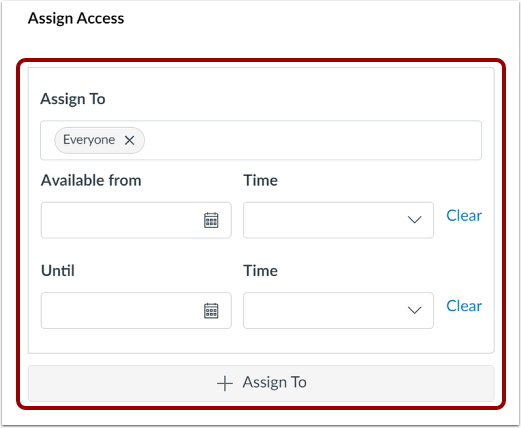
04:21: Som standard kan alle seksjoner og studenter i kurset ditt se og delta i
04:25: diskusjonen for å spesifisere spesifikke seksjoner eller brukere for
04:29: din diskusjon på en siameser og tilgjengelighetsdatoer.
04:34: For å endre de tildelte, klikk på feltet Tildel til. Velg deretter
04:38: én eller flere tilordnede. Du kan tilordne et kurs til alle
04:43: seksjon, eller en enkelt student.
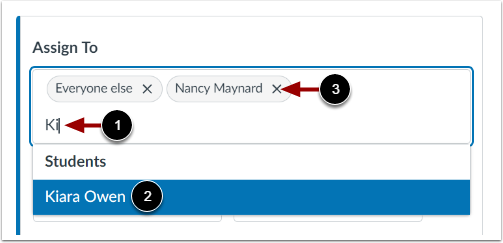
04:45: For å finne en student eller seksjon enklere og bare noen få bokstaver i navnet og velge
04:49: navnet fra en filtrert liste.
04:52: For å fjerne en tildelt person, klikk på Fjern-ikonet.
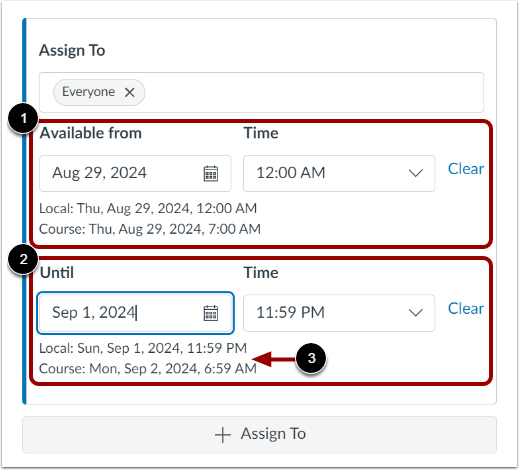
04:57: Som standard kan studentene få tilgang til diskusjonen når som helst i løpet av kurset.
05:01: eller seksjonsdatoer, men for å oppgi spesifikke datoer og
05:05: tider for forfallsdato og diskusjon om tilgjengelighet, og hennes datoer og/eller klokkeslett
05:09: i de tilgjengelige fra- og til-områdene.
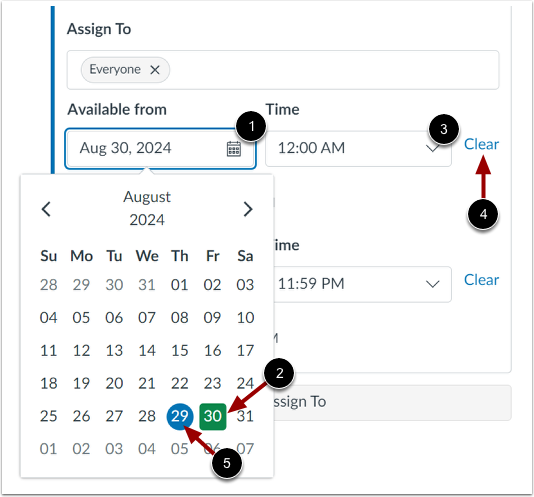
05:13: For å angi datoer, skriv inn en dato i feltet Tilgjengelig fra eller Til.
05:17: Eller klikk på feltet og velg en dato fra kalenderen.
05:21: For å angi klokkeslett, skriv inn et klokkeslett eller klikk på klokkeslettet, i rullegardinmenyen og velg
05:25: en tid.
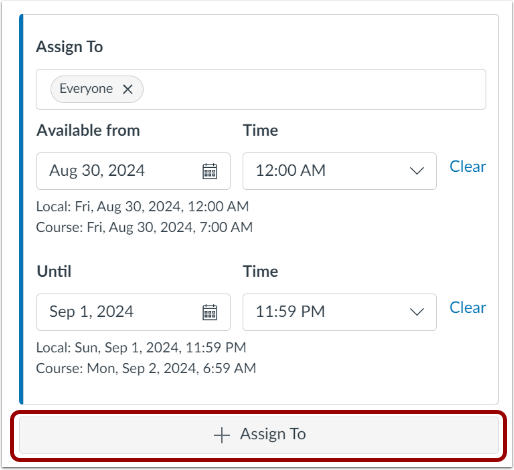
05:27: For å tilordne til andre studenter eller seksjoner med andre datoer og klokkeslett, klikk
05:31: Tildel til-knappen. Deretter angir du flere tildelere og tilgjengelighet.
05:36: datoer.
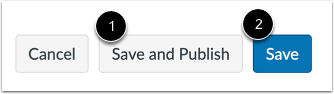
05:37: Hvis du er klar til å publisere diskusjonen din, klikker du på Lagre og publiser-knappen.
05:43: For å lage et utkast av diskusjonen din og publisere det senere, klikk på Lagre.
05:47: knapp.
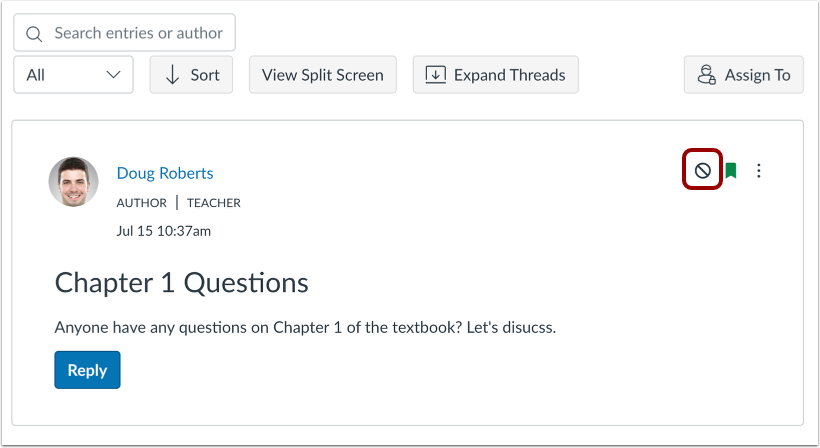
05:48: Hvis du lagret diskusjonen din som et utkast, kan du publisere den når som helst.
05:52: ved å klikke på Publiser-ikonet.
05:55: Denne veiledningen dekket hvordan man oppretter en diskusjon som instruktør.