Når du importerer emneinnhold med emneimportverktøyet , kan du velge å velge spesifikt innhold som en del av importen. Dette alternativet lar deg velge spesifikke innholdsområder, for eksempel oppgaver, innstillinger og filer, uten å importere hele emnet.
Ikke alt innhold kan kopieres som en del av et kurs.
Merknader:
- Lenkede filer og bilder i kursinnhold, for eksempel i oppgaver, diskusjoner og sider, beholdes bare når du importerer et helt kurs . Hvis du vil ha mer informasjon om begrensningene i kursimportverktøyet, kan du se oversikten over kursimportverktøyet .
- Å importere et kurs mer enn én gang kan ha utilsiktede konsekvenser. Hvis du importerer innhold til et nytt kurs, redigerer innholdet i det nye kurset og senere importerer det forrige innholdet på nytt, vil det importerte innholdet overstyre det eksisterende innholdet.
- Hvis du ombestemmer deg etter at importen har startet og du vil importere alt emneinnhold, kan du importere alt innhold ved å velge hvert element for en innholdstype.
- For å forhindre at 0er (nullkarakterer) automatisk legges inn i karakterboken når du importerer innhold til et emne med en konfigurert policy for forsinket/manglende innlevering, anbefales det at du midlertidig deaktiverer policyen for forsinket/manglende innlevering før du importerer innholdet. Du kan aktivere den på nytt når importen er fullført.
Se videotranskripsjonen
00:11: I Global navigasjon klikker du på Kurs-lenken, og deretter på navnet på
00:15: kurs.
00:17: Klikk på Innstillinger-lenken i emnenavigasjonen.
00:21: Klikk på lenken Importer kursinnhold.
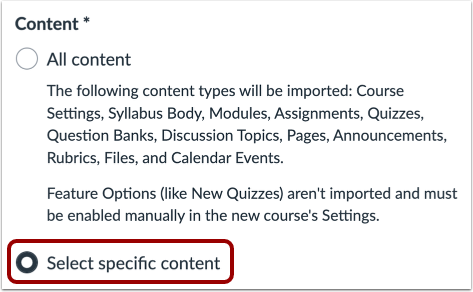
00:30: Klikk på alternativknappen Velg spesifikt innhold i Innhold-delen.
00:36: Når du importerer innhold, vises en melding som forklarer at importen av
00:40: samme kursinnhold eller eksportpakke mer enn én gang overskriver hvilket som helst
00:44: eksisterende innhold i kurset.
01:08: Slik importerer du alt innhold for et innhold
01:10: skriv inn, klikk i avmerkingsboksen ved siden av innholdsnavnet.
01:13: Hvis innholdstypen er en gruppe, velger Canvas automatisk alle
01:17: elementer i gruppen.
01:35: Hvis du importerte en Thin Common Cartridge-fil, importeres denne filtypen
01:39: direkte som modulinnhold. Strukturen kan utvides til
01:43: vis et nestet oppsett som simulerer innholdsstrukturen.
01:51: Rapporten viser en fremdriftslinje. Vis
01:54: innholdet fra alle fullførte importer ved å gå inn på en hvilken som helst lenke
01:58: i kursnavigasjon. Importen kan også vise
02:02: feil som en del av importstatusen.
02:05: Denne veiledningen dekket hvordan du velger spesifikt innhold som en del av en kursimport.
Åpne Innstillinger
Klikk på Innstillinger- lenken i Kursnavigasjon.
Importer innhold til kurset
Klikk på lenken Importer kursinnhold .
Velg innholdstype
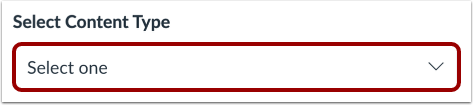
I rullegardinmenyen Innholdstype velger du innholdstypen du vil importere. Se veiledningene nedenfor for å fylle ut eventuelle tilleggsfelt som kreves for innholdet.
Velg spesifikt innhold
I Innhold-delen klikker du på alternativknappen Velg spesifikt innhold .
Vis advarselsmelding om import av innhold
Når du importerer innhold, vises en melding som forklarer at tidligere importert innhold fra samme kurs vil bli erstattet, mens manuelt lagt til innhold vil bli værende.
Importer kurs
Klikk på Legg til i importkø- knappen .
Velg innhold
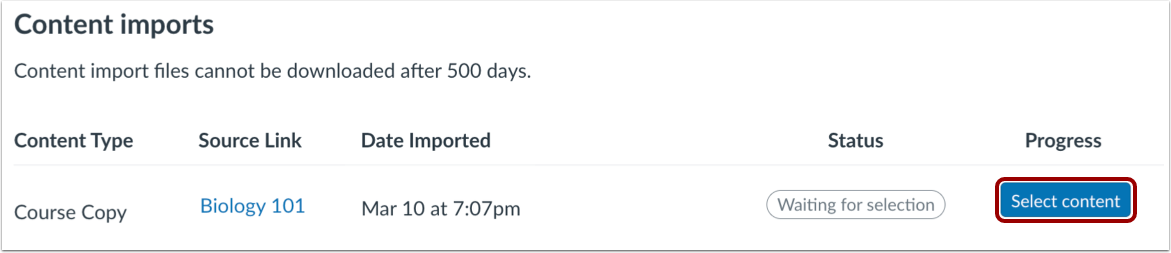
I delen Innholdsimporter klikker du på knappen Velg innhold .
Velg alt gruppeinnhold
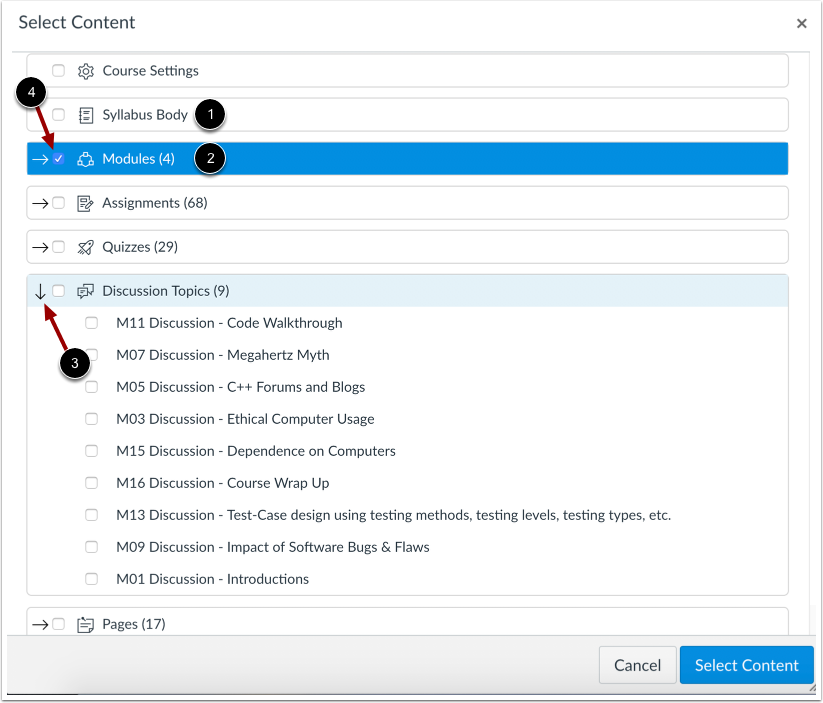
Innhold kan være individuelle elementer [1] eller en innholdsgruppe [2]. Innholdsgrupper viser antall elementer i gruppen. For å se innhold i en gruppe, klikk på gruppens utvidelsesikon [3].
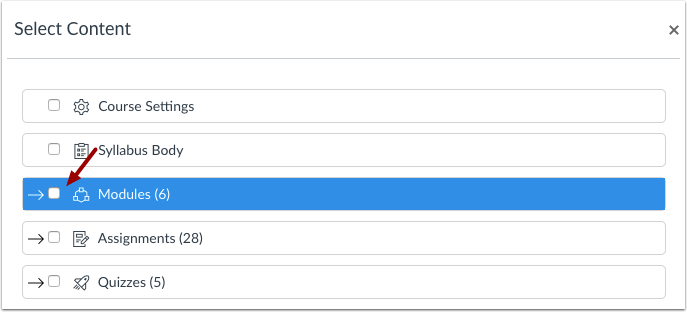
For å importere alt innhold for en innholdstype, klikk i avmerkingsboksen ved siden av innholdsnavnet [4]. Hvis innholdstypen er en gruppe, velger Canvas automatisk alle elementene i gruppen.
Velg spesifikt gruppeinnhold
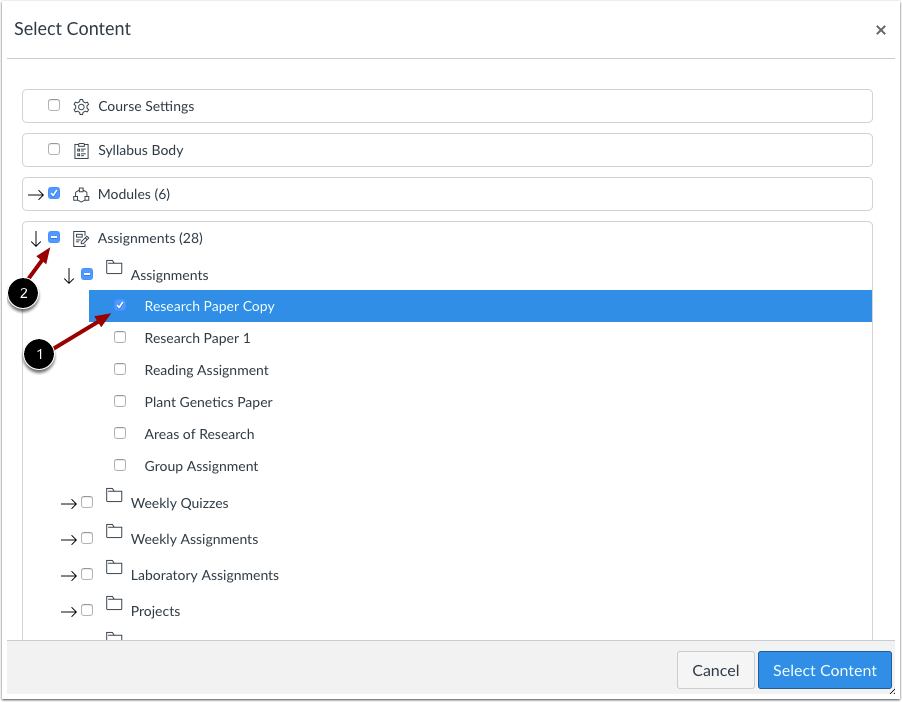
For å importere bare noen få elementer fra en innholdsgruppe, utvider du gruppen og velger de spesifikke elementene som skal importeres [1]. Canvas plasserer en bindestrek i avmerkingsboksen for innholdsgruppen [2], noe som indikerer at ikke alle elementene er valgt i gruppen.
Velg tynt vanlig patroninnhold
Hvis du importerte en Thin Common Cartridge-fil (Common Cartridge-import), importeres denne filtypen direkte som modulinnhold. Strukturen kan utvides for å vise et nestet oppsett som simulerer innholdsstrukturen. Du kan velge innhold med Thin Common Cartridge-filer .
Velg innhold
Klikk på Velg innhold- knappen.
Vis innholdsimporter
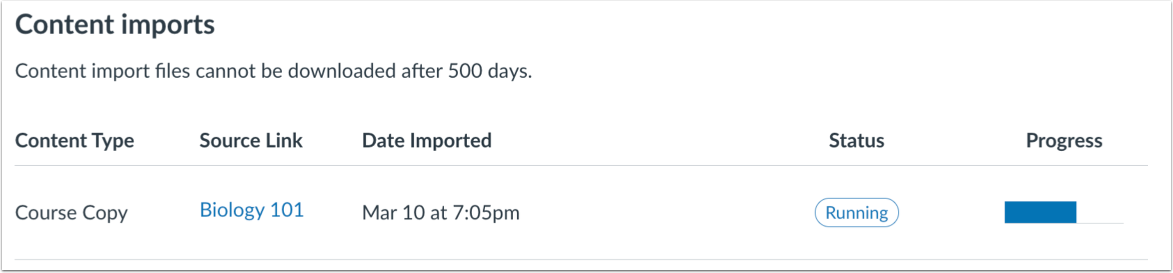
Rapporten viser en fremdriftslinje. Se innholdet fra alle fullførte importer ved å gå inn på en hvilken som helst lenke i Emnenavigasjon.
Importen kan også vise feil som en del av importstatusen .