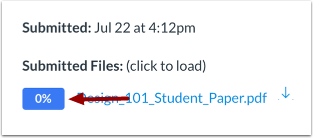
Hvis institusjonen din har aktivert et tredjeparts verktøy for plagiatdeteksjon, kan du kanskje se detaljer om plagiat og originalitet i SpeedGrader. DocViewer-støttede filtyper kan vises og annoteres i SpeedGrader med ytelses- og brukervennlighetsoppgraderinger .
Merknader:
- Canvas tilbyr ikke et eget verktøy for plagiatdeteksjon. Kontakt institusjonen din eller leverandøren av verktøyet for informasjon eller støtte til bruk av plagiatdeteksjonsverktøyet.
- Hvis brukergrensesnittet vises annerledes enn det som vises i denne leksjonen, kan det hende at funksjonsalternativet Ytelses- og brukervennlighetsoppgraderinger for SpeedGrader er deaktivert. For mer informasjon, se veiledningen: Hvordan viser jeg plagiatoppgaver i SpeedGrader?
Åpne SpeedGrader
Klikk på SpeedGrader- knappen på oppgaven.
Velg innsending
Bruk elevlisten til å velge navnet på eleven du vil se.
Se innsending
Se innsendingen i SpeedGrader-innsendingsruten [1].
Hvis innleveringen er en støttet DocViewer-forhåndsvisningstype, kan du bruke DocViewer-annoteringsverktøyene [2] til å legge til kommentarer i studentens innlevering.
Se likhetspoengsum
SpeedGrader-sidefeltet viser studentens likhetspoengsum. For å se hele originalitetsrapporten, klikk på ikonet for originalitetspoengsum .
Karakterinnlevering
For å vurdere innleveringen, skriv inn en vurdering i Vurderingsfeltet [1].
Hvis du har lagt til en rubrikk i oppgaven, kan du se rubrikken ved å klikke på knappen Vis rubrikk [2].