00:07: Hvordan bruker jeg quizindekssiden?
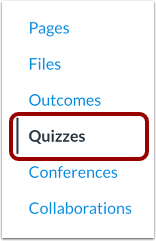
00:10: Klikk på Quizzer i emnenavigasjonen for å åpne Quizzer-siden.
00:14: Indekssiden for quizer viser globale innstillinger
00:17: øverst, etterfulgt av grupperte quiztyper. Individuelle quizer
00:21: er oppført innenfor hver quiz-type.
00:24: I de globale innstillingene kan du søke etter spørrekonkurranser, legge til nye spørrekonkurranser og administrere
00:29: alternativer for kursquiz ved hjelp av alternativer-menyen.
00:32: Fra alternativmenyen kan du administrere kurset.
00:35: Spørsmålsbank. hvis nye quizer er aktivert og du tidligere har lagret quizen din
00:39: valg. Du kan tilbakestille det ved å bruke alternativet for tilbakestilling av quiz-valg.
00:43: i samme meny.
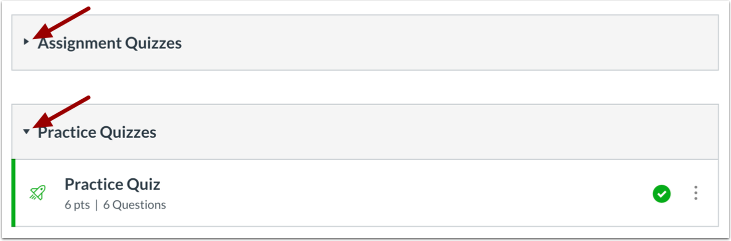
00:45: Quizgruppene kan utvides eller skjules ved å klikke på pilen ved siden av gruppen.
00:49: navn.
00:51: Nye quizer-vurderinger viser ikonet for nye quizer, mens klassiske
00:55: Quizer viser ikonet for klassisk quiz.
00:57: Begge typene quizer kan brukes i samme kurs.
01:01: For hjelp med nye quizer-funksjoner,
01:03: se kapittelet om nye quizer i instruktørveiledningen.
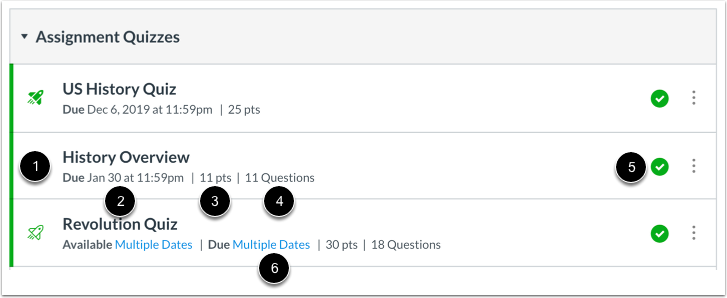
01:07: Hver quiz viser detaljer som quiznavn, forfallsdato, totalsum
01:12: poeng, antall spørsmål og om det er publisert eller ikke publisert. Hvis
01:17: Du har angitt forskjellige forfallsdatoer for ulike seksjoner, flere datoer vil vises.
01:21: Merk også at innleveringsfrister er valgfrie for prøver.
01:25: Du kan også angi tilgjengelighetsdatoer for quizer. Tilgjengelighet
01:29: datogrense for når en quiz er tilgjengelig for studenter.
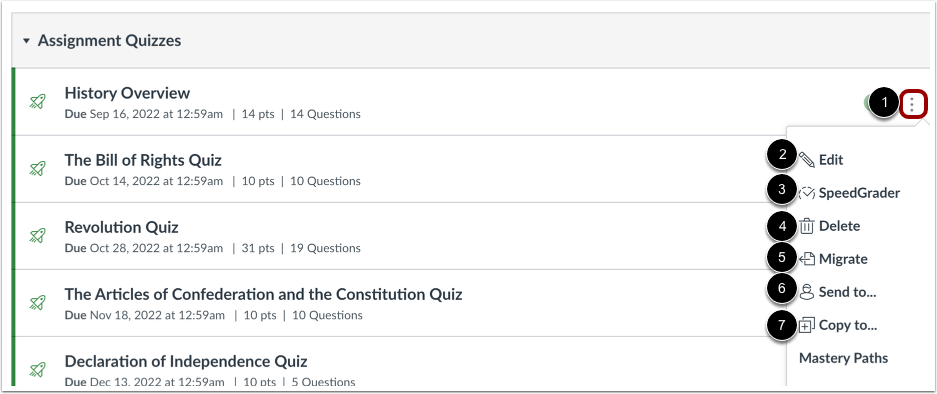
01:33: For å administrere en individuell quiz, åpne Alternativer-menyen ved siden av den. Fra
01:37: der kan du redigere quizen, åpne den i SpeedGrader, slette den, migrere
01:42: send den til Nye spørrekonkurranser, send den til en annen instruktør, eller kopier den til et annet kurs.
01:46: Merk at migreringsalternativet bare er tilgjengelig
01:49: hvis funksjonen for nye quizer er aktivert i emnet ditt.
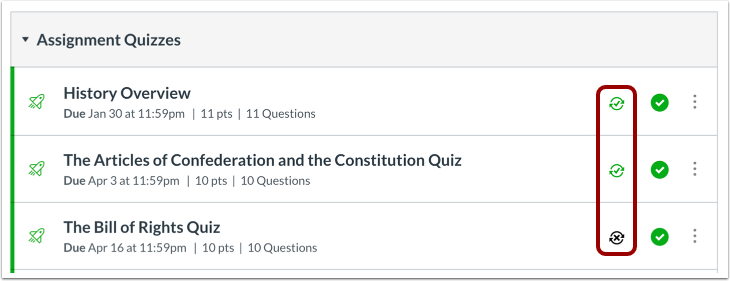
01:53: Hvis institusjonen din bruker et studentinformasjonssystem som integrasjon,
01:58: du kan se det, hvis en quiz er satt opp til å synkronisere med søsteren, kan du aktivere den.
02:02: eller deaktiver vasken direkte ved å klikke på Synkroniser-ikonet ved siden av
02:06: quiz. Merk også at noen institusjoner kan kreve quiz
02:10: navn eller forfallsdatoer før synkronisering.
02:12: Hvis du ser en feilmelding, vil den indikere hva som må rettes før,
02:16: synkronisering er tillatt.
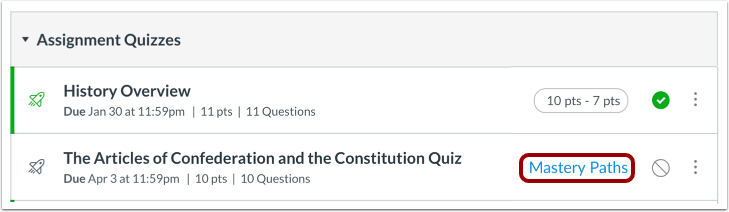
02:18: Hvis emnet ditt bruker mestringsstier.
02:20: Du kan se hvilke elementer og moduler som er en del av betinget, innholds- eller mestringsdelen.
02:25: stier.
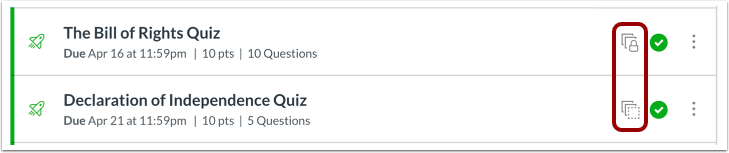
02:26: Hvis du ser Blueprint-ikoner, betyr det at kurset ditt er koblet til en Blueprint
02:31: Kurs – et kurs som administreres som en mal av en administrator, designer eller
02:35: instruktør. Hvis kurset ditt er tilknyttet en Blueprint, vil du bare kunne endre
02:40: innhold ulåst.
02:42: For å se hvordan quizindekssiden ser ut for studenter, klikk på Vis som student.
02:47: Merk også at hvis Quizzer-siden er skjult i emnenavigasjonen, vil Vis
02:51: Student-knappen vises ikke.
02:54: Denne veiledningen dekket hvordan du bruker quizindekssiden.