Du kan bruke spørreundersøkelser for å motta tilbakemeldinger fra elevene dine, eller gi dem noen ekstra poeng ved å svare på en spørreundersøkelse. Vurderte spørreundersøkelser vises i pensum, karakterbok, kalender og gjøremålslister.
Merknader:
- Studentanalyse for spørreundersøkelser må lastes ned som en CSV-fil. Elementanalyse er ikke tilgjengelig for spørreundersøkelser.
- Vurderte spørreundersøkelser støtter ikke bruk av fudge-poeng for å manuelt legge til eller fjerne poeng fra en students samlede quiz-poengsum.
- Det anonyme alternativet kan aktiveres eller deaktiveres før eller etter at en undersøkelse har mottatt innsendinger, slik at en bruker med tilstrekkelige tillatelser kan se en students identitet og svar. For å samle inn helt anonyme undersøkelsessvar, kan det være lurt å bruke et tredjeparts undersøkelsesverktøy.
Åpne spørrekonkurranser
Klikk på Quizzer- lenken i kursnavigasjonen.
Legg til quiz
Klikk på Legg til quiz/undersøkelse- knappen.
Velg quiz-motor
Hvis kurset ditt har aktivert Nye spørrekonkurranser, må du velge en spørrekonkurransemotor.
For å opprette en undersøkelse med klassiske spørrekonkurranser, klikk på alternativet Klassiske spørrekonkurranser [1].
Klikk deretter på Send- knappen [2].
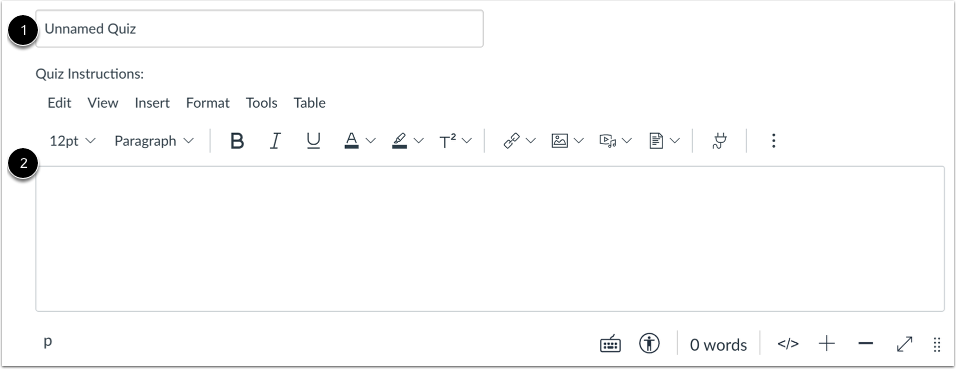
Gi undersøkelsen et navn [1], og fullfør eventuelle instruksjoner for undersøkelsen i tekstboksen [2].
Velg undersøkelsestype
Klikk på rullegardinmenyen Quiztype [1] og velg undersøkelsestypen du vil opprette [2].
Velg alternativ for gradert undersøkelse
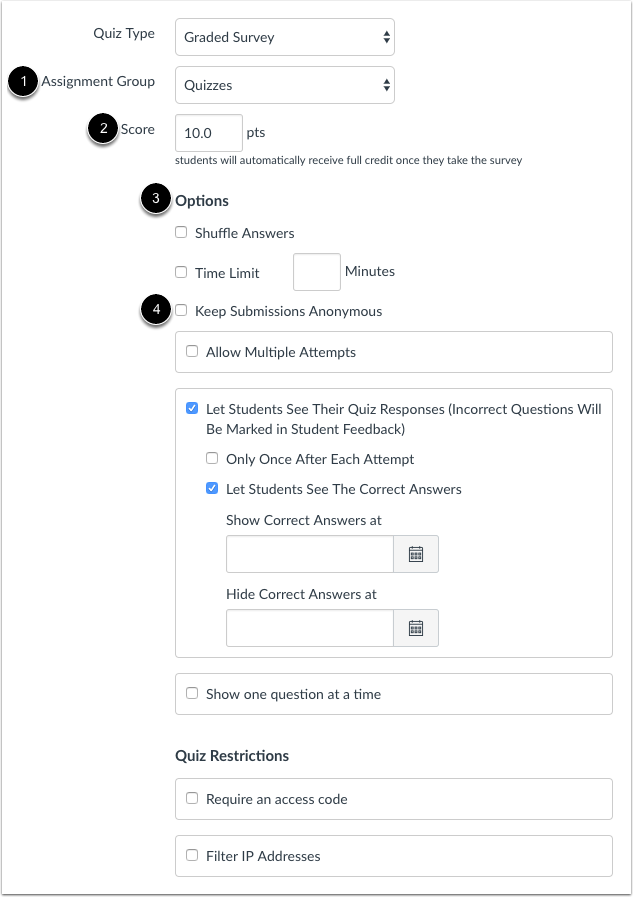
Plasser undersøkelsen din i en oppgavegruppe [1], gi undersøkelsen en poengsum [2], og fullfør undersøkelsesalternativene [3].
Innenfor spørreundersøkelser har du alle de vanlige quiz-alternativene , men du kan også holde innsendingene anonyme [4]. Anonymitetsalternativet kan aktiveres og deaktiveres før eller etter innsending av spørreundersøkelser.
Velg alternativ for ugradert undersøkelse
Fullfør undersøkelsesalternativene [1], og anonymitetsalternativet [2] kan aktiveres og deaktiveres før eller etter innsending av undersøkelsen.
Velg tilgjengelighetsdatoer
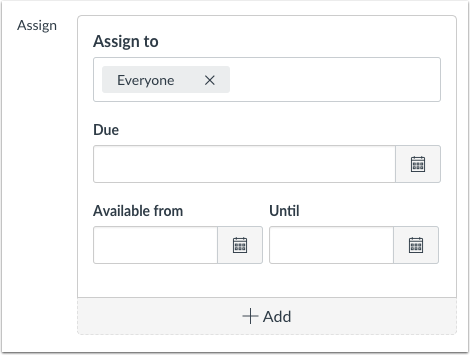
Du kan også angi en forfallsdato og tilgjengelig fra/til-datoer for undersøkelsen din.
Legg til spørsmål
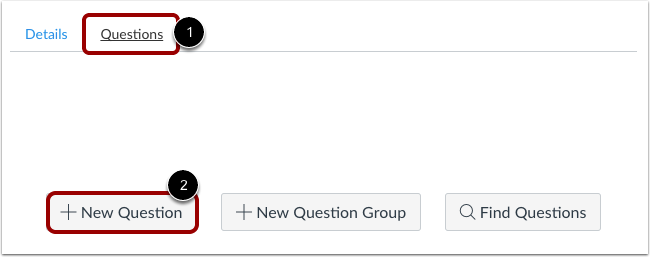
Klikk på Spørsmål- fanen [1]. Opprett et nytt spørsmål i undersøkelsen manuelt ved å klikke på Nytt spørsmål- knappen [2]. For å finne ut hvilke alternativer som er tilgjengelige for spørsmål, se leksjonen om spørsmålstyper i instruktørveiledningen.
Merk: Hvis du inkluderer et spørsmål om filopplasting i en anonym undersøkelse, vil de nedlastede filene inkludere studentens navn i filnavnet. For å bevare anonymiteten i en undersøkelse, ikke inkluder spørsmål om filopplasting.
Navneundersøkelsesspørsmål
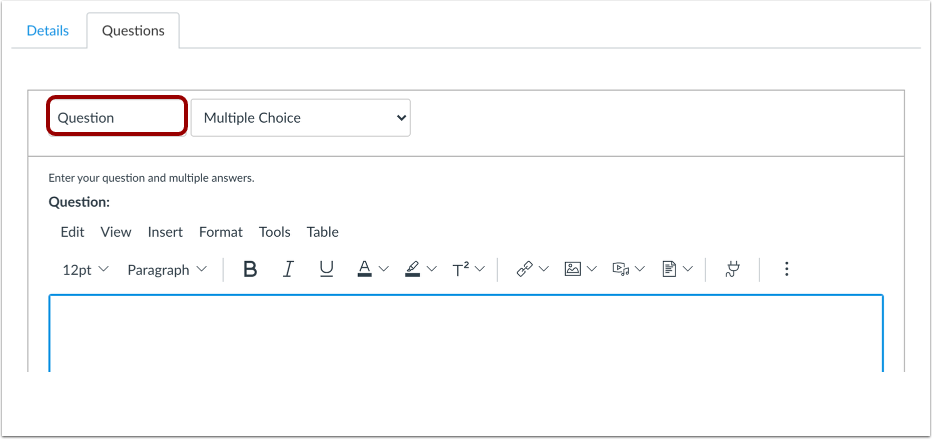
Spørsmål i undersøkelsen nummereres ikke automatisk for instruktører. For å legge til et egendefinert navn på spørsmålet i undersøkelsen, skriv inn navnet i tekstfeltet for spørsmålet. Egendefinerte navn kan hjelpe deg med å identifisere spørsmål i undersøkelsen enklere.
Uansett spørsmålsnavn ser studentene alltid undersøkelsesspørsmålene i numerisk rekkefølge (f.eks. spørsmål 1, spørsmål 2).
Lag Likert-skalaspørsmål (kvantitative)
Hvis du er interessert i å lage spørsmål som involverer en kvantitativ skala, kan du lage et Likert-skalaspørsmål ved å bruke spørsmålstypen Flere rullegardiner. Se Likert-skala-leksjonen for mer informasjon.
Lagre undersøkelse
Klikk på Lagre -knappen for å lagre arbeidet ditt og forhåndsvise undersøkelsen.
Merk: Du bør ikke publisere undersøkelsen før den er det endelige produktet. Hvis du er klar til å publisere undersøkelsen og gjøre den tilgjengelig for studenter, klikker du på Lagre og publiser- knappen.
Forhåndsvis og publiser quiz
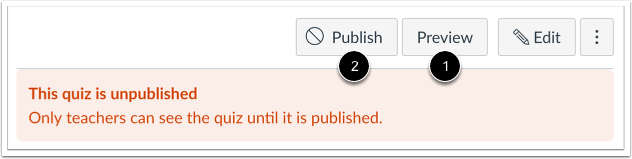
For å forhåndsvise undersøkelsen, klikk på Forhåndsvisning -knappen [1]. Når du er klar til at studentene kan se undersøkelsen i kurset, klikk på Publiser- knappen [2].