Hvis du vil legge til en side i en mestringssti i en modul, må du først tilordne siden til mestringsstier. Ellers vil ikke siden vises som et betinget element når du legger til et element i en mestringssti .
Merknader:
- Innstillingen for mestringsstier kan administreres i emnet ditt hvis innstillingen er aktivert av institusjonen din .
- Hvis du tilordner en side i Mestringsstier, vil ikke siden være synlig for studentene før den legges til i en Mestringssti.
- Kurselementer som lenker, filer og medieinnhold må være innebygd i en side eller oppgave for å kunne brukes som betinget innhold i mestringsstier.
00:07: Hvordan tillater jeg at en side er et element i en Mastery Path-modul?
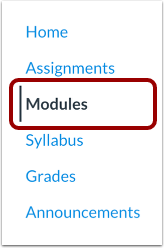
00:11: Klikk på Moduler-lenken i Kursnavigasjonen.
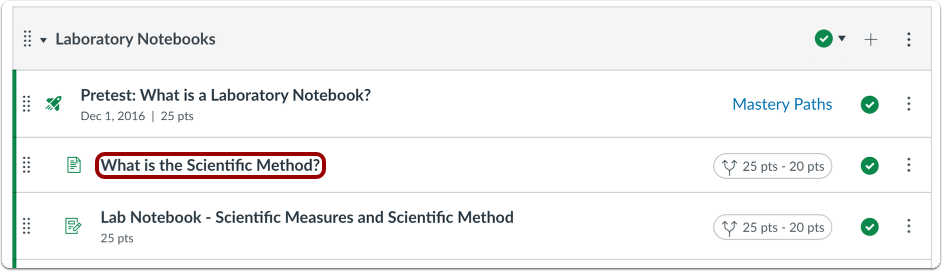
00:15: Klikk på navnet på siden i modulen.
00:18: Klikk på Rediger-knappen.
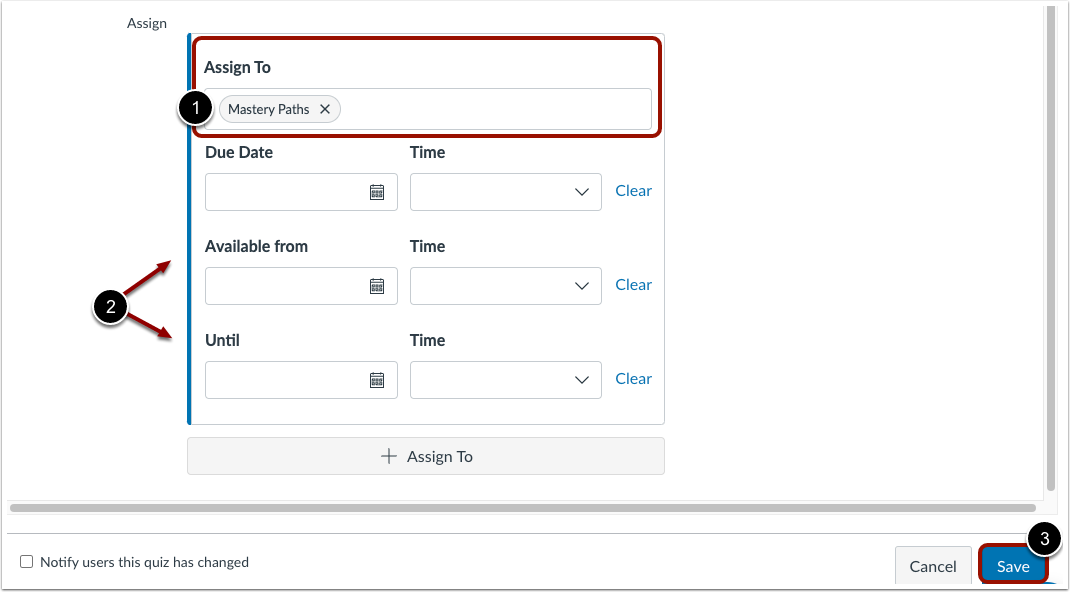
00:20: I feltet Tildel til fjerner du alternativet Alle og velger Mestring.
00:25: Stier-alternativ.
00:26: Som standard kan studentene få tilgang til siden når som helst etter at den er tildelt
00:30: til dem via Mestringsveien. Imidlertid, for å gi spesifikke datoer
00:34: og tidspunkter for når siden skal være tilgjengelig, skriv inn datoer og/eller klokkeslett
00:38: i områdene Tilgjengelig fra og Til.
00:42: Klikk på Lagre-knappen for å lagre detaljene for sidetildelingen.
00:46: Denne veiledningen dekket hvordan man tillater at en side er en Mastery ath-modul
00:50: vare.
Åpne moduler
Klikk på Moduler- lenken i Kursnavigasjon.
Åpne side
Klikk på navnet på siden i modulen.
Rediger side
Klikk på Rediger- knappen.
Tilordne til mestringsbaner
I feltet Tildel til , fjern alternativet Alle og velg alternativet Mestringsbaner [1]
Som standard kan studentene få tilgang til siden når som helst etter at den er tildelt dem av mestringsstien. For å angi spesifikke datoer og klokkeslett for når siden skal være tilgjengelig, angi datoer og/eller klokkeslett i områdene Tilgjengelig fra og Til [2].
For å lagre sidetildelingsdetaljene, klikk på Lagre -knappen [3].