Som instruktør kan du kontrollere hvilke lenker som vises i emnenavigasjonen. Canvas inneholder et sett med standard emnenavigasjonslenker som vises som standard og ikke kan gis nytt navn. Avhengig av emnekonfigurasjonen din kan andre lenker være tilgjengelige og kan tilpasses.
Lenker til seksjoner som ikke har noe innhold, og som studentene ikke kan opprette innhold for, skjules automatisk for studentene og viser Synlighetsikonet til instruktørene. Hvis det for eksempel ikke er angitt noen læringsutbytte for emnet, ser du Utbytte-lenken med Synlighetsikonet, men studentene kan ikke se lenken i det hele tatt. Konfigurerte eksterne apper kan opprette flere emnenavigasjonslenker.
Deaktivering av en kursnavigasjonslenke oppretter følgende omdirigeringer:
- Kun skjult (kan ikke deaktiveres, men fortsatt tilgjengelig via direkte URL): Diskusjoner og karakterer
- Side deaktivert; omdirigert til hjemmeside: Kunngjøringer, Oppgaver, Konferanser, Samarbeid, Filer, Moduler, Resultater, Quizer, Sider, Personer, Rubrikker og Pensum
- Side deaktivert; vises ikke i navigasjonen: Alle LTI-lenker, for eksempel Oppmøte, Chat, Lucid og SCORM
Å endre rekkefølgen på og skjule emnenavigasjonslenker for kunngjøringer, oppgaver, diskusjoner og filer påvirker også emnefanene i emnevisningen på dashbordet for alle brukere. I tillegg skjules Filer-fanen i innholdsvelgeren i Rich Content Editor for studenter hvis du deaktiverer Filer-lenken.
Følgende kursnavigasjonslenker vil fortsatt være synlige for instruktører selv om de har blitt skjult eller deaktivert: Hjem, Kunngjøringer, Oppgaver, Samarbeid, Konferanser, Diskusjoner, Filer, Karakterer, Moduler, Resultat, Sider, Personer, Quizer, Rubrikker, Innstillinger og Pensum.
Merknader:
- Navigasjonslenker som ikke kan deaktiveres krever URL-tilgang for å vise relaterte data i andre Canvas-områder. Tilgang til skjulte sider kan begrenses ytterligere ved å endre spesifikke studenttillatelser i Canvas. Kontakt Canvas-administratoren din for å få hjelp.
- Hvis du deaktiverer lenken for emnenavigasjon for et eksternt verktøy, vises ikke lenger lenken i emnenavigasjonslisten din.
- Hvis emnenavigasjonslenken for siden er deaktivert og skjult for studentene, vises ikke Studentvisning-knappen.
- Før du kan administrere plasseringen av enkelte LTI-applenker, som Lucid og New Analytics, må en administrator plassere den eksterne LTI-appen i Emnenavigasjon for kontoen.
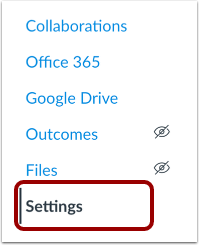
Åpne Innstillinger
Klikk på Innstillinger- lenken i Kursnavigasjon.
Åpne navigasjon
Klikk på Navigasjon- fanen.
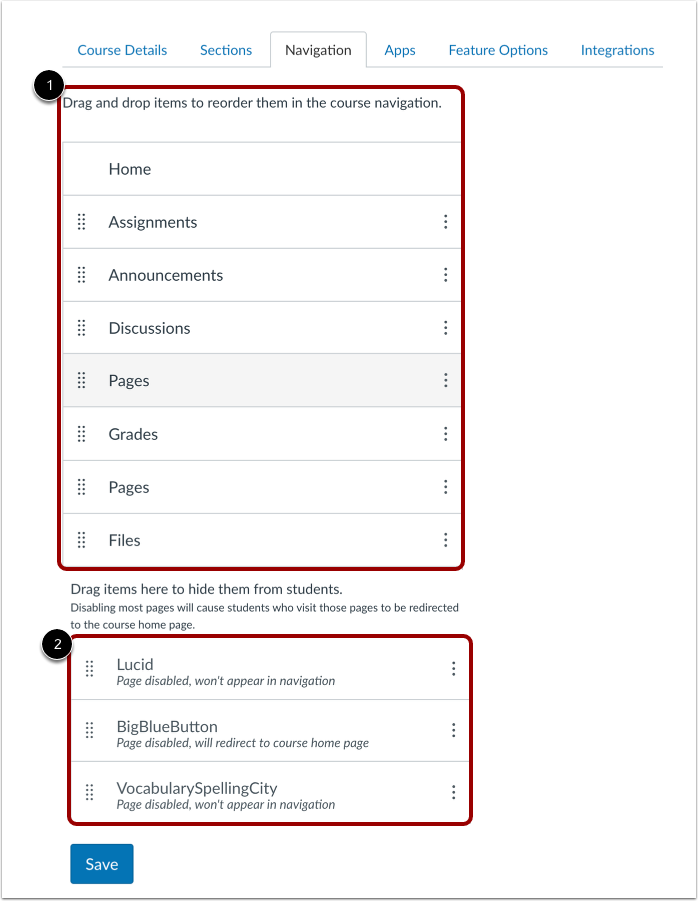
Vis navigasjonslenker
Navigasjonslenker som er synlige for alle brukere vises øverst på siden [1]. Rekkefølgen de vises i listen er den samme som i emnenavigasjonen.
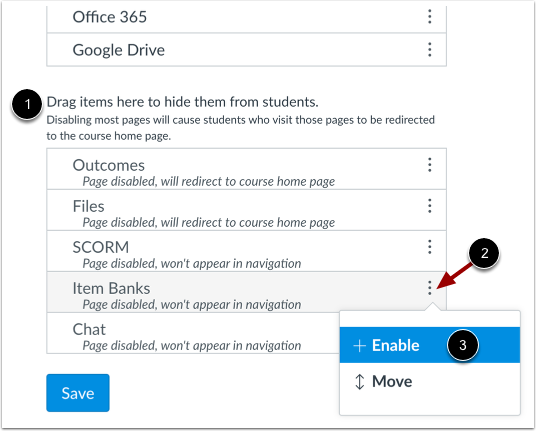
Navigasjonslenker som er skjult for studentene vises i delen Dra elementer hit for å skjule dem for studentene [2].
Flytt navigasjonslenker ved hjelp av dra-og-slipp
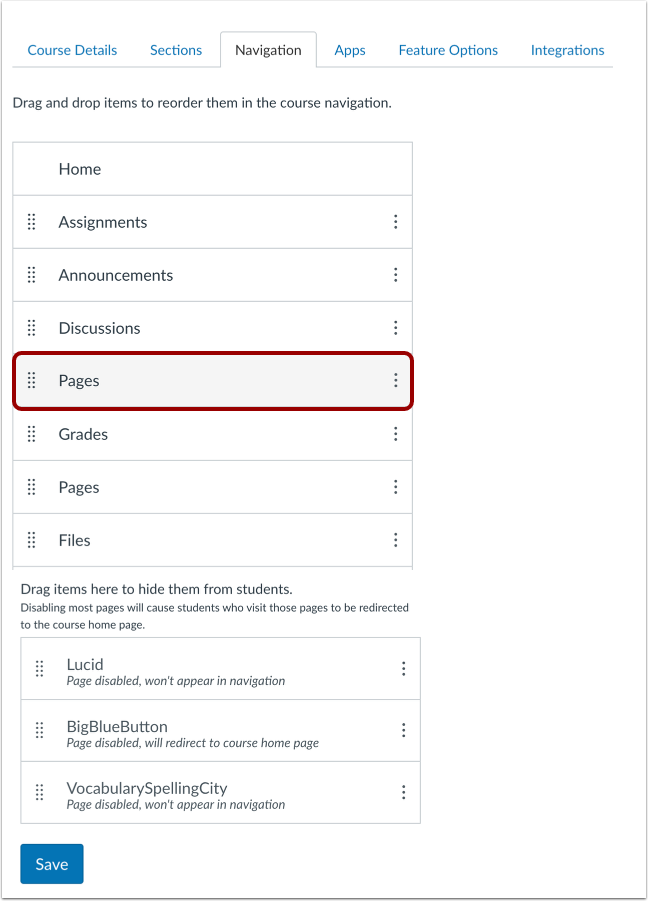
For å endre rekkefølgen på navigasjonslenkene, klikk på navigasjonslenken du vil flytte [1]. Dra og slipp navigasjonslenken til ønsket plassering.
Flytt navigasjonslenker ved hjelp av tastaturet
For å endre rekkefølgen på navigasjonslenker ved hjelp av tastaturet, velg navigasjonslenken du vil flytte [1].
Trykk på mellomromstasten for å begynne å flytte lenken, bruk pil opp eller pil ned for å flytte den, og trykk på mellomromstasten igjen for å plassere den på ønsket sted, eller trykk på Esc for å avbryte. Bare én lenke kan flyttes om gangen.
Flytt navigasjonslenker ved hjelp av flyttealternativet
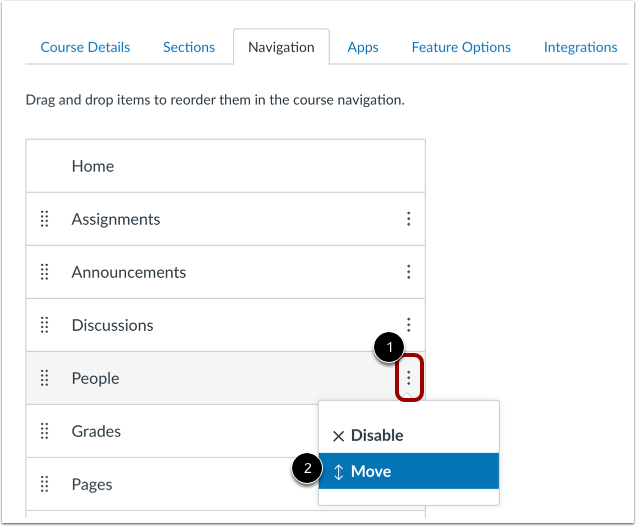
Du kan også bruke Flytt-alternativet for å endre rekkefølgen på en navigasjonslenke i gjeldende seksjon (synlig eller skjult). Klikk på Alternativer -ikonet [1] og klikk på Flytt- lenken [2].
Stedsnavigasjonslenke Plassering
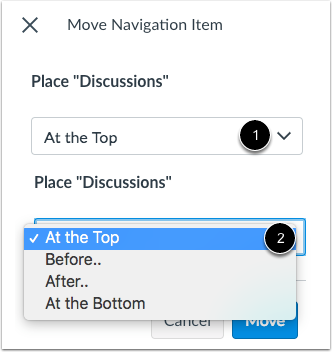
I sidefeltet Flytt navigasjonselement klikker du på rullegardinmenyen Plasser [1]. Velg plasseringen av navigasjonslenken du flytter [2]. Du kan flytte lenken slik at den er plassert øverst i listen, før en bestemt navigasjonslenke, etter en bestemt navigasjonslenke eller nederst i listen.
Merk: Flytt-alternativet flytter bare en navigasjonslenke innenfor gjeldende seksjon (synlig eller skjult).
Plasser før eller etter
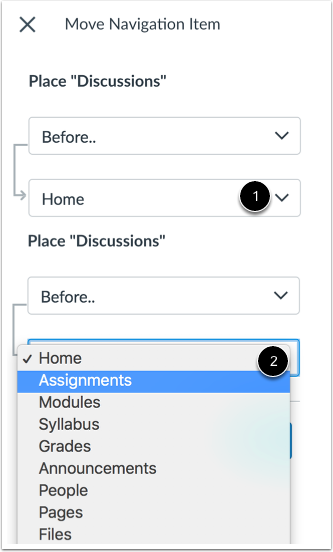
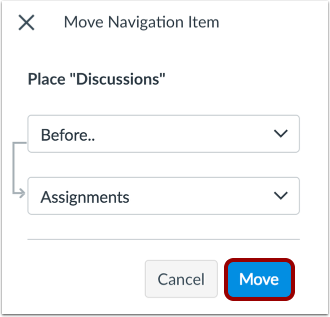
Hvis du valgte alternativet Før eller Etter , klikker du på den andre rullegardinmenyen [1]. Velg navigasjonslenken som skal være før eller etter lenken du flytter, som angitt av alternativet som er valgt i forrige meny [2].
Hvis du vil flytte navigasjonslenken til et annet sted, endrer du plasseringsalternativene for sidefeltet etter behov.
Klikk på Flytt -knappen.
Skjul navigasjonslenker
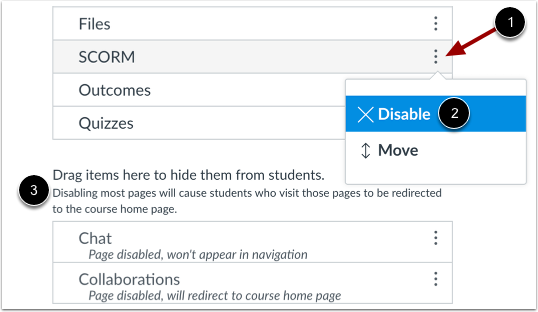
For å skjule en navigasjonslenke for studentene, klikk på ikonet for lenkealternativer [1] og velg alternativet Deaktiver [2]. Navigasjonslenken flyttes til delen Dra elementer hit for å skjule dem for studentene [3].
Du kan også dra og slippe lenken til Dra elementer hit for å skjule dem fra studentene .
Aktiver navigasjonslenker
For å aktivere en lenke i den skjulte delen [1], klikk på Alternativer -ikonet [2] og velg Aktiver- alternativet [3].
Du kan også dra og slippe lenken ut av den skjulte delen.
Lagre navigasjon
Klikk på Lagre -knappen.
Vis kursnavigasjonsmenyen. Navigasjonslenker vises i samme rekkefølge som du har angitt i kursinnstillingene.
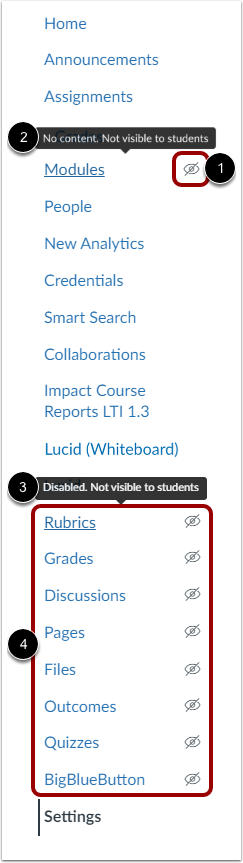
Enhver kursnavigasjonslenke som er skjult for studenter, viser synlighetsikonet [1]. En lenke kan være skjult for studenter fordi funksjonsområdet ikke har noe innhold [2] eller fordi lenken er deaktivert [3]. Lenker som er manuelt deaktivert av en kursinstruktør, vises nederst i kursnavigasjonsmenyen over Innstillinger-lenken [4].
Hvis du deaktiverer eller skjuler en emnenavigasjonslenke til et eksternt verktøy, vises ikke lenken i emnenavigasjonen og er skjult for alle emnebrukere, inkludert instruktører.