Du kan legge til en seksjon i emnet ditt ved å redigere emneinnstillingene i Canvas. Seksjoner hjelper med å dele opp studenter i et emne og tilbyr seksjonsspesifikke alternativer, som varierte forfallsdatoer for oppgaver, diskusjoner og spørrekonkurranser. Seksjoner vises også for hver student på emnets Personer-side og i Karakterboken .
Du kan også opprette seksjoner for studenter som trenger ekstra tid i et kurs, for eksempel en student som har en ufullstendig karakter.
Merknader:
- Seksjoner kan legges til av institusjonens studentinformasjonssystem (SIS).
- Noen kursdeler kan allerede være opprettet for deg.
00:07: Hvordan legger jeg til en seksjon i et kurs som instruktør?
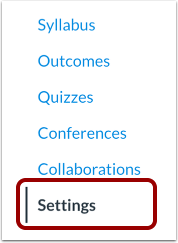
00:11: Klikk på Innstillinger-lenken i emnenavigasjonen.
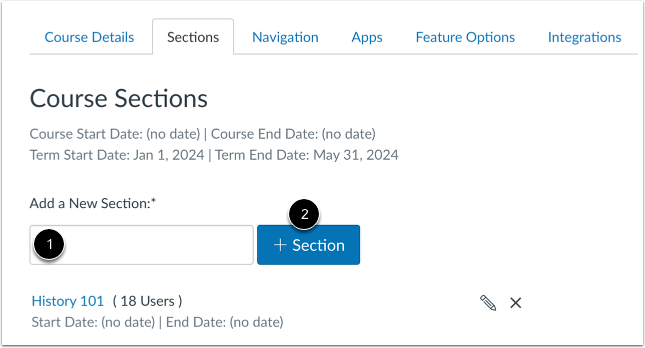
00:14: Klikk på fanen Seksjoner.
00:17: Skriv inn navnet på den nye seksjonen i feltet Legg til en ny seksjon. Klikk på knappen Legg til seksjon.
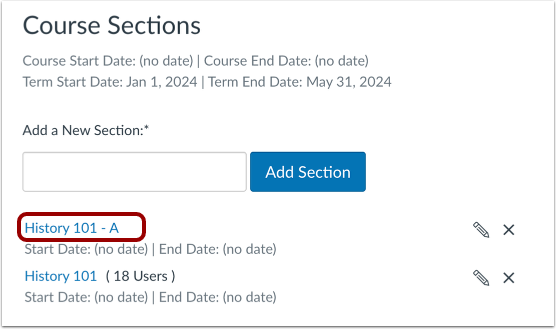
00:24: Vis seksjonen i kurset ditt. Om nødvendig kan du endre start- og sluttdatoer for seksjonen. Du kan legge til flere seksjoner om nødvendig. Flere seksjoner er ordnet alfabetisk.
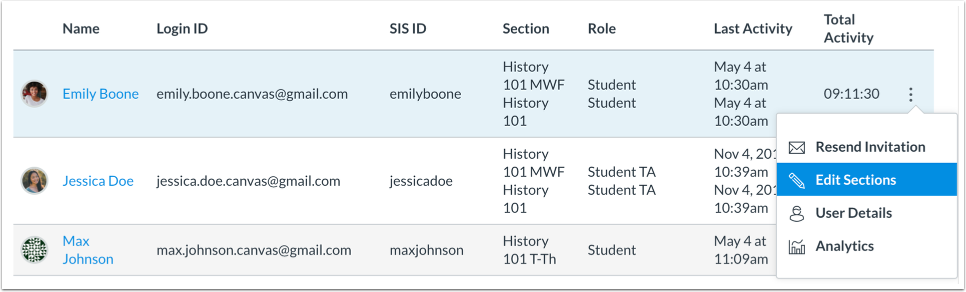
00:35: Når du har lagt til seksjoner i kurset ditt, kan du legge til brukere i seksjoner fra Personer-siden i kurset ditt.
00:42: Denne veiledningen dekket hvordan du som instruktør legger til en seksjon i et kurs
Åpne Innstillinger
Klikk på Innstillinger- lenken i Kursnavigasjon.
Åpne seksjoner
Klikk på fanen Seksjoner .
Legg til seksjon
Skriv inn navnet på den nye seksjonen i feltet Legg til ny seksjon [1]. Klikk på knappen Legg til seksjon [2].
Vis seksjon
Se seksjonen i kurset ditt.
Om nødvendig kan du endre start- og sluttdatoer for seksjonen .
Du kan legge til flere seksjoner om nødvendig. Flere seksjoner er ordnet alfabetisk.
Merk: Hvis en seksjon tidligere ble lagt til via SIS, og du har tillatelse til å se SIS-ID-er, vises seksjonens SIS-ID også på siden Emneseksjoner.
Legg til brukere i seksjoner
Når du har lagt til seksjoner i kurset ditt, kan du legge til brukere i seksjoner fra Personer-siden i kurset ditt.