00:07: Hvordan kopierer jeg et modulelement til et annet kurs?
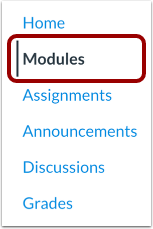
00:11: Klikk på Moduler-lenken i Kursnavigasjonen.
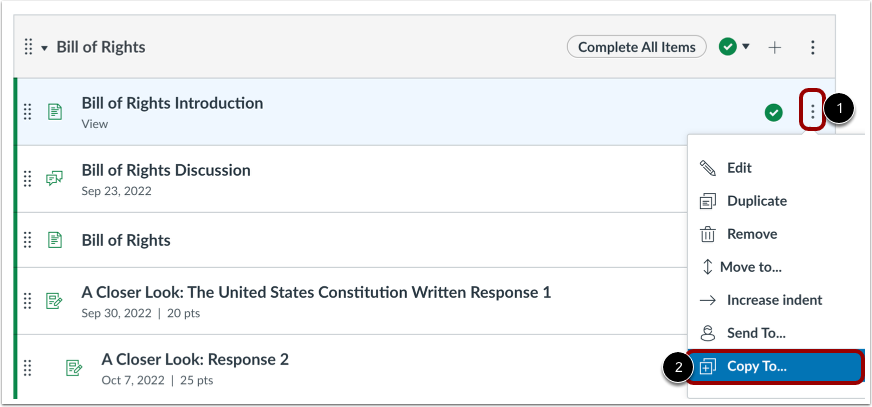
00:14: Finn modulelementet du vil kopiere, og klikk på Alternativer-ikonet. Velg
00:19: alternativet Kopier til...
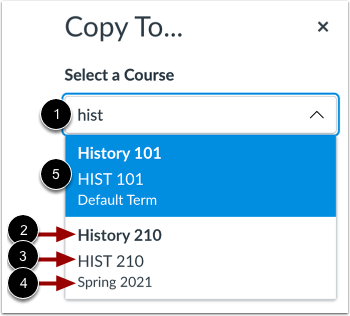
00:22: Skriv inn kurskoden, SIS-ID-en eller kursnavnet i Velg-feltet
00:26: et felt for kurs.
00:28: Skriv inn kurskoden s. Dvs.
00:30: S, ID eller kursnavn i select-feltet.
00:32: Et kursfelt. Søkeresultatene er sortert etter semester
00:36: med standardterminen først, etterfulgt av den nyeste terminstarten
00:40: Datoresultatene for hvert semester sorteres alfabetisk og vises.
00:44: Kursnavnet, kurskoden og semesternavnet.
00:48: Velg kurset du vil kopiere modulelementet til.
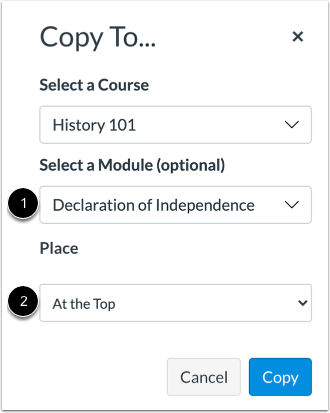
00:53: Du kan kopiere modulelementet til en bestemt modul og plassering i
00:57: et kurs. Klikk eller skriv inn et modulnavn i Velg-feltet
01:02: et modulfelt. Velg deretter modulen for det kopierte modulelementet.
01:07: For å velge en plassering i modulen,
01:09: klikk på rullegardinmenyen Plasser. Du kan velge å kopiere modulen.
01:13: element øverst i modulen, før eller etter et bestemt modulelement,
01:17: eller nederst i en modul.
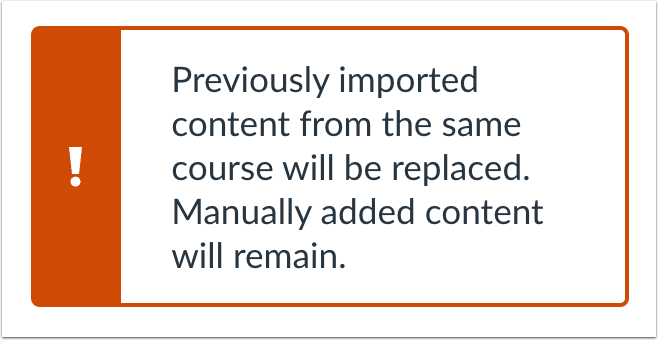
01:20: Når du kopierer innhold, vises en melding som forklarer at tidligere importert
01:24: Innhold fra samme kurs vil bli erstattet når det legges til manuelt
01:28: Innholdet vil bli værende.
01:31: Klikk på Kopier-knappen.
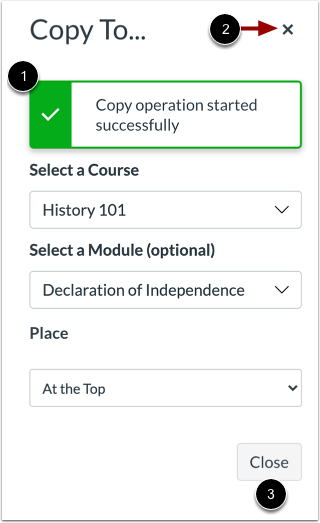
01:33: Canvas viser et varsel når modulelementet er kopiert.
01:38: Når du er ferdig, klikker du på Lukk-ikonet eller Lukk-knappen.
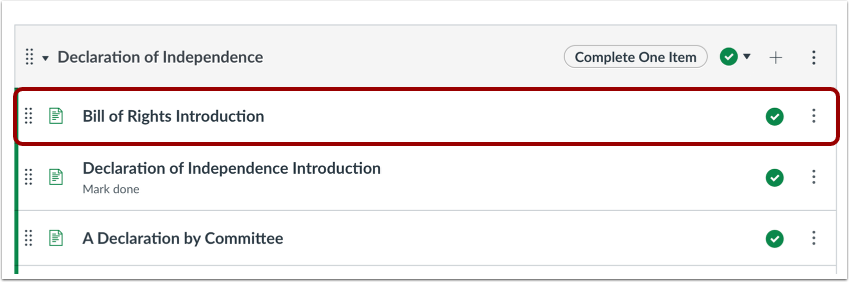
01:43: Det kopierte modulelementet vises på modulindekssiden for kurset
01:47: som den kopierte til.
01:49: Denne veiledningen dekket hvordan man kopierer et modulelement til et annet kurs.