Som instruktør kan du opprette en ny side du vil legge til i kurset ditt.
Når du oppretter sider, kan du angi sidetillatelser for hvem som kan redigere siden: instruktører (lærere), instruktører og elever, eller hvem som helst. Du kan også legge til en side i elevenes gjøremålslister.
Åpne sider
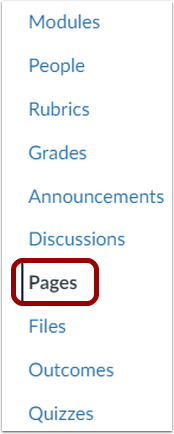
Klikk på Sider -lenken i Kursnavigasjon.
Vis sider
Sider er utformet for å åpne forsiden for kurset, hvis en forside er valgt. For å velge en side fra sideindeksen, klikk på Vis alle sider- knappen.
Legg til side
Klikk på Legg til side- knappen.
Legg til innhold
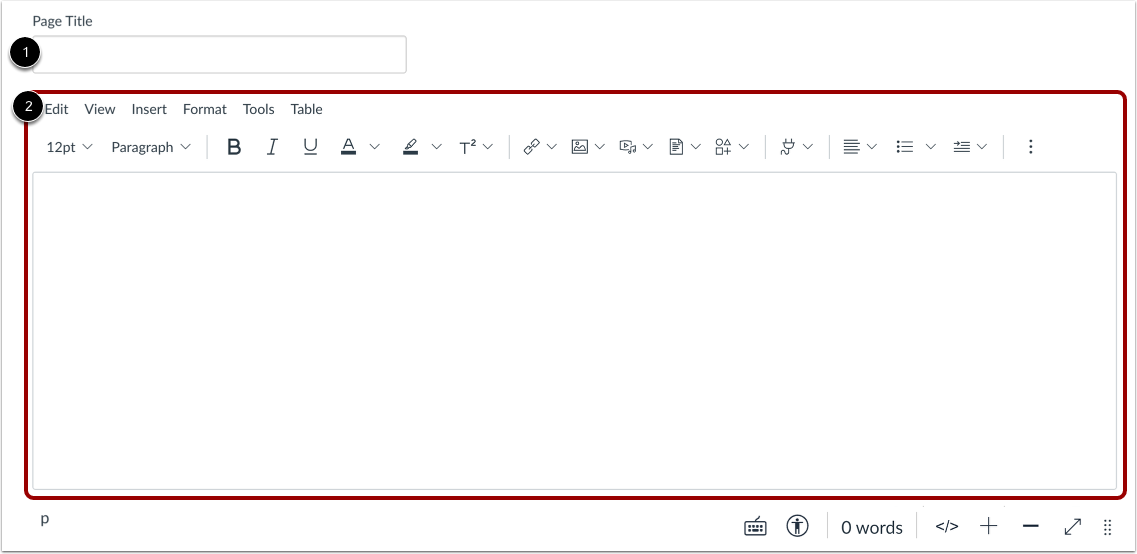
Skriv inn et navn for siden din [1].
Legg til lenker, filer, bilder og annet innhold ved hjelp av Rich Content Editor [2]. Rich Content Editor viser en ordtelling nederst til høyre i tekstboksen.
Rediger sideinnstillinger
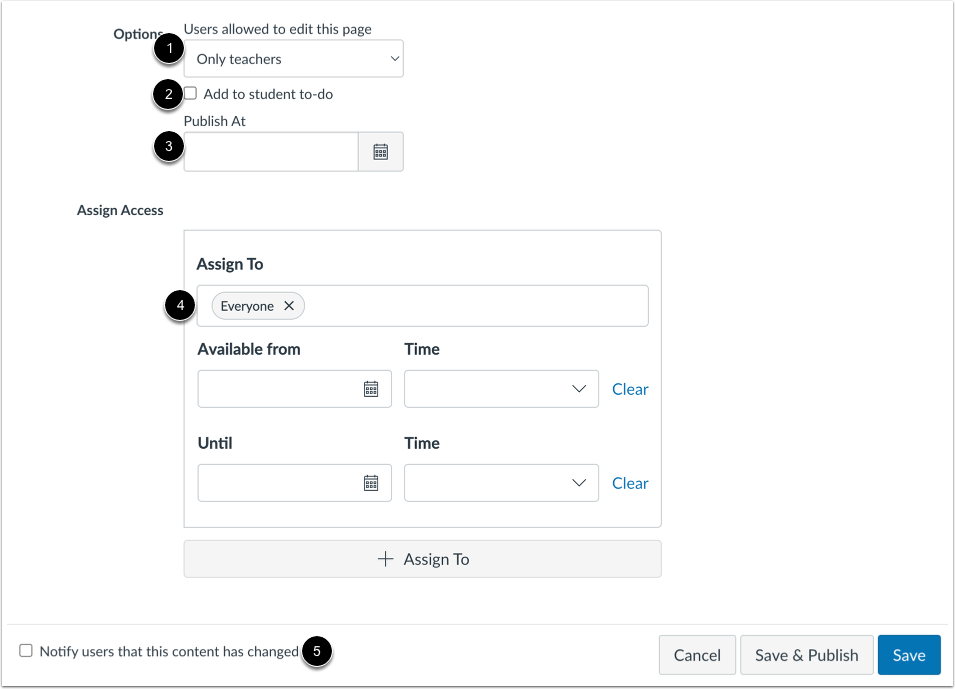
Du kan bestemme hvem som kan redigere siden ved å klikke på rullegardinmenyen Brukere som har tillatelse til å redigere denne siden [1]. Alternativene inkluderer bare lærere, lærere og elever, eller hvem som helst. Alternativet Hvem som helst gjelder bare for brukere som er registrert i kurset.
Du kan legge til siden i studentens gjøremålsliste ved å klikke på avmerkingsboksen Legg til i studentens gjøremål [2]. Når du legger til en side i studentens gjøremål, vises gjøremålet i studentens gjøremålsliste, i tillegg til i emnekalenderen og studentenes emnesidefelt for gjøremål.
Du kan planlegge når en side skal publiseres. Skriv inn en dato og et klokkeslett i feltet Publiser ved [3]. Siden din må være upublisert for å planlegge en publiseringsdato.
For å tilordne bestemte seksjoner eller brukere til siden din, angi tilgjengelighetsdatoer for den eller tilordne den til Mastery Paths, klikk på Tilordne til- feltet [4].
Du kan også varsle brukere om at innholdet er endret ved å klikke på avmerkingsboksen Varsle brukere om at dette innholdet er endret [5].
Merk: Hvis en brukers varsling om kursinnhold er slått av, blir de ikke varslet om sideoppdateringer.
Velg tildelere
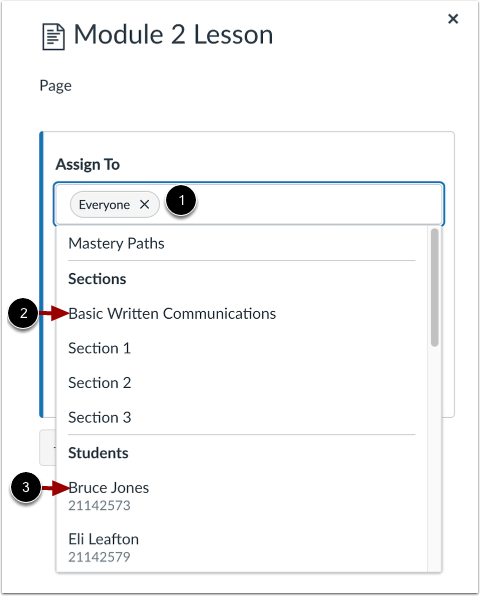
For å endre de tildelte, klikk på feltet Tildel til [1]. Velg deretter én eller flere tildelte. Du kan tildele til alle, alle andre, en emnedel [2], en enkelt student [3] eller til Mestringsløyper .
Finn student eller seksjon
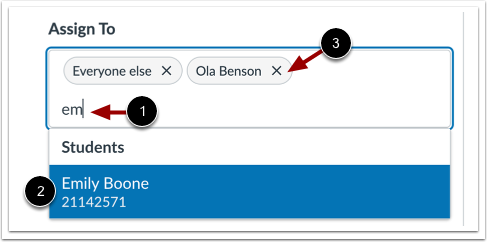
For å finne en student eller seksjon enklere, skriv inn noen få bokstaver i navnet [1] og velg navnet fra en filtrert liste [2].
For å fjerne en tildelt person, klikk på ikonet for fjerning av tildelt person [3].
Angi tilgjengelighetsdatoer
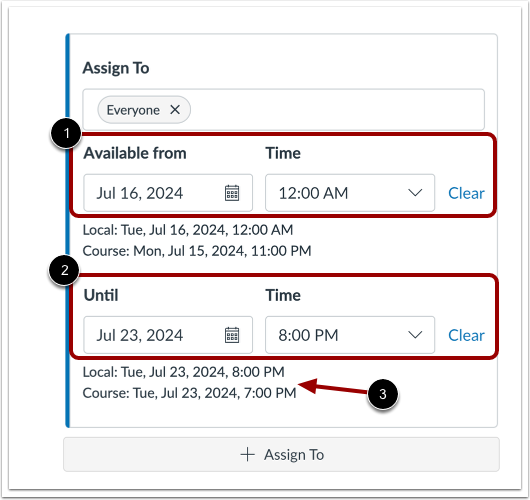
Som standard kan studentene få tilgang til siden når som helst i løpet av kurs- eller seksjonsdatoene. For å angi spesifikke datoer og klokkeslett for når siden skal være tilgjengelig, angi datoer og/eller klokkeslett i områdene Tilgjengelig fra [1] og Til [2].
Merknader:
- Før Tilgjengelig fra-datoen og etter Til-datoen kan studentene bare se sidetittelen. Innholdet på siden vil være låst for studentene.
- Canvas viser dato og klokkeslett i tidssonen i henhold til kontekst [3]. Hvis du administrerer kurs i en annen tidssone enn din lokale tidssone og oppretter eller redigerer en tilgjengelighetsdato for en side, vises kurs- og lokal tid som referanse.
Angi datoer og klokkeslett
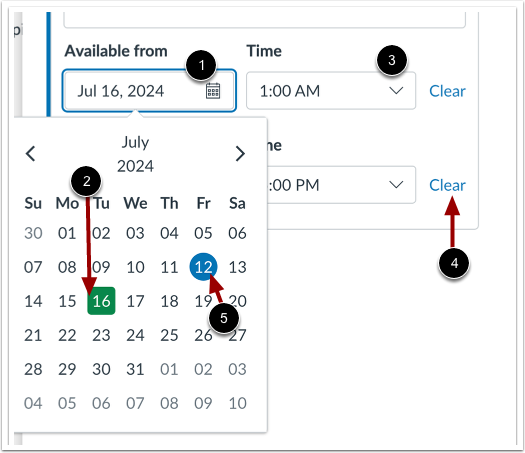
For å angi datoer, skriv inn en dato i feltet Tilgjengelig fra eller Til [1]. Eller klikk på feltet og velg en dato fra kalenderen [2].
For å angi tider, skriv inn et tidspunkt eller klikk på rullegardinmenyen Tid og velg et tidspunkt [3].
Merknader:
- For å fjerne dato- og klokkeslettvalg, klikk på Fjern- lenken [4].
- I kalenderen vises gjeldende dato i en blå sirkel [5].
Legg til ytterligere oppgavedetaljer
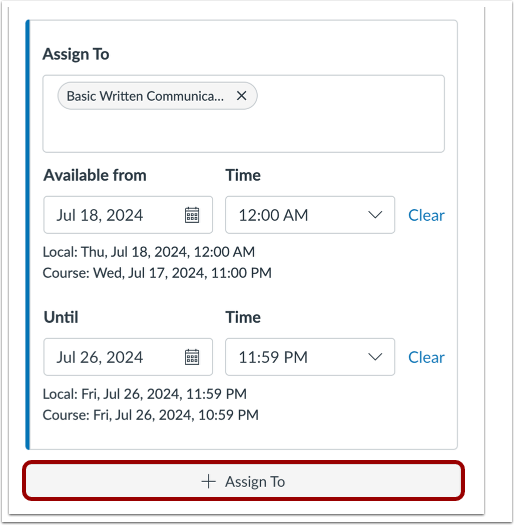
For å tildele til andre studenter eller seksjoner med andre datoer og klokkeslett, klikk på Legg til- knappen. Deretter angir du flere tildelere og tilgjengelighetsdatoer.
Lagre detaljer
For å lagre detaljene for sidetildelingen, klikk på Lagre -knappen.
Lagre og publiser
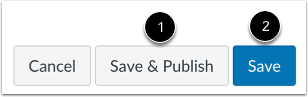
Hvis du er klar til å publisere siden din, klikker du på Lagre og publiser- knappen [1]. Hvis du vil lage et utkast av siden din, klikker du på Lagre -knappen [2].
Merk : Hvis du prøver å navigere bort fra en side uten å lagre, vil du generere en popup-advarsel.
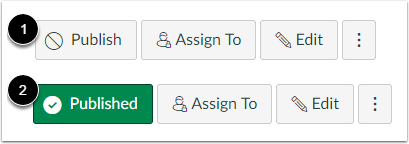
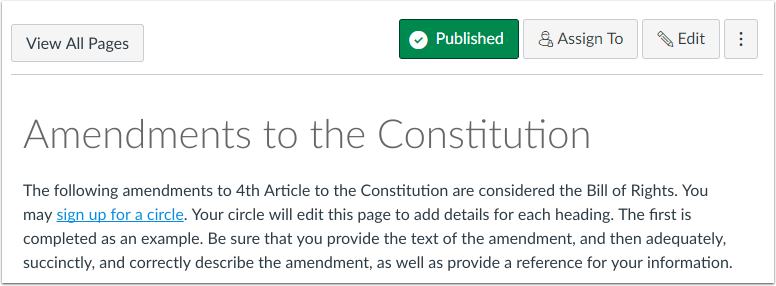
Når siden din er lagret som utkast, kan du gå tilbake til siden og publisere den når som helst ved å klikke på Publiser- knappen [1]. Knappen vil endre farge fra grå til grønn [2].
Vis planlagt sidepublisering
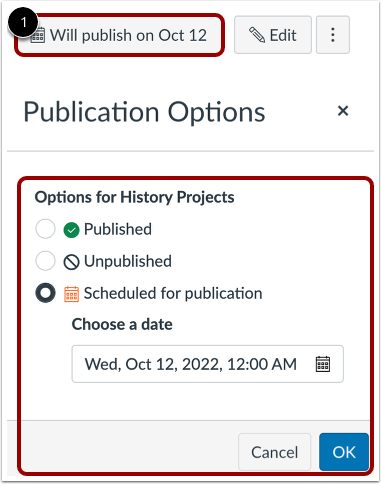
Når siden din er lagret for planlagt publisering, kan du gå tilbake til siden og administrere publiseringen av den når som helst ved å klikke på knappen Vil publiseres den... [1].
Du kan velge mellom å publisere siden, avpublisere siden eller planlegge siden for publiseringsalternativer og deretter klikke på OK -knappen [2].
Vis side
Se siden du opprettet.