Du kan vurdere individuelle spørsmål i New Quizzes ved hjelp av SpeedGrader. De fleste quizelementer vurderes automatisk etter at en student har sendt inn quizen. Spørsmål om essay og filopplasting må imidlertid vurderes manuelt.
Merknader:
Åpne karakterer
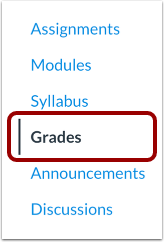
Klikk på lenken Karakterer i emnenavigasjonen.
Åpne SpeedGrader
Finn testen du vil vurdere [1]. Klikk deretter på en hvilken som helst vurderingscelle for testen [2].
For å åpne detaljskuffen for karakterer, klikk på ikonet for detaljskuffen for karakterer [3]. Klikk deretter på SpeedGrader- lenken i detaljskuffen for karakterer [4].
Åpne SpeedGrader-alternativer
For å aktivere vurdering av ett spørsmål om gangen, klikk på SpeedGrader-innstillinger- ikonet [1] og klikk på Alternativer -lenken [2].
Velg karakter etter spørsmål
Klikk på avmerkingsboksen Vurder etter spørsmål [1]. Klikk deretter på Lagre innstillinger- knappen [2].
Vis talllinje
Når du har aktivert karaktersetting etter ett spørsmål om gangen, viser Canvas en talllinje ved siden av quiz-visningspanelet som representerer hvert spørsmål i quizen din [1].
Tall med en indikator representerer spørsmål som må vurderes manuelt [2]. Canvas viser også en varslingslinje med quiz-spørsmålene som må gjennomgås manuelt og gis en karakter [3].
Tildel karakter
Spørsmål som krever manuell vurdering viser en ramme og teksten Venter på vurdering [1].
For å legge igjen ytterligere kommentarer til spørsmålet, klikk på Kommentar- ikonet [2]. For å gi en student full poengsum for et svar, klikk på Riktig -knappen [3]. For å ikke gi en student poeng for et svar, klikk på Feil- knappen [4]. Du kan også bruke piltastene til å øke eller redusere poengsummen [5].
For å lagre poengsummen for spørsmålet, klikk på Oppdater- knappen [6].
Gå videre til neste student
For å vurdere en studentinnlevering for det samme spørsmålet, klikk på Neste student- knappen [1].
For å gå til en tidligere student, klikk på Forrige student- knappen [2].
Merk: SpeedGrader viser det samme quiz-spørsmålet for den neste studenten.