Når du sammenligner gjennomsnittet for kurset med en enkelt student, kan du sende en melding direkte fra analysesiden.
Du kan også sende en melding fra studentsammenligningskortet når som helst.
Meldinger sendes via Canvas-innboksen og vises i Sendt-mappen din. De lagres eller spores ikke i Course Analytics, og svar er ikke synlige fra analysegrensesnittet.
Merknader:
- Hvis du ikke kan se lenken til Emneanalyse i Emnenavigasjon, må du kanskje gjøre lenken synlig via Navigasjon-fanen i Emneinnstillinger. Hvis lenken til Emneanalyse ikke er tilgjengelig i Navigasjon-fanen, har institusjonen din deaktivert denne funksjonen.
- Data oppdateres i Kursanalyse hver 24. time. Vennligst bekreft tidspunktet dataene sist ble oppdatert i kurset, da innholdet kan være utdatert sammenlignet med nylig kursaktivitet og studentinnleveringer.
- For at emneanalyse skal vises i Canvas, må tredjeparts informasjonskapsler kanskje aktiveres i nettleserinnstillingene dine.
- Bare aktive og fullførte studentregistreringer er tilgjengelige for meldinger i Course Analytics. Studenter som er fjernet, slettet eller inaktive vil ikke vises i mottakerfeltet.
Åpen løype
I den globale navigasjonen klikker du på lenken Kurs [1], og deretter på kursnavnet [2].
Åpne kursanalyser
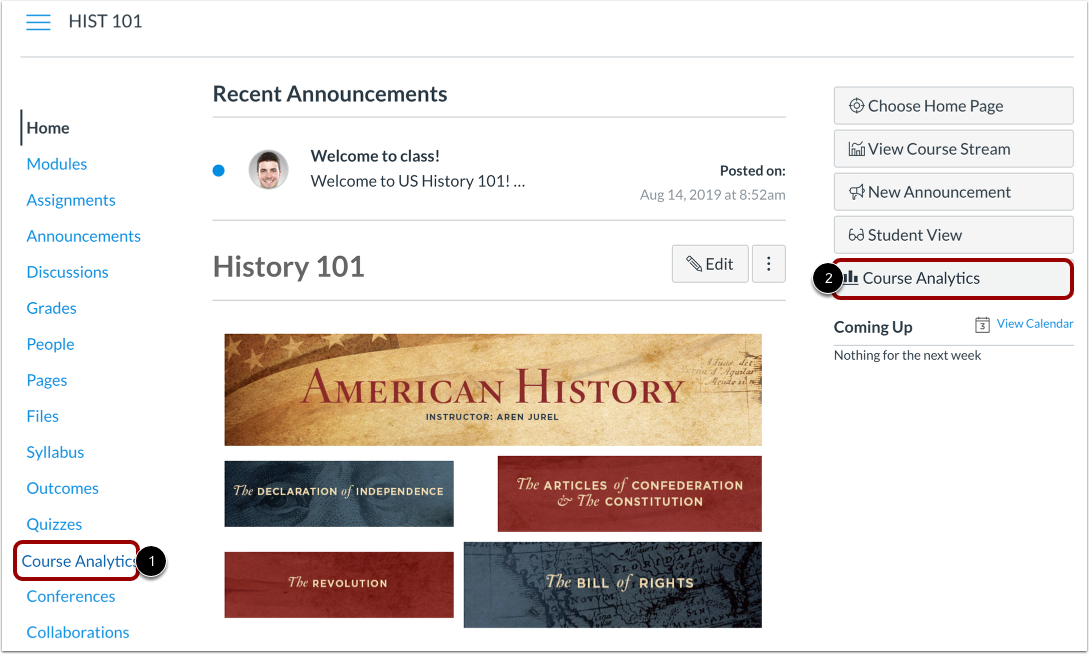
For å åpne Kursanalyse, klikk på Kursanalyse- lenken i Kursnavigasjonen [1] eller klikk på Kursanalyse- knappen på kursets hjemmeside [2].
Merk: Hvis du ikke kan se lenken til emneanalysen, må du kanskje gjøre lenken synlig via navigasjonsfanen i emneinnstillingene.
Åpne kurskarakteranalyser
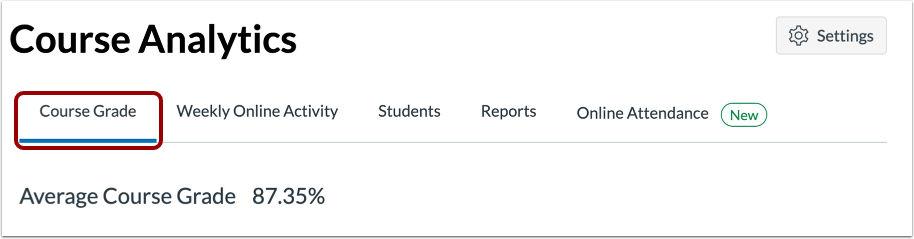
Klikk på fanen Kurskarakter .
Send melding til studenter som
I filterfeltet [1] søker du etter og velger navnet på den tiltenkte studenten. Klikk deretter på meldingsikonet [2].
Send melding
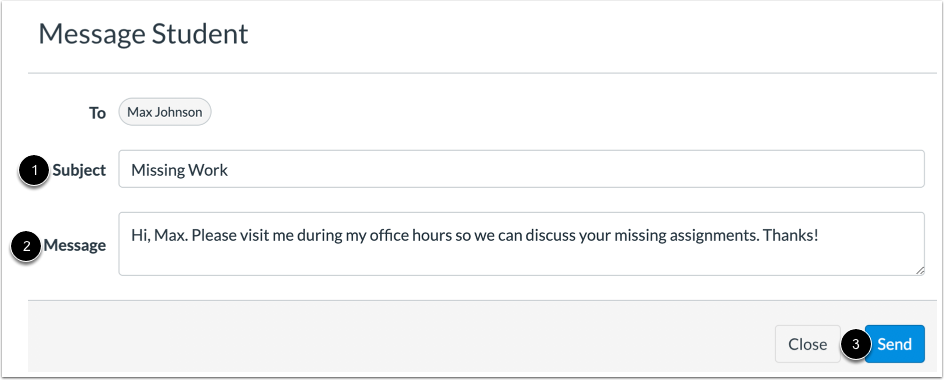
I Emne- feltet [1] skriver du inn et emne for meldingen din.
I Meldingsfeltet [2] skriver du inn beskrivelsen av meldingen din.
Klikk på Send -knappen [3].