Du kan legge til dine egne spørsmål i quizene dine. Du kan opprette ulike typer quizspørsmål. Individuelle spørsmål kan også legges til i spørsmålsgrupper .
Når et dokument lastes opp til Rich Content Editor fra en quiz, lagres filen i mappen Opplastede medier i Emnefiler og har som standard skjult status. Studenter kan se filen når quizen gjøres tilgjengelig for dem. Lær mer om filsynlighet .
Merk: Når alternativet Deaktiver oppretting av klassiske quizer er aktivert, kan du ikke opprette nye klassiske quizer. Eksisterende klassiske quizer kan imidlertid fortsatt redigeres, importeres og migreres til nye quizer.
00:07: Hvordan lager jeg en quiz med individuelle spørsmål?
00:10: Klikk på Quizer i emnenavigasjonen.
00:13: Klikk på Legg til quiz-knappen.
00:16: For å opprette en klassisk quiz, klikk på Klassiske quizer.
00:18: velg deretter Husk valget mitt for dette kurset hvis du vil lagre dette
00:22: preferanse. Klikk på Send for å fortsette.
00:26: I Detaljer-fanen skriver du inn quiznavnet ditt og legger til en introduksjon med tekst.
00:30: bilder, video eller mediekommentarer. Fullfør resten
00:34: av quiz-innstillingene og tilordne quizen.
00:37: Klikk på Spørsmål-fanen. Opprett et nytt quiz-spørsmål manuelt ved å klikke på Nytt spørsmål-knappen.
00:43: Skriv inn et egendefinert navn for spørsmålet ditt for å hjelpe deg med å identifisere det senere.
00:46: Velg deretter spørsmålstypen du vil ha fra rullegardinmenyen.
00:50: ønsker å lage et flervalgsspørsmål, sant eller usant, fyll ut
00:55: i det blanke feltet eller essayet. Studentene vil fortsatt se spørsmål nummerert i
00:59: bestilling.
01:00: Skriv inn antall poeng for spørsmålet i poengfeltet.
01:04: For å lagre spørsmålet ditt, klikk på Oppdater spørsmål-knappen.
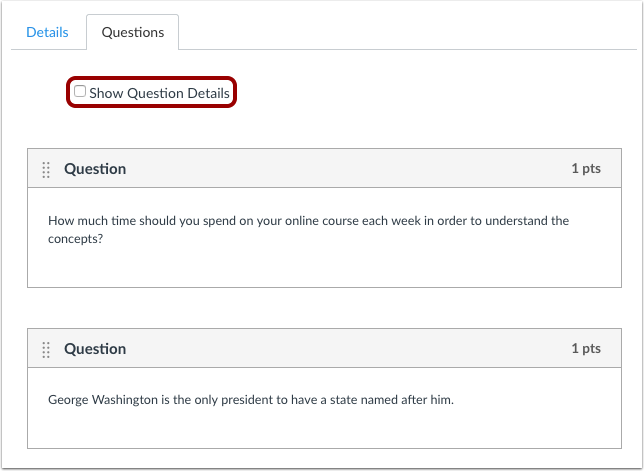
01:09: Se spørsmålene i quizen din. For å se spørsmålsdetaljer, klikk på avmerkingsboksen Vis spørsmålsdetaljer.
01:16: Klikk på Lagre for å lagre fremgangen din og forhåndsvise quizen.
01:19: Hvis du er klar til å gjøre den tilgjengelig for studenter, klikker du på Lagre og publiser
01:23: i stedet.
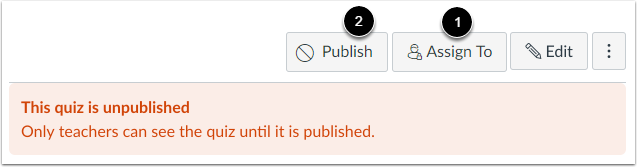
01:25: For å publisere quizen, klikk på Publiser-knappen.
01:28: For å tilordne quizen til alle, en emnedel eller en enkelt student, klikk på Tilordne til-knappen.
01:35: Denne veiledningen viste hvordan man lager en quiz med individuelle spørsmål.
Åpne spørrekonkurranser
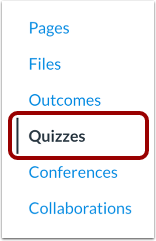
Klikk på Quizzer- lenken i kursnavigasjonen.
Legg til quiz
Klikk på Legg til quiz- knappen.
Velg quiz-motor
Hvis kurset ditt har aktivert Nye spørrekonkurranser, må du velge en spørrekonkurransemotor.
For å opprette en klassisk quiz, klikk på alternativknappen Klassiske quizer [1].
For å lagre valget av quiz-motor for dette kurset, klikk på avmerkingsboksen Husk valget mitt for dette kurset [2].
Klikk deretter på Send- knappen [3].
Note:
Rediger quizdetaljer
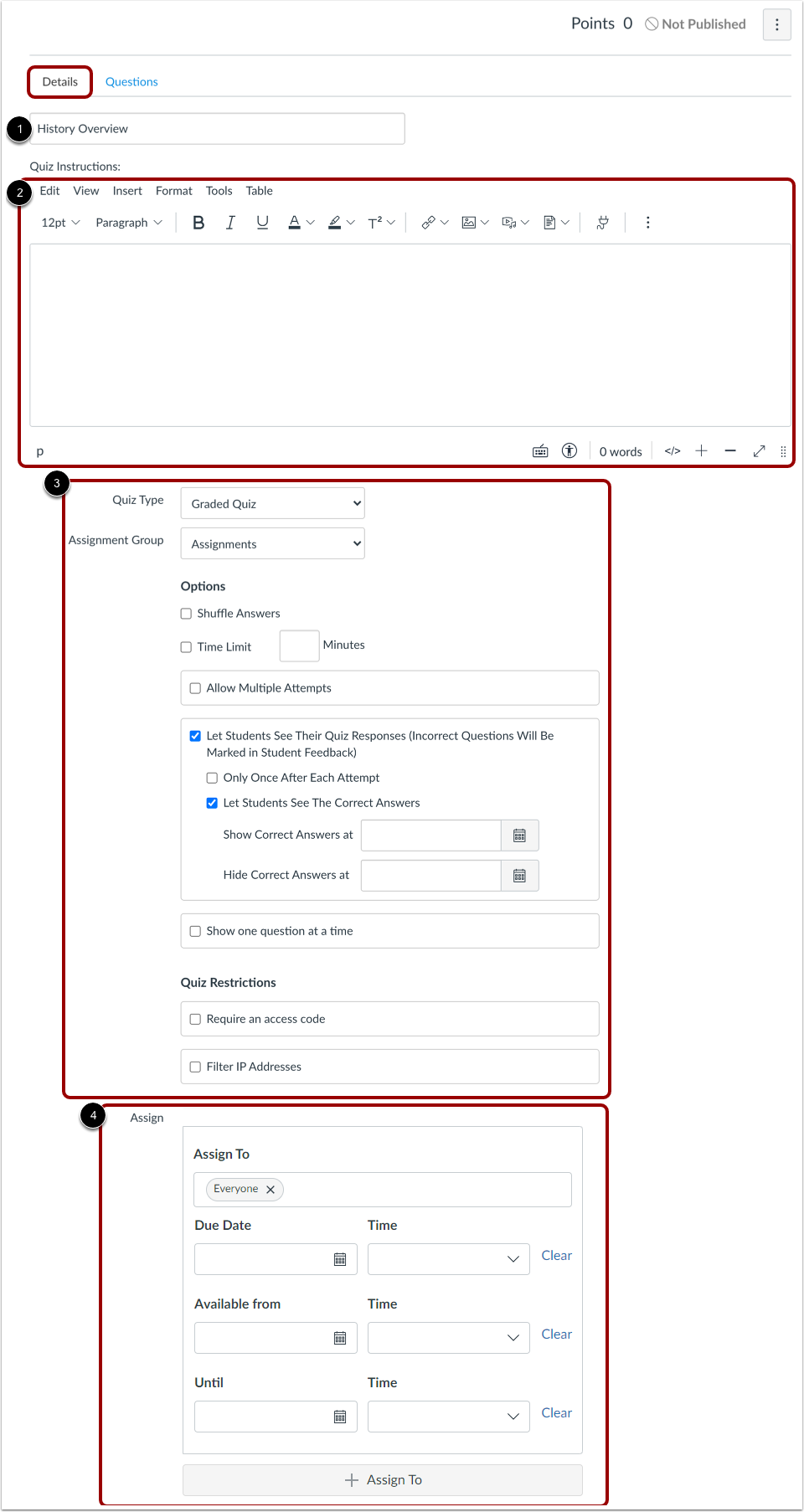
I Detaljer-fanen skriver du inn navnet på quizen din [1]. I Rich Content Editor [2] kan du introdusere quizen din med formatert tekst, bilder, video eller eksempler på matematiske ligninger. Du kan til og med bruke mediekommentarverktøyet til å spille inn en introduksjon til quizen.
Fullfør resten av quizdetaljene [3] og tildel quizen [4].
Legg til spørsmål
Klikk på Spørsmål- fanen [1]. Opprett et nytt quiz-spørsmål manuelt ved å klikke på Nytt spørsmål- knappen [2].
Navnequiz-spørsmål
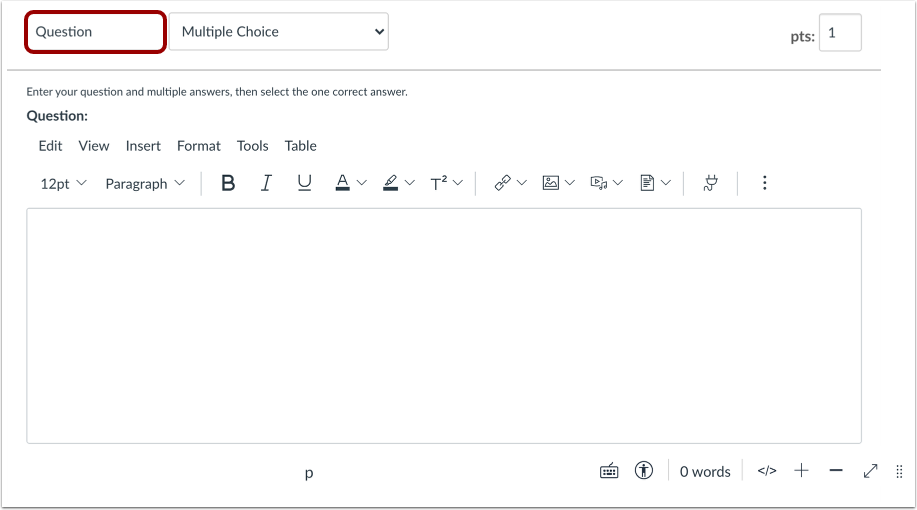
Quizspørsmål nummereres ikke automatisk for instruktører. For å legge til et egendefinert navn på quizspørsmålet ditt, skriv inn navnet i tekstfeltet for spørsmålet. Egendefinerte navn kan hjelpe deg med å identifisere quizspørsmål enklere.
Uansett spørsmålsnavn ser studentene alltid quiz-spørsmålene i numerisk rekkefølge (f.eks. spørsmål 1, spørsmål 2).
Velg spørsmålstype
I rullegardinmenyen for spørsmålstype kan du opprette følgende typer quizspørsmål:
Du kan lenke kursinnhold for å lage quiz-spørsmål, for eksempel ved å lenke et diagrambilde.
Settpunktverdi
For å angi poengverdien for spørsmålet, skriv inn poengene i poengfeltet .
Merk: Poengverdier i quizen støtter opptil to desimaler. Hvis du skriver inn mer enn to desimaler, rundes poengverdien av til nærmeste hundredel.
Oppdater spørsmål
For å lagre spørsmålet ditt, klikk på Oppdater spørsmål- knappen.
Vis spørsmål
Se spørsmålene i quizen din. For å se spørsmålsdetaljer, klikk på avmerkingsboksen Vis spørsmålsdetaljer .
Merk: Spørsmålsdetaljer er ikke tilgjengelige i quizer med mer enn 25 spørsmål.
Lagre quiz
Klikk på Lagre -knappen for å lagre arbeidet ditt og forhåndsvise quizen.
Merk : Du bør ikke publisere quizen din før den er det endelige produktet. Hvis du er klar til å publisere quizen din og gjøre den tilgjengelig for studenter, klikker du på Lagre og publiser- knappen.
Publiser quiz
For å publisere quizen, klikk på Publiser- knappen [1].
For å tilordne quizen til alle, en emnedel eller en enkelt student , klikk på Tilordne til- knappen [2].
Merk : Selv om du kan gjøre endringer i testen etter at den er publisert, vil ikke studenter som allerede har åpnet eller fullført testen se noen av endringene, noe som kan påvirke karakterene deres.