Du kan legge til en rubrikk i en klassisk quiz eller en ny quiz for å hjelpe elevene med å forstå forventningene til quizen og hvordan du har tenkt å gi svarene deres poeng. Av og til legges rubrikker til quizer når du har et resultat i rubrikken som du ønsker å bruke til justeringsformål. I tillegg til quizer kan rubrikker også legges til vurderte diskusjoner og oppgaver .
Merknader:
- Du kan ikke legge til en rubrikk i en øvingsquiz eller en ukarakterisert undersøkelse.
- Denne informasjonen gjelder både klassiske spørrekonkurranser og nye spørrekonkurranser.
Åpne spørrekonkurranser
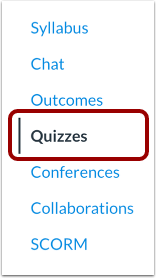
Klikk på Quizzer- lenken i kursnavigasjonen.
Åpne quiz
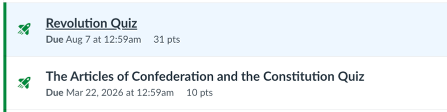
Klikk på navnet på quizen.
Vis rubrikk
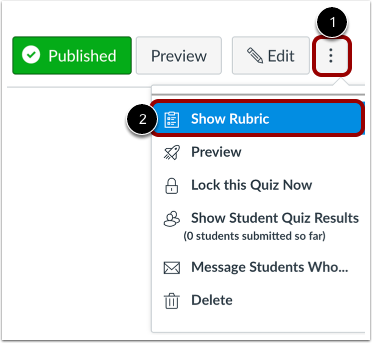
Klikk på Alternativer- ikonet [1] og velg lenken Vis rubrikk [2].
Legg til rubrikk
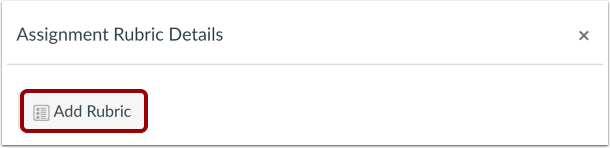
Klikk på Legg til rubrikk- knappen.
Finn en rubrikk
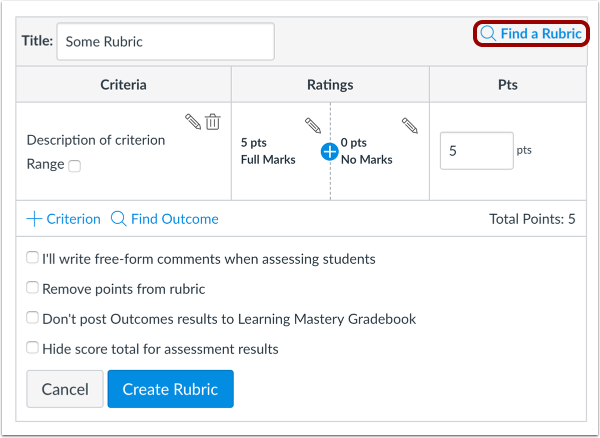
For å finne en eksisterende rubrikk, klikk på lenken Finn en rubrikk .
Du finner rubrikker som ble opprettet i tidligere quizer, samt rubrikker som ble opprettet i andre kurs der du har en instruktørrolle.
Velg rubrikk
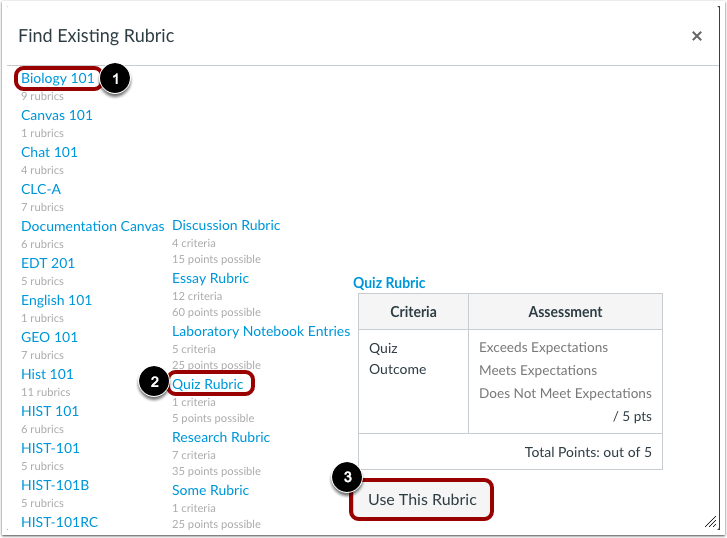
I den første kolonnen velger du et kurs eller en konto [1]. I den andre kolonnen finner du og klikker på navnet på en rubrikk [2]. Du kan se kriteriene og poengene i hver rubrikk. For å velge en rubrikk for quizen, blar du til bunnen av rubrikken og klikker på Bruk denne rubrikken- knappen [3].
Rediger rubrikk
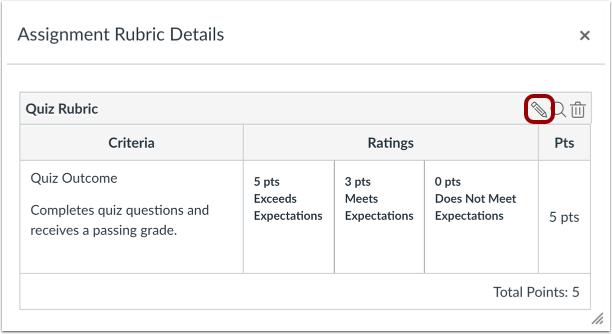
For å åpne rubrikken på nytt og velge rubrikkinnstillinger, klikk på Rediger- ikonet.
Opprett ny rubrikk
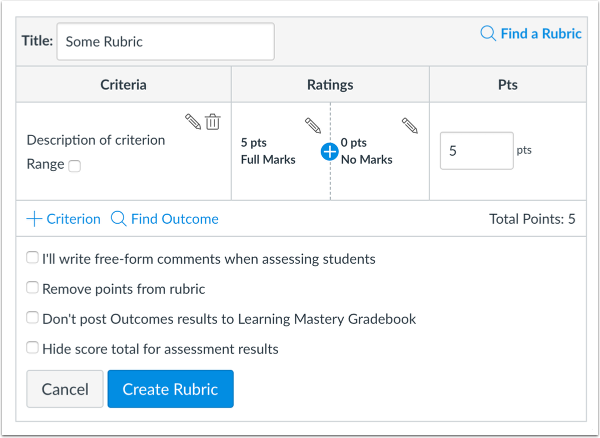
Hvis du ikke finner en eksisterende rubrikk å bruke til quizen, kan du opprette en ny rubrikk for quizen din. Nye rubrikker lagres i kurset ditt for fremtidig bruk.
Velg innstillinger for rubrikk
Når du har lagt til en rubrikk, kan du velge flere alternativer for rubrikken.
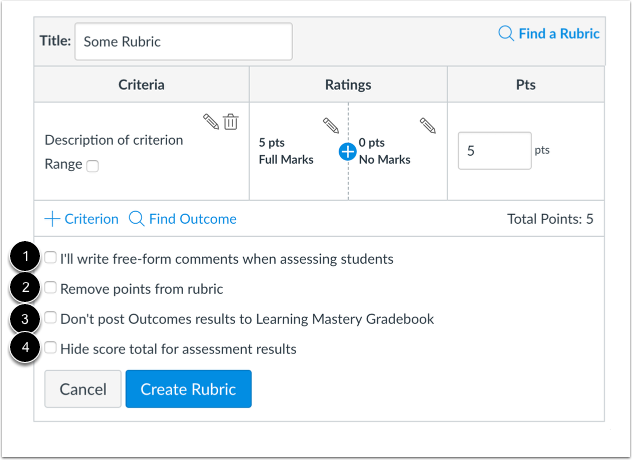
Hvis du vil skrive kommentarer i fritt format til studenter i SpeedGrader, merk av for Jeg skriver kommentarer i fritt format ... [1]. Hvis dette alternativet er valgt, brukes ingen vurderinger til å vurdere studenten, og kriterieverdier tildeles manuelt.
Hvis du vil fjerne poeng fra rubrikken, merker du av for Fjern poeng fra rubrikk [2]. Hvis dette alternativet er valgt, er ingen poeng knyttet til rubrikken, men studentene kan fortsatt vurderes ved hjelp av rubrikkkriteriet.
Hvis du har aktivert karakterboken for læringsmestring, men ikke vil at resultatresultater skal legges ut i karakterboken, merker du av for Ikke legg ut resultatresultater i karakterboken for læringsmestring [3]. Hvis dette alternativet er valgt, vil studentene kunne se vurderingsmatrise og resultatresultater på sidene for karakterer og innleveringsdetaljer, men resultatene vil ikke bli lagt ut i karakterboken for læringsmestring.
Hvis du ikke vil at studentene skal se den totale poengsummen for rubrikken, merker du av for Skjul totalpoengsum for vurderingsresultater [4]. Studentene kan fortsatt se poengverdiene for hvert kriterium, men den totale poengsummen vises ikke nederst i rubrikken. Dette alternativet gjelder for studenter når de ser på rubrikker fra Karakterer-siden.
Lagre rubrikk
Klikk på Oppdater rubrikk- knappen.
Merk: Hvis du opprettet en ny rubrikk, vil oppgaven vise knappen Opprett rubrikk .
Vis rubrikk
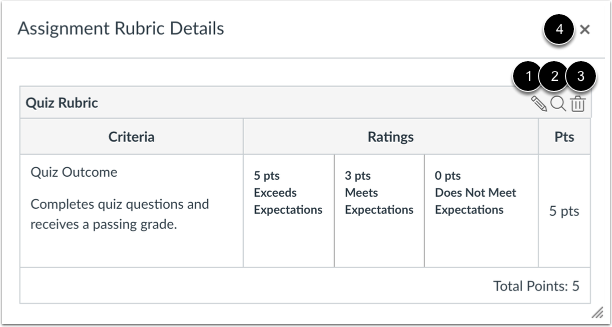
Se rubrikken for oppgaven.
For å redigere rubrikken, klikk på Rediger- ikonet [1]. For å erstatte rubrikken med en eksisterende rubrikk, klikk på Søk- ikonet [2]. For å slette rubrikken fra oppgaven, klikk på Slett- ikonet [3].
For å lukke rubrikken og gå tilbake til quizen, klikk på Lukk- ikonet [4].
Kopier rubrikk
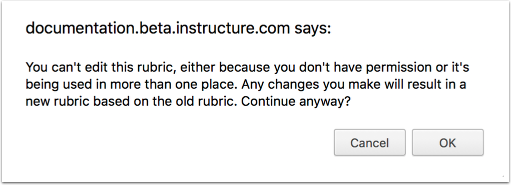
Hvis du prøver å redigere en rubrikk som har blitt brukt i mer enn én oppgave (oppgave, vurdert diskusjon eller quiz), genererer Canvas en advarsel om at rubrikken ikke kan redigeres. Denne meldingen betyr at rubrikken ikke kan redigeres direkte, men du kan opprette en kopi av rubrikken.
For å opprette en kopi av rubrikken, klikk på OK- knappen. Canvas vil opprette en kopiert versjon av rubrikken. Den redigerte versjonen vil automatisk erstatte den forrige rubrikken i quizen.
Den kopierte rubrikken vil også bli lagret i kursets rubrikkliste for fremtidig bruk.
Studentvisning
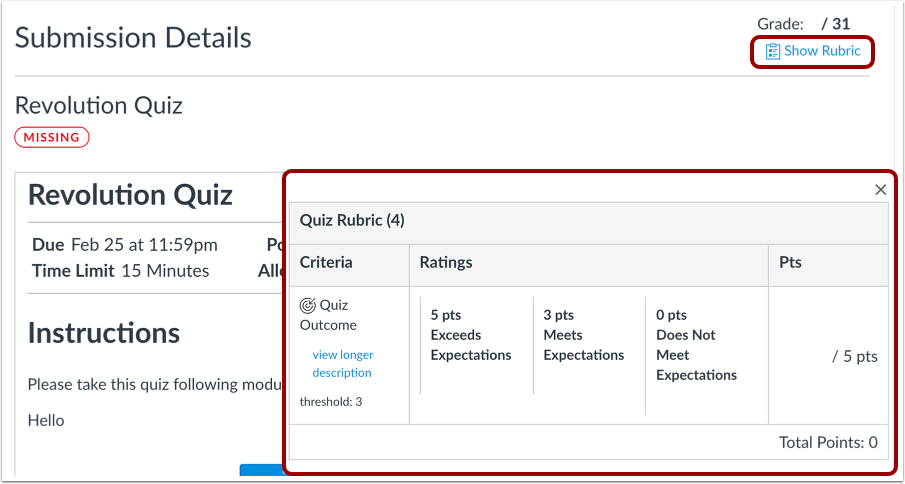
Studentene kan se rubrikken for quizen på siden Innleveringsdetaljer , som er tilgjengelig fra Karakterer-siden.