00:07: Hvordan kan jeg som instruktør vise kursinnhold offline som en HTML-fil?
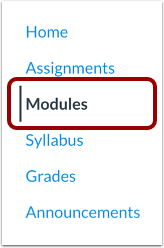
00:12: Klikk på Moduler-lenken i Kursnavigasjonen.
00:16: Klikk på knappen Eksporter kursinnhold.
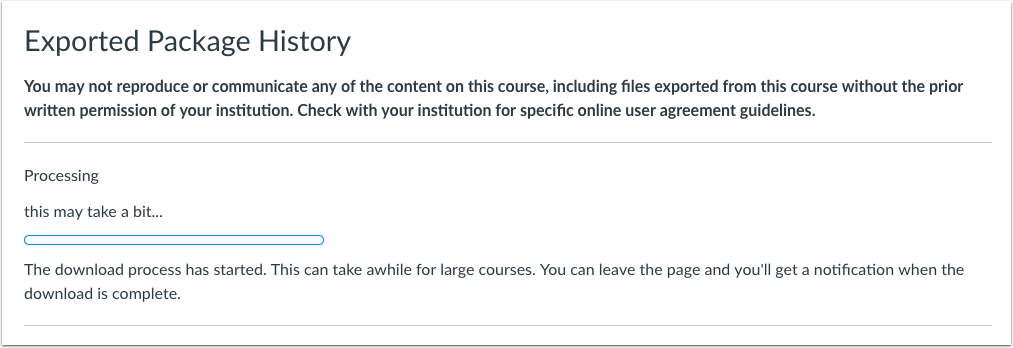
00:19: Kurset lastes ned til datamaskinen din som en ZIP-fil. Hvis du forblir på siden
00:23: Filen lastes ned direkte til datamaskinen din før nedlastingen er fullført.
00:28: Hvis du forlater siden, vil du motta et e-postvarsel når nedlastingen av kurset er fullført.
00:33: Du kan bruke en lenke i e-posten for å laste ned filen.
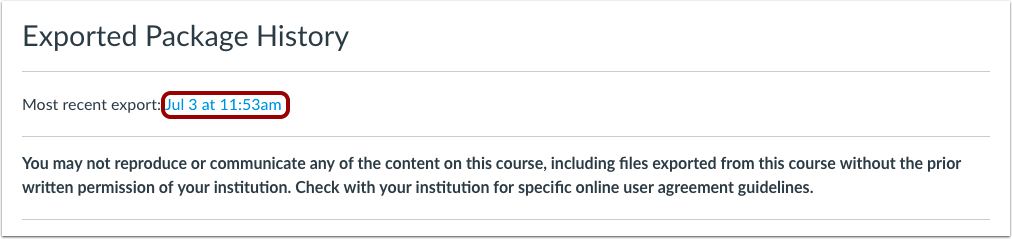
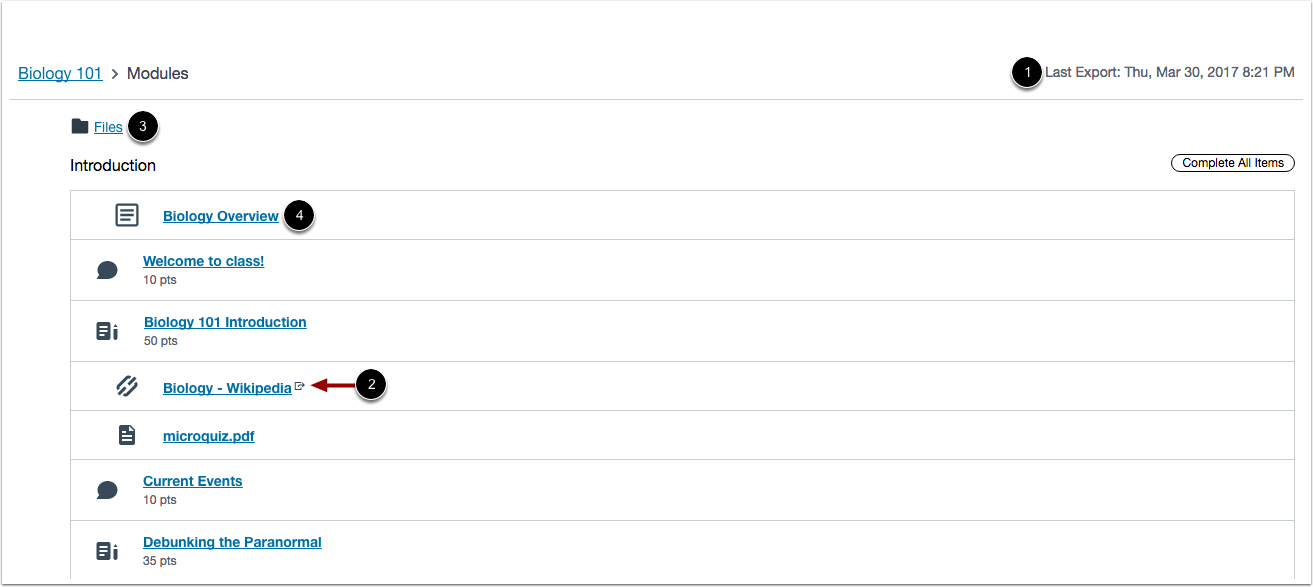
00:37: Når eksporten er fullført, viser siden for eksportert pakkehistorikk
00:41: siste eksport. For å laste ned eksporten på nytt, klikk på datoen
00:45: av eksporten. Hvis du eksporterer kurset på nytt på en
00:49: senere dato, den nyeste eksporten vil alltid vises på siden, sammen med
00:53: med tidligere eksport.
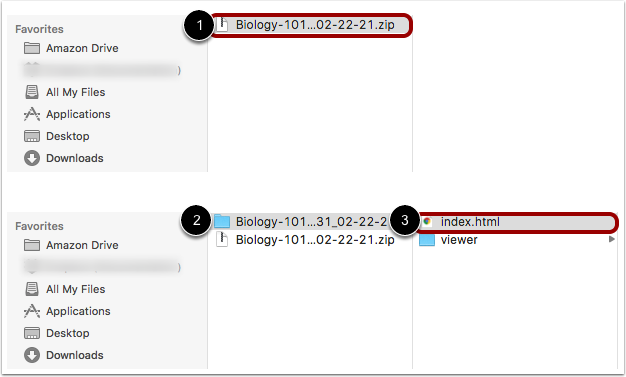
00:56: Når filen er nedlastet, finn zip-filen på datamaskinen din for
01:00: Mac-brukere, dobbeltklikk på filen for å åpne den for PC-brukere, ikke sant?
01:05: Klikk på filen og velg Pakk ut. Alle
01:08: Når filen utvides, åpner du kursmappen.
01:12: Og åpne index.html-filen.
01:15: HTML-filen åpnes i standardnettleseren din.
01:19: Nedlastinger uten nett inkluderer alt innhold fra kurset på nedlastingstidspunktet. Du
01:23: må laste ned kurset hver gang du vil se oppdatert kursinnhold.
01:28: Hvis noe innhold bare er tilgjengelig på nett, vil innholdslenken
01:32: inkluderer et eksternt ikon som identifiserer innholdet som kun på nett.
01:38: Klikk på Filer-lenken for å se kursfiler.
01:42: Klikk på navnet på innholdet for å åpne kursinnholdet.
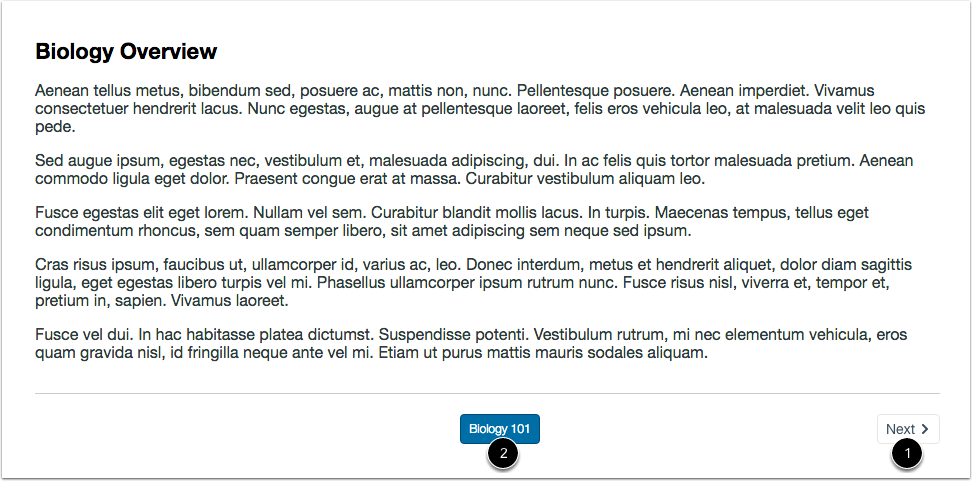
01:46: Vis innholdet i kursfilen.
01:49: Klikk på Neste-knappen for å se neste innholdselement i modulen.
01:54: For å gå tilbake til hovedsiden for moduler, klikk på kursnavnet i bunnteksten på siden.
01:59: Denne veiledningen dekket hvordan du kan vise kursinnhold offline som en HTML-fil
02:03: som instruktør.