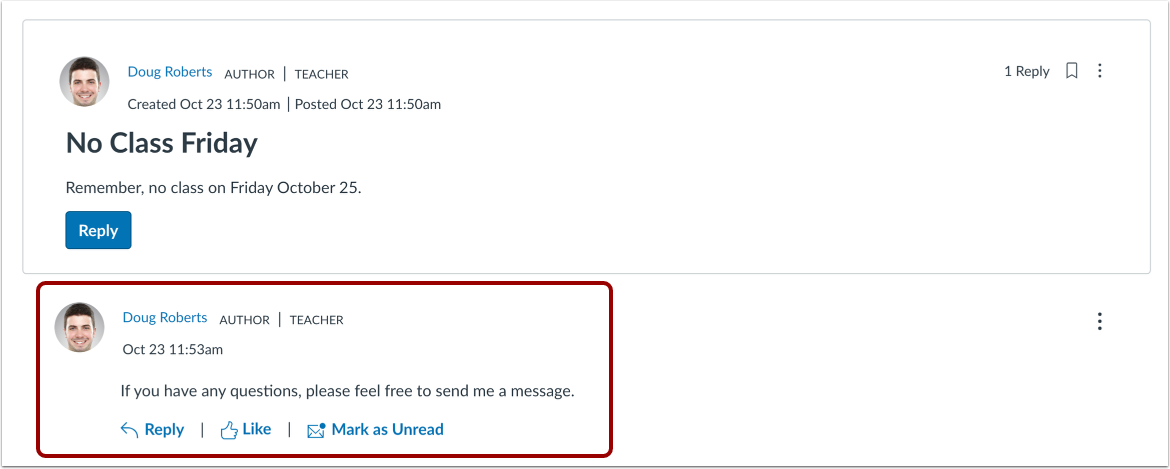
Hvis du har et spørsmål eller en kommentar til en kunngjøring , kan du svare direkte på kunngjøringen. Du kan også svare på kommentarer/svar fra andre brukere.
Du kan svare i både kurs- og gruppekunngjøringer. Denne leksjonen viser hvordan du svarer i et kurs, men trinnene er de samme.
Merk: Ikke alle kunngjøringer tillater svar. I tillegg kan svar på kunngjøringer være deaktivert i emneinnstillingene eller på kontonivå.
Åpne kunngjøringer
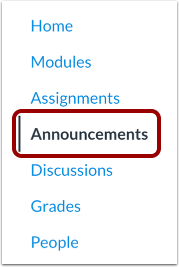
Klikk på lenken Kunngjøringer i emnenavigasjonen.
Åpne kunngjøringen
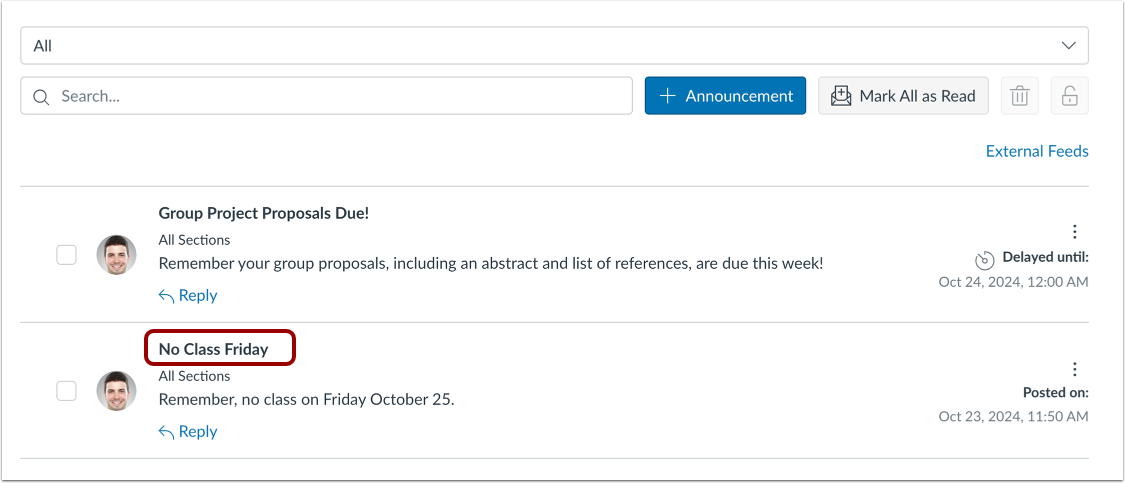
Klikk på tittelen på kunngjøringen.
Svar på kunngjøring
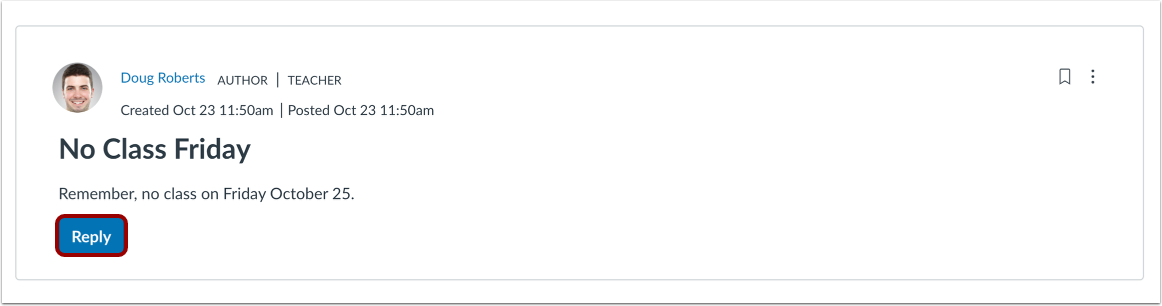
For å svare på hovedkunngjøringen, klikk på Svar- knappen.
Legg ut melding
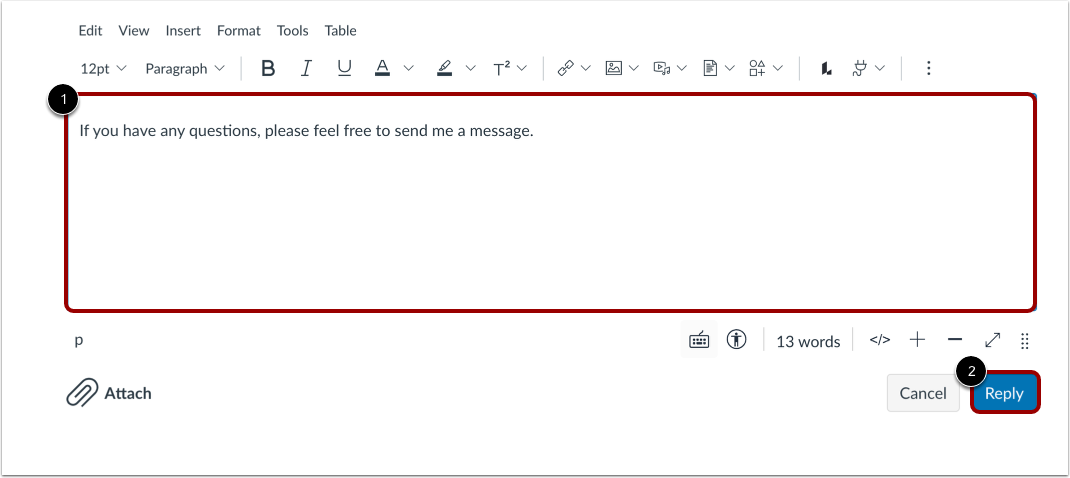
For å legge inn svaret ditt, legge til lenker, bilder, ligninger og/eller media, eller @nevne kursbrukere , bruk Rich Content Editor [1].
For å legge inn svaret ditt, klikk på Svar- knappen [2].
Se svaret ditt
Svaret ditt vises øverst i svartråden for kunngjøringen.
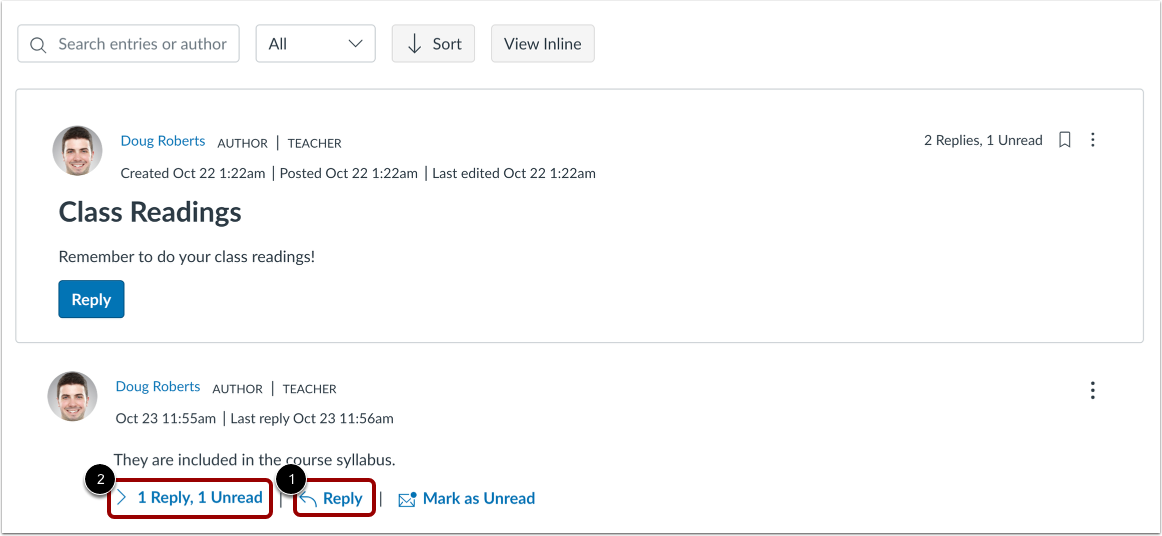
For å svare på en kommentar, klikk på Svar- lenken [1].
For å se og svare på trådede svar , klikk på lenken #Svar [2].
Legg ut melding
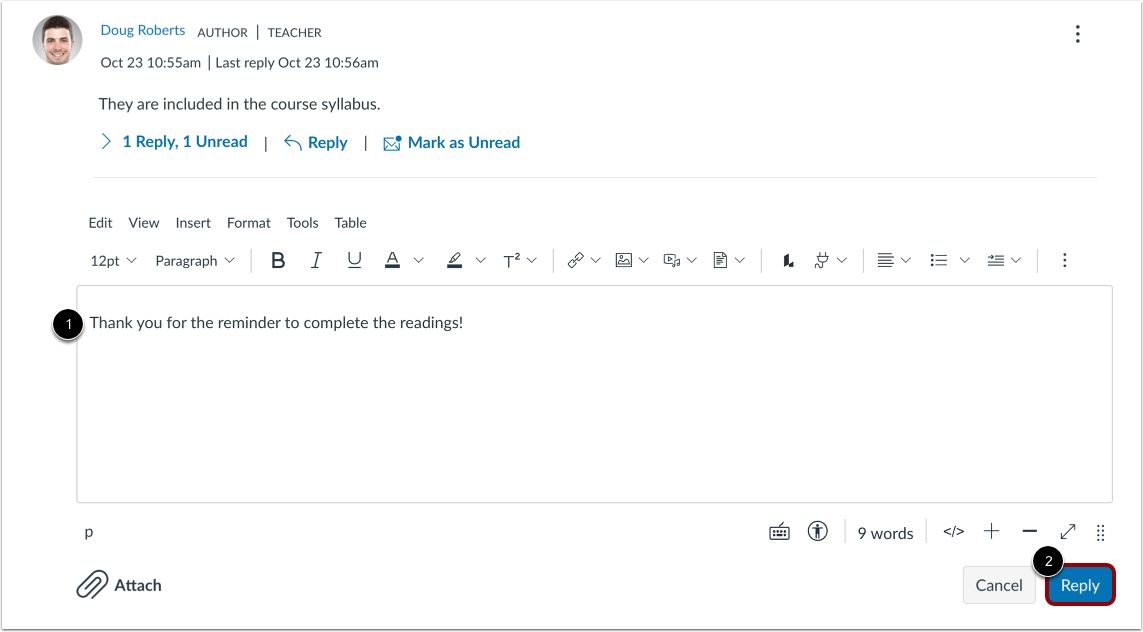
For å legge inn svar, lenker, bilder, ligninger og/eller media, eller @nevne kursbrukere , bruk Rich Content Editor [1].
For å legge inn svaret ditt, klikk på Svar- knappen [2].
Se svaret ditt
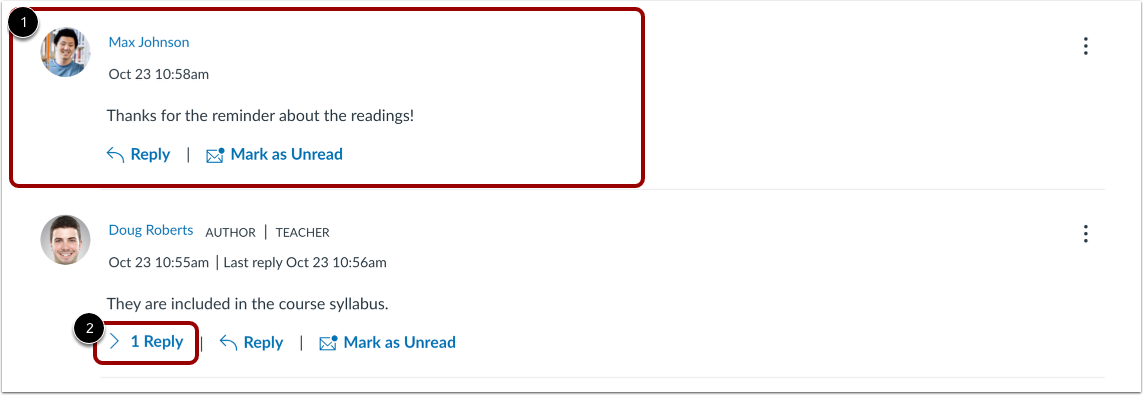
Se svaret ditt [1].
Merk: Hvis trådede svar er skjult, kan du se svaret ditt ved å klikke på lenken # Svar [2].
Svar med sitat
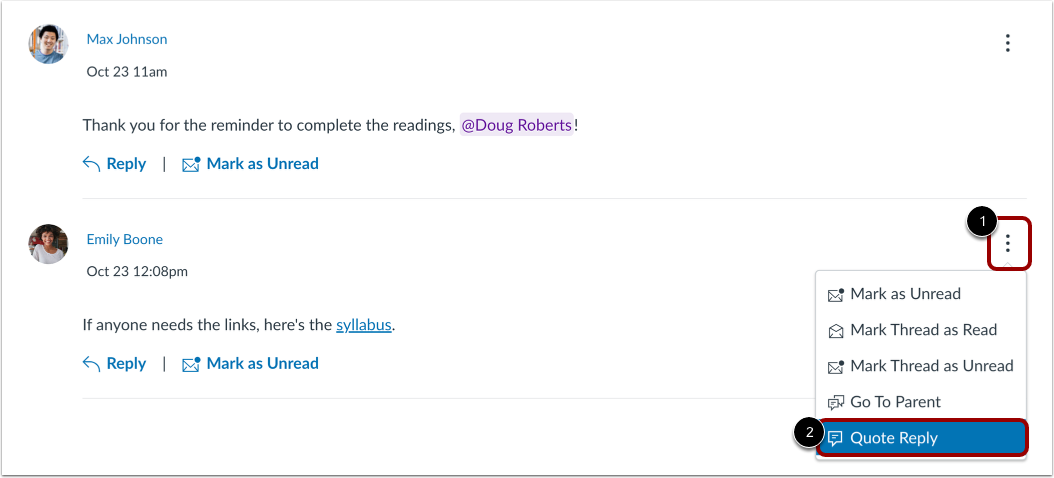
For å svare på en kommentar ved å inkludere et sitat fra kommentaren, klikk på kommentarens Alternativer- ikon [1]. Klikk på lenken Sitat Svar [2].
Legg inn sitert melding
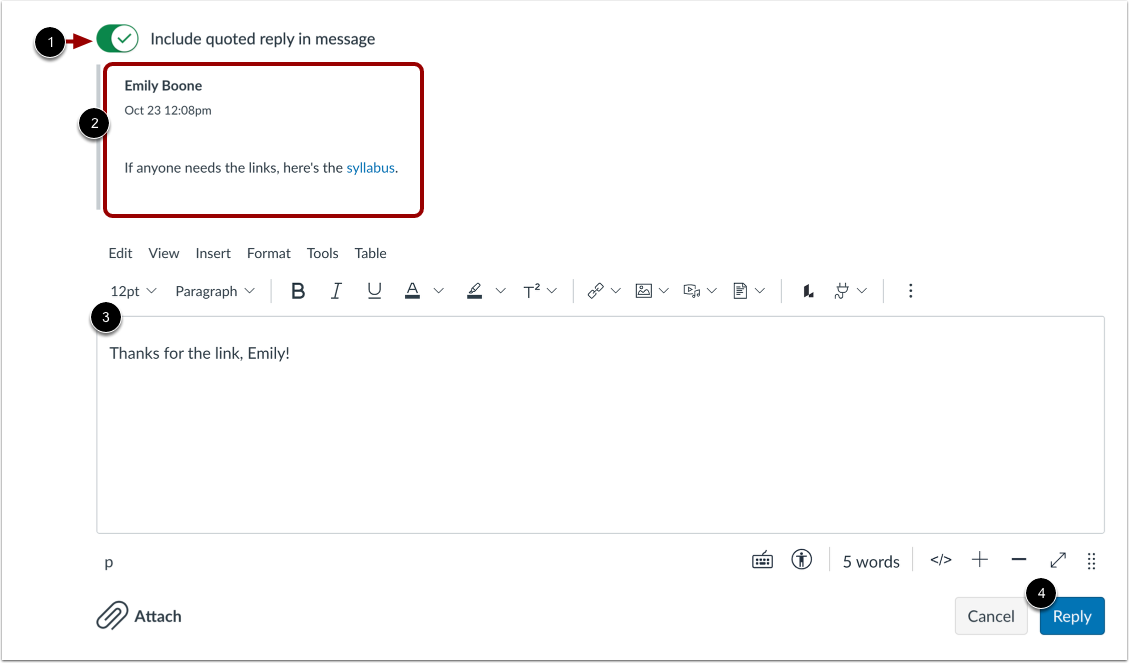
Som standard er bryteren for å inkludere sitert svar i melding på [1] og sitatet vises [2]. For å ekskludere sitert tekst fra svaret ditt, deaktiver sitering ved å klikke på bryteren.
Skriv inn svaret ditt, lenker, bilder, ligninger og/eller media, eller @nevn kursbrukere ved hjelp av Rich Content Editor [3].
For å legge inn svaret ditt, klikk på Svar- knappen [4].
Vis sitert svar
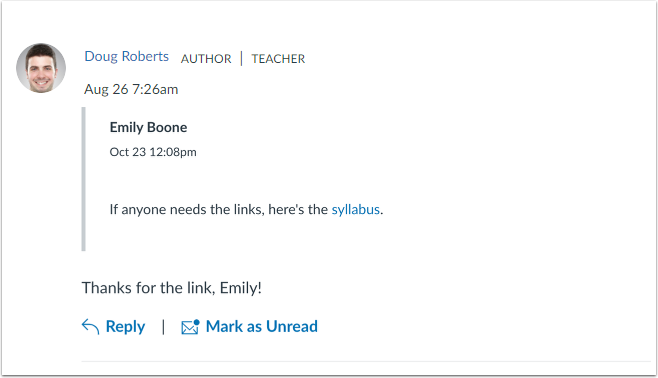
Se tilbudet og svar på meldingen din.