Hvis quizen din ble opprettet med Classic Quizzes-verktøyet, kan du velge å vurdere det samme quizspørsmålet manuelt for hver student før du ser studentinnleveringer for et annet quizspørsmål. Essay- og filopplastingsspørsmål krever alltid manuell vurdering, men alle quizspørsmålstyper kan vurderes manuelt i SpeedGrader.
Merknader:
Åpne spørrekonkurranser
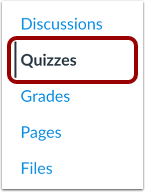
Klikk på Quizzer- lenken i kursnavigasjonen.
Åpne quiz
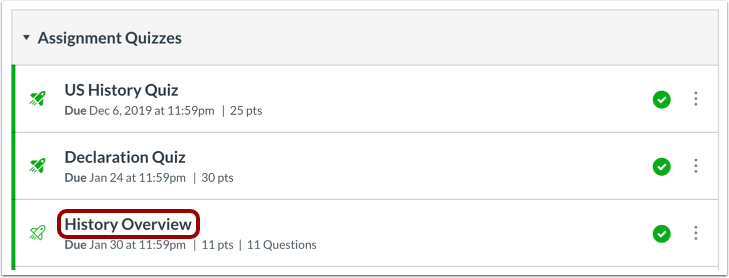
Klikk på navnet på quizen du vil åpne.
Åpne SpeedGrader
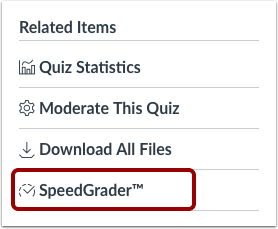
Klikk på SpeedGrader- lenken i sidefeltet.
Åpne SpeedGrader-alternativer
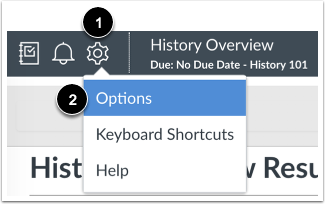
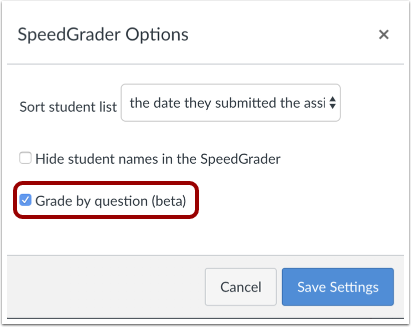
For å aktivere vurdering av spørsmål, klikk på innstillingsikonet for SpeedGrader [1] og velg Alternativer fra rullegardinmenyen [2].
Velg karakter etter spørsmål
Merk av for Vurder etter spørsmål (beta) .
Vis talllinje
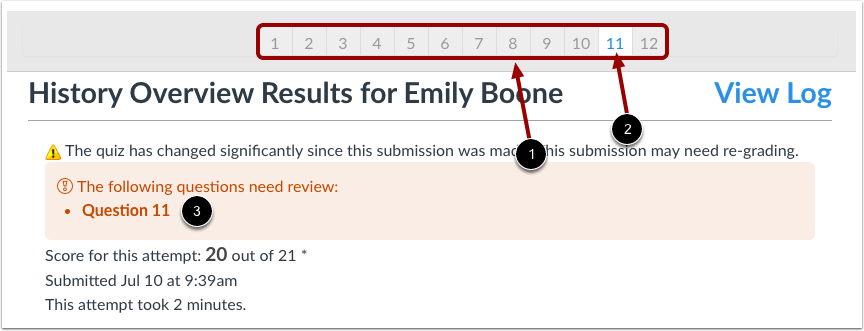
Når spørsmålsvurdering er aktivert, vil Canvas vise en talllinje over quiz-visningspanelet som representerer hvert spørsmål i quizen din.
Tall i grå bokser med grå tall [1] representerer spørsmål som allerede er vurdert. Dette er flervalgsspørsmål, sant/usant og andre typer spørsmål der instruktører kan tildele svaret og la Canvas vurdere quizen automatisk.
Tall i hvite bokser med blå tall [2] representerer spørsmål som må vurderes manuelt. Canvas vil også vise en rød varslingslinje [3] med quiz-spørsmålene som må gjennomgås og gis en karakter.
Merk: Manuelt vurderte spørsmål blir grå i spørsmålslinjen når en poengsum er lagt inn og oppdatert for en student.
Se flere spørsmål
Hvis antallet spørsmål i quizen din overstiger bredden på talllinjen, kan du bruke pilene i hver ende av talllinjen for å gå videre til flere spørsmål.
Du kan også bla nedover i quizen for å finne quizspørsmålet du vil se. Talllinjen justeres automatisk mens du blar.
Merk : Spørsmålsfeltet er dynamisk i henhold til størrelsen på nettleservisningen. Hvis du zoomer inn i nettleservinduet, reduseres antallet spørsmål i tallfeltet, mens hvis du zoomer ut, økes antallet spørsmål. Minimum antall spørsmål som vises i den største zoomvisningen er 18.
Velg spørsmål
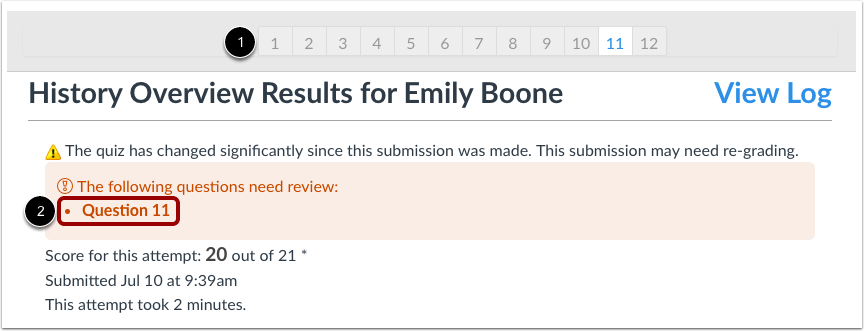
For å se et spørsmål, klikk på spørsmålsnummeret i talllinjen [1].
Hvis et spørsmål må vurderes manuelt, kan du klikke på spørsmålsnummeret direkte i varslingsvinduet [2].
Merk : Når du holder musepekeren over en boks i talllinjen, vil boksen midlertidig fylles med en lys grå farge for å indikere hvilket quiznummer du vil velge.
Vis blå omriss i talllinjen
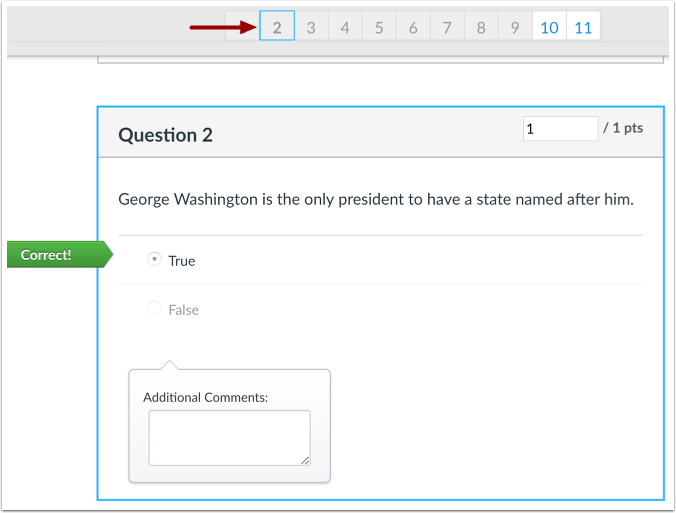
Når du begynner å se quizen, vil en blå omriss rundt nummeret identifisere spørsmålet du ser på. En blå omriss vil også vises rundt hele spørsmålet.
Tildel karakter
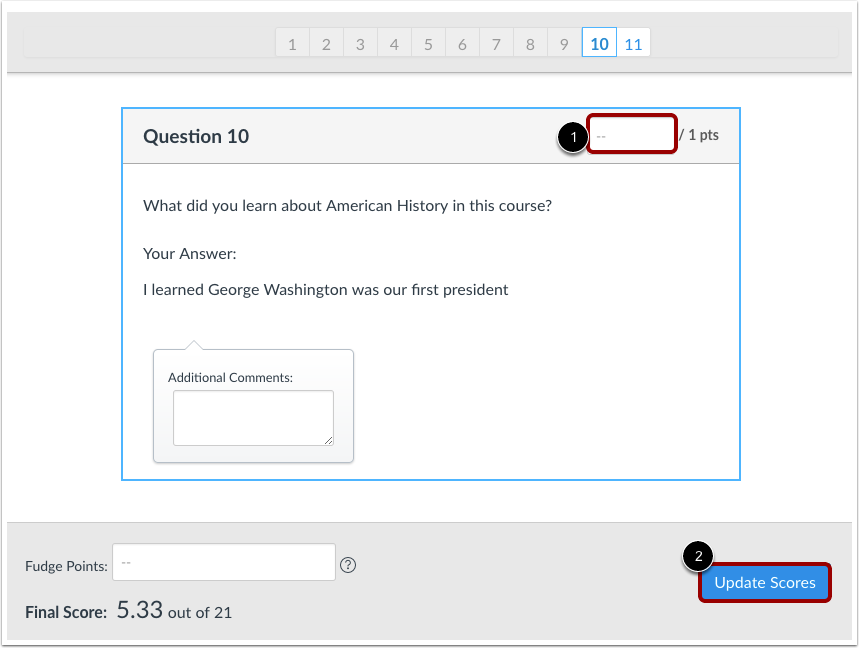
For å gi en karakter til et spørsmål eller for å endre karakteren for et automatisk vurdert spørsmål, skriv inn poengsummen i poengfeltet [1], og klikk deretter på knappen Oppdater poengsummer [2].
Merk: Du kan også legge inn fudge-poeng for å justere en students poengsum for en hel quiz.
Gå videre til neste student
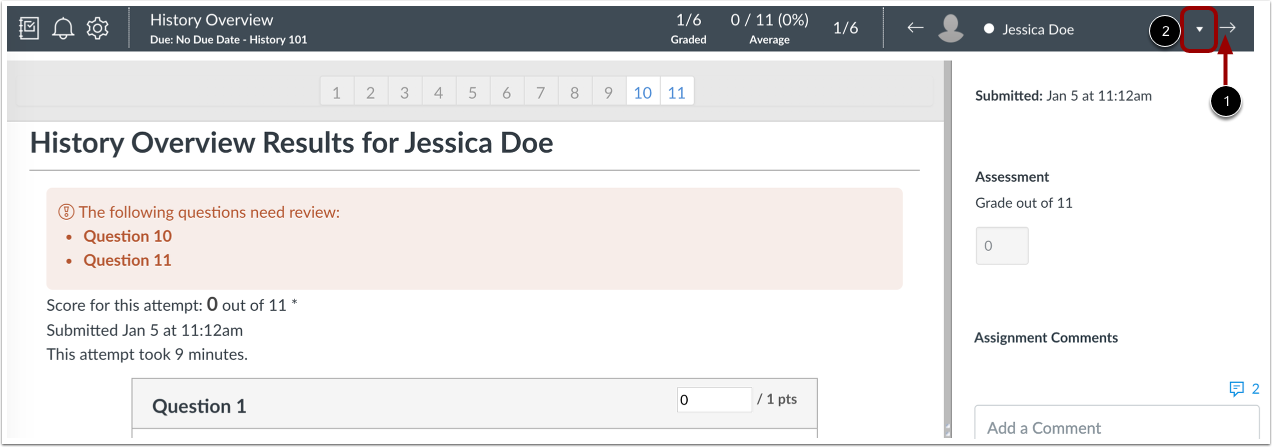
For å vurdere en studentinnlevering for det samme spørsmålet, klikk på pilen i studentmenyen [1] eller klikk på rullegardinmenyen og velg en student fra studentlisten [2]. SpeedGrader vil vise det samme quizspørsmålet for den neste studenten.