Du kan gi tilgang til én enkelt elev, flere elever eller hele klassen for å få ekstra forsøk på en quiz. Hvis quizen din er låst, kan du også manuelt låse opp quizen for en elev, selv om eleven ikke har tatt quizen ennå.
Du kan legge til ekstra forsøk ved å se resultatene fra studentenes quiz eller ved å moderere quizen.
Å få tilgang til resultatene fra studentquizen er en rask måte å gi en enkelt student et ekstra forsøk.
Ved å moderere quizen kan du tillate ekstra forsøk for individuelle studenter så vel som flere studenter samtidig. Dette alternativet lar deg også gi ekstra forsøk for studenter som ennå ikke har tatt quizen. For tidsbegrensede quizer kan du gi ekstra tid for et forsøk . Hvis quiz-alternativene dine tillater at studentene bare ser resultater én gang etter hvert forsøk , kan du også la studentene se quizresultatene én gang til.
Du kan også bruke disse alternativene til å fjerne forsøk. Hvis du for eksempel trenger å fjerne et studentforsøk, kan du redusere antall forsøk tilsvarende.
Merknader:
- Når det gis ekstra forsøk via alternativet Moderer quiz, beholder Canvas den høyeste quiz-poengsummen. Du kan beholde den nyeste poengsummen eller et gjennomsnitt av alle poengsummene ved å gi alle studentene flere forsøk i quiz-poengsumalternativene.
- Datoer for tilgjengelighet av quiz gjelder fortsatt når man modererer en quiz. Hvis «Til»-datoen går før en student fullfører sine ekstra forsøk, sendes eventuelle pågående quizer automatisk inn og quizen stenges, selv om studentens forsøk ikke er utløpt.
- Selv om du kan endre antall forsøk for individuelle studenter, lar dette deg bare redusere antall ekstra forsøk. Du kan ikke slette en quiz som allerede er sendt inn.
Åpne spørrekonkurranser
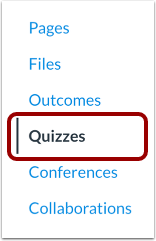
Klikk på Quizzer- lenken i kursnavigasjonen.
Åpne quiz
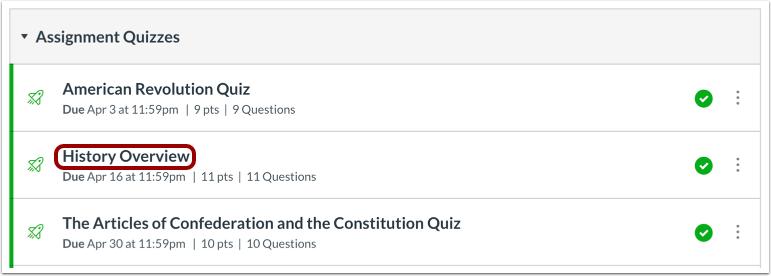
Klikk på navnet på quizen.
For å legge til et ekstra forsøk for en enkelt student, klikk på Alternativer -ikonet [1], og velg deretter lenken Vis resultater fra studentquiz [2].
Velg student
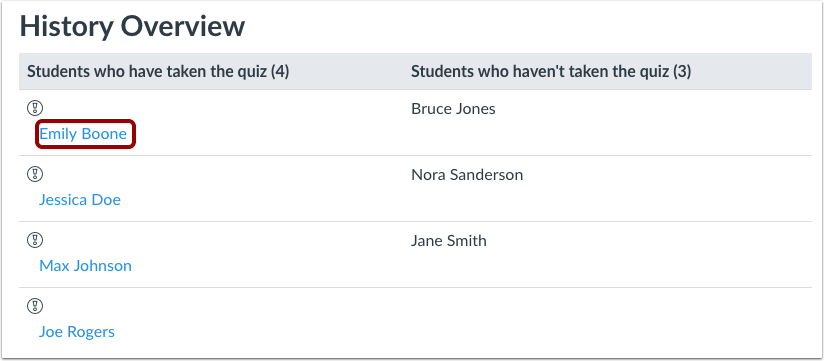
Under overskriften Studenter som har tatt testen klikker du på studentens navn.
Merk: For å gi et ekstra forsøk til studenter som ikke har tatt testen, må du legge til et ekstra forsøk ved å moderere testen.
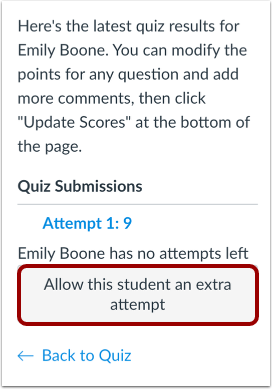
Klikk på knappen Gi denne studenten et ekstra forsøk . Studenten vil automatisk få et ekstra forsøk på testen.
Merk: Datoer for tilgjengelighet av quiz gjelder fortsatt når man modererer en quiz. Hvis «Til»-datoen går før en student fullfører sitt ekstra forsøk, sendes eventuelle pågående quizer automatisk inn, og quizen stenges, selv om studentens forsøk ikke er utløpt.
For å legge til forsøk for én eller flere elever, klikk på lenken Moderer denne testen .
Moderer quiz
For å moderere en quiz for én student, finn studenten og klikk på Rediger- ikonet [1]. Du kan også filtrere studenter i kurset ditt ved å bruke feltet Søk etter personer [2].
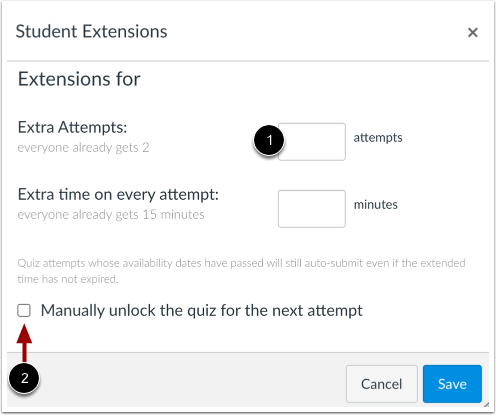
Skriv inn antall ekstra forsøk du ønsker å gi studenten i feltet Ekstra forsøk [1].
Hvis quizen din er låst på grunn av tilgjengelighetsdatoer, må du låse opp quizen for studenten ved å klikke i avmerkingsboksen Lås opp quizen manuelt for neste forsøk [2].
Merknader:
- Feltet Ekstra forsøk vises bare for quizer som har angitt antall tillatte forsøk for studenter.
- Hvis en quiz krever en tilgangskode, må studentene fortsatt taste inn denne koden for å starte quizforsøket etter at den er låst opp manuelt.
- Datoer for tilgjengelighet av quiz gjelder fortsatt når man modererer en quiz. Hvis «Til»-datoen går før en student fullfører sitt ekstra forsøk, sendes alle pågående quizer automatisk inn, og quizen stenges, selv om studentens forsøk ikke er utløpt.
Juster tilleggsalternativer
Avhengig av quizinnstillingene dine, kan studentutvidelsesboksen inneholde flere alternativer.
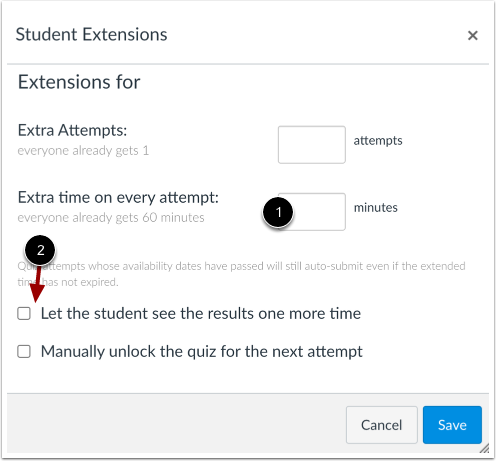
Hvis quizen har en tidsbegrensning og du vil gi mer tid, skriver du inn antall ekstra minutter i feltet Ekstra tid ved hvert forsøk [1]. Hvis studenten ikke har tatt testen, vil den ekstra tiden bli lagt til studentens første forsøk og ekstra forsøk. Du kan administrere ekstra tid i tidsbegrensede quizer.
Hvis quizen er lagret med alternativet Bare én gang etter hvert forsøk , kan du la studenten se quizresultatene én gang til [2]. Resultatene inkluderer både svarene og de riktige svarene. Når studenten har sett quizresultatene, vil resultatvisningsutvidelsen bli tilbakestilt, og resultatene vil bli skjult igjen. Lær mer om å begrense quizresultater .
Merk: Hvis du velger alternativet Bare én gang , men også gir studentene et ekstra forsøk, vil de kunne se quizresultatene sine både før og etter at de har tatt quizen. Hvis studentene har tillatelse til flere forsøk, bør du vurdere å aktivere alternativet Tillat flere forsøk i stedet. Dette lar deg velge å vise quizsvarene bare etter deres siste forsøk.
Lagre endringer
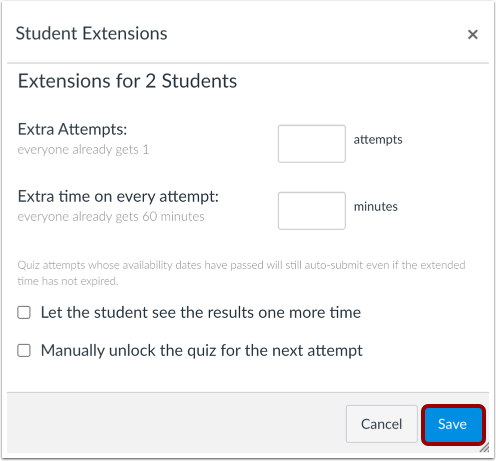
Klikk på Lagre -knappen.
Moderer quiz for flere elever
Hvis du vil velge flere elever, klikker du i avmerkingsboksen [1] ved siden av hvert av navnene deres. Hvis du vil velge alle elevene, klikker du i den øverste avmerkingsboksen [2]. Klikk på knappen Endre utvidelser for [#] valgte elever [3].
Fullfør utvidelsene for elevene du valgte. Husk at avhengig av quiz-innstillingene dine, kan det vises flere quiz-alternativer for alle valgte elever.
For å bruke endringene, klikk på Lagre -knappen.