Hvis du er registrert i et kurs som instruktør, er kursets hjemmeside den første siden studentene ser når de åpner kurset. Hjemmesiden hjelper også studentene med å forstå hvordan de kan navigere gjennom kurset. Du kan tilpasse hjemmesiden for å lage en spesifikk arbeidsflyt for studentene dine.
For å hjelpe deg med å lære hvordan du navigerer i et Canvas-kurs, bruker denne leksjonen et kurs som allerede er fylt ut. For å lære hvordan du bygger et nytt kurs, gå til leksjonen om å opprette et nytt kursskall .
Merk : Hvis institusjonen din har aktivert veiledningen for kursoppsett , vil kurssider som oppgaver og diskusjoner reagere på nettleserens fulle bredde og minimere hvit plass i sidefeltet. Denne responsive oppførselen gjelder for alle brukere i institusjonen din.
Se kursets hjemmeside
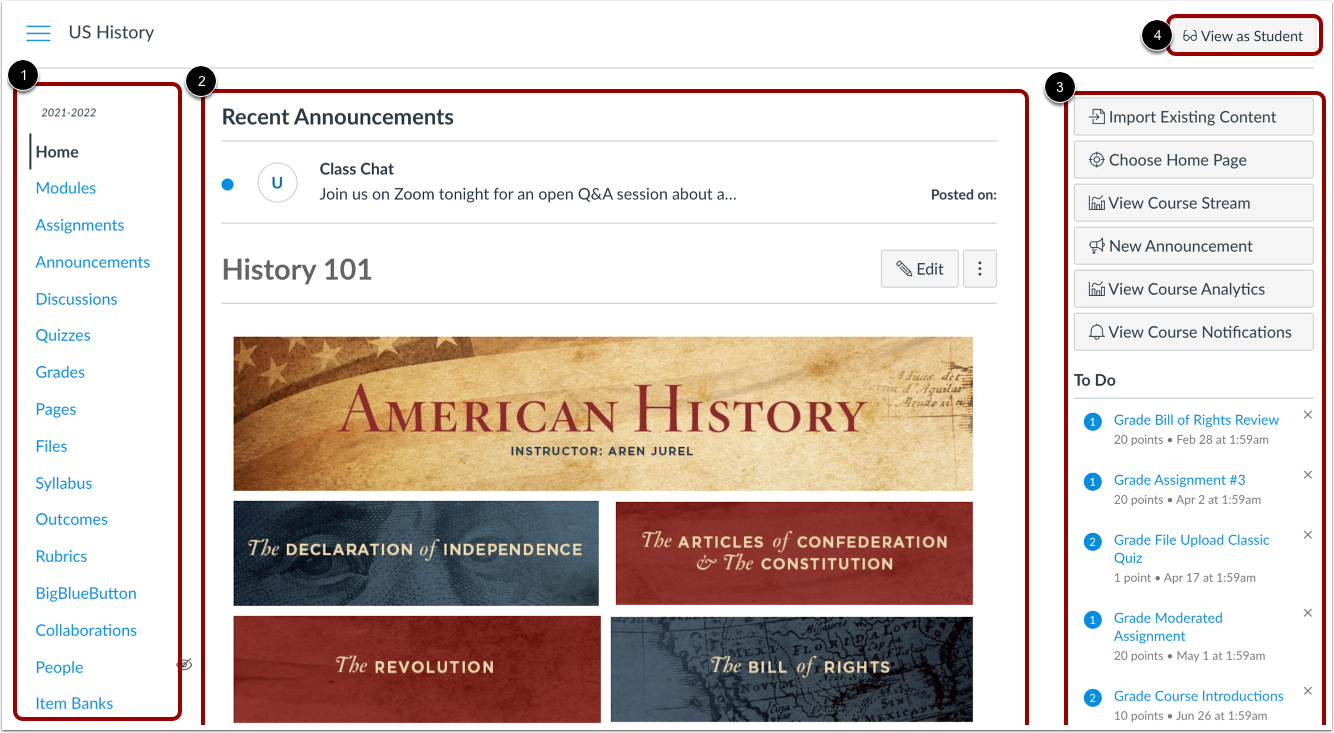
Kursets hjemmeside omfatter kursnavigasjon [1], innholdsområdet [2] og sidefeltet [3].
For å se kursets hjemmeside som student, klikk på knappen Vis som student [4].
Merknader:
- Hvis du ser på Canvas med en mindre skjerm, vil alt innhold i sidefeltet justeres etter bunnen av siden.
- Hvis emnenavigasjonslenken for siden er deaktivert og skjult for studenter, vises ikke Vis som student-knappen.
Vis kursnavigasjon
Kursets hjemmeside vises fra lenken Kursnavigasjon Hjem .
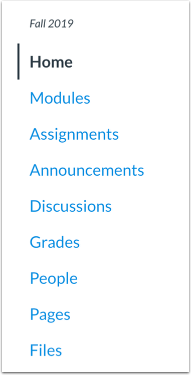
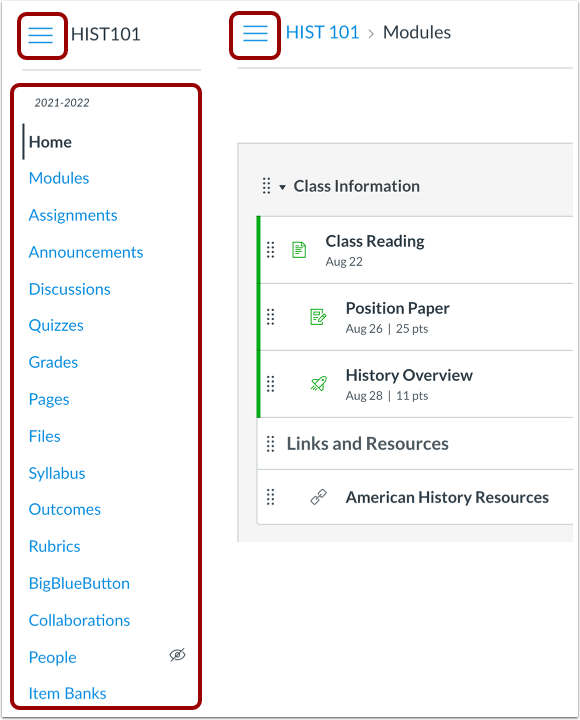
Kursnavigasjon inneholder lenker som hjelper deg og studentene dine med å komme til bestemte steder i kurset. Som instruktør kan du tilpasse hvilke lenker som vises i kurset ditt. Lær mer om kursnavigasjonsmenyen .
For å utvide eller skjule emnenavigasjonsmenyen, klikk på menyikonet . Når du velger å utvide eller skjule den globale navigasjonsmenyen, gjelder preferansen din for alle emnene dine.
Vis innholdsområde
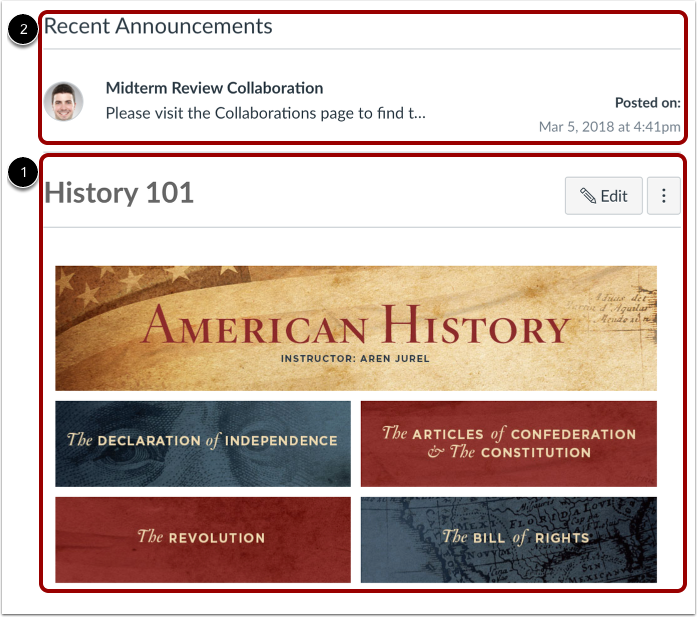
Innhold på hjemmesiden (og alt Canvas-innhold) vises i innholdsområdet.
Innholdet kan være en side, pensum, diskusjoner, kunngjøringer, spørrekonkurranser eller importert innhold som angitt av oppsettet på kursets hjemmeside [1]. Hjemmesiden din kan også settes til å vise nylige kunngjøringer øverst på siden [2]. Innholdet kan også vise kursaktivitetsstrømmen .
Innholdet på hjemmesiden definerer også hvilke seksjoner som vises i sidefeltet.
Vis brødsmuler
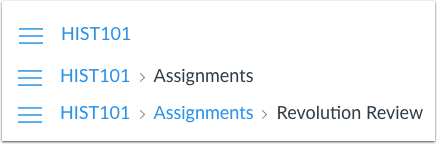
Brødsmuler vises over emneinnholdsområdet.
Når du ser på kursinnhold fra hjemmesiden din, legger brødsmulene igjen et spor som viser hvor du er i kurset. Du kan følge disse lenkene bakover for å besøke tidligere kursinnhold.
Merk: Hvis du har opprettet et kallenavn for et kurs, viser brødsmulene kallenavnet for å identifisere kurset. Ellers viser brødsmulene kurskoden.
Sidefeltet fungerer på samme måte som sidefeltet på dashbordet , men viser bare innhold for det spesifikke kurset og inkluderer tilleggsalternativer.
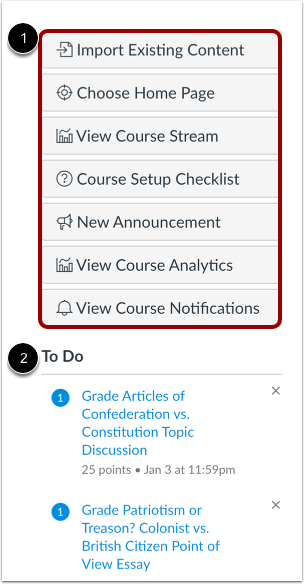
Øverst i sidefeltet [1] finner du kursverktøy for å administrere kurset ditt.
Nederst i sidefeltet [2] finner du gjøremålslisten, i tillegg til andre seksjoner avhengig av oppsettet du har angitt for emnets hjemmeside.
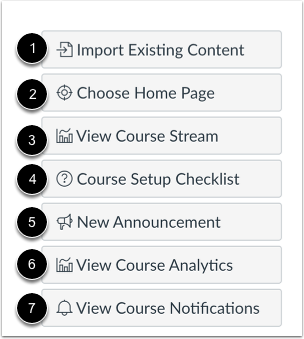
I emneverktøydelen i sidefeltet kan du administrere emnets hjemmeside i tillegg til å se andre nyttige knapper for emnet ditt:
Merknader:
- Hvis du ikke kan se knappen Vis emnestrøm, er hjemmesiden emneaktivitetsstrømmen.
- Hvis du ikke kan se knappen Sjekkliste for emneoppsett, har institusjonen din aktivert Canvas-oppsettveiledningen for emner i stedet.
- Å se emneanalyse krever tillatelse fra Canvas-administratoren din.
- Knappen Vis kursanalyse vises som Ny analyse hvis alternativet Ny kurs- og brukeranalyse er aktivert for kurset. For å aktivere ny analyse kan du lære om administrasjon av funksjoner for et kurs .
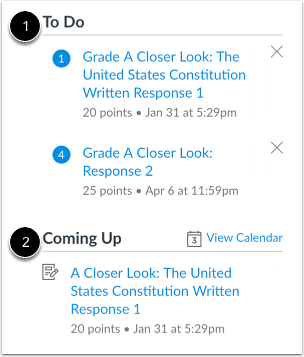
Sidefeltet viser alltid gjøremålsdelen [1], som viser alle elementer som krever vurdering i Canvas, uavhengig av forfallsdato. Hvert element i gjøremålslisten viser oppgavenavnet, antall poeng og forfallsdatoen for oppgaven. Noen oppgaver kan vise flere forfallsdatoer. Elementer forblir i denne delen i fire uker. Imidlertid vises oppgaver som ikke er vurdert eller ikke krever online innlevering bare frem til forfallsdatoen.
Sidefeltet kan også inneholde en rekke andre seksjoner [2], avhengig av utformingen av emnets hjemmeside. Ytterligere alternativer i sidefeltet inkluderer «Kommer» eller oppgavelisten, kalender og oppgavegrupper og nylig tilbakemelding.
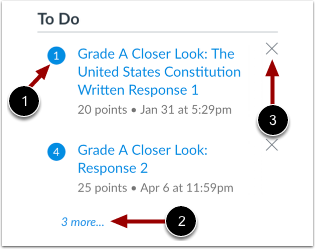
Hvert seksjonselement angir hvor mange elementer som må vurderes [1].
Hvis en seksjon inneholder flere elementer enn det som er oppført, vil det vises en lenke under listen som du kan bruke for å se flere elementer [2].
Hvis det er mer enn 100 elementer i gjøremålsdelen, må du fjerne elementer før du kan se nye elementer. For å fjerne et gjøremålselement, klikk på fjern- ikonet [3].
Merk: Når et element fjernes, kan elementet bare gjenopprettes til Gjøremål-delen hvis en ny innlevering mottas for den oppgaven, eller hvis en eksisterende innlevering for oppgaven fortsatt krever vurdering.