Når du sletter et kurs, vil kurset bli fullstendig fjernet fra institusjonens konto, og det vil ikke være synlig for deg, tidligere studenter eller kontoadministratoren. Vi anbefaler ikke å slette kurs, spesielt hvis kurset inneholder innhold og studentdata, da du kanskje trenger å få tilgang til denne informasjonen på et senere tidspunkt.
Hvis du bare vil fjerne kurset fra Kurs og grupper i den globale navigasjonen, kan du endre kursets sluttdato , eller hvis du har tillatelse, avslutte kurset i stedet.
Merknader :
- Før du sletter kurset ditt, må du sørge for at du har en oversikt over kurs-ID-nummeret ditt. Administratorer kan gjenopprette slettede kurs hvis de kjenner kurs-ID-nummeret. Du finner kurs-ID-nummeret ditt på slutten av kurs-URL-en (f.eks. canvas.instructure.com/courses/XXXXXX).
- Sletting av et kurs er kun en kurstillatelse for manuelt opprettede kurs. Hvis knappen Slett dette kurset permanent ikke vises i kursinnstillingene, og kurset ditt ikke ble generert via et studentinformasjonssystem (SIS), er denne innstillingen begrenset for kurset ditt. Hvis du er en instruktør, kan du kontakte administratoren din for å få hjelp.
- Kurs slettes ikke fra en konto med mindre du eller en annen bruker ved institusjonen din gjør det.
00:07: Hvordan sletter jeg et kurs som instruktør?
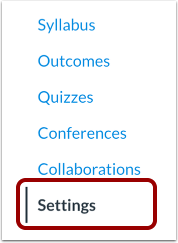
00:10: Klikk på Innstillinger-lenken i emnenavigasjonen.
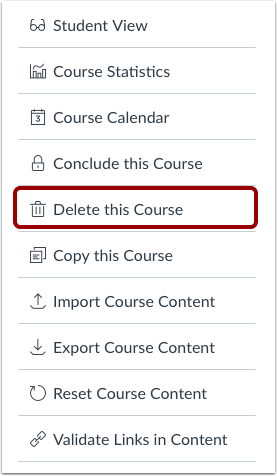
00:14: Klikk på lenken Slett dette kurset.
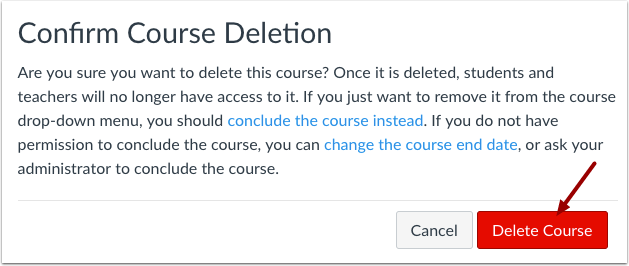
00:16: Klikk på Slett kurs-knappen.
00:19: Vis bekreftelsesmeldingen.
00:21: Denne veiledningen dekket hvordan man sletter et kurs som instruktør.
Åpne Innstillinger
Klikk på Innstillinger- lenken i Kursnavigasjon.
Slett kurs permanent
Klikk på lenken Slett dette kurset .
Merk: Sletting av et kurs er en tillatelse aktivert av administratoren din. Hvis du ikke ser denne knappen, har du ikke tillatelse til å slette kurset ditt.
Slett kurs
Klikk på Slett kurs- knappen.
Merk: Før du sletter kurset ditt, må du sørge for at du har en oversikt over kurs-ID-nummeret ditt. Administratorer kan gjenopprette slettede kurs hvis de kjenner kurs-ID-nummeret. Du finner kurs-ID-nummeret ditt på slutten av kurs-URL-en din (f.eks. canvas.instructure.com/courses/XXXXXX).
Vis bekreftelse
Se bekreftelsesmeldingen.