Du kan se quizlogger for å se statusen til studentenes quizer. Denne funksjonen er utviklet for å hjelpe deg med å undersøke problemer en student kan ha i quizen og få innsikt i quizspørsmålene dine. Quizlogger er ikke ment å validere akademisk integritet eller identifisere juks i en quiz.
Testen starter loggen når studentene starter testen, så noen logger kan vise at testen pågår. Hvis du ga studenten flere forsøk på en test, vil loggen alltid vise det siste forsøket som standard. Du kan imidlertid se alle forsøk i loggen.
Hvert forsøk vil vise tidsstempler og statuser for quiz-handlinger i quiz-loggen.
Hvis du ønsker å undersøke potensielle bekymringer om akademisk integritet eller fusk, anbefaler vi at du først samarbeider med kontoret for akademiske saker, kontoret for akademisk teknologi eller et annet kontor som har ansvar for å håndtere saker om akademisk uredelighet ved din institusjon. De kan dele prosesser, retningslinjer og godkjente institusjonelle tilnærminger for å undersøke problemer med akademisk integritet som kan eller ikke kan oppstå i et nettbasert miljø.
Merknader:
- Quizlogger skal ikke brukes til å bekrefte akademisk integritet eller identifisere tilfeller av juks.
- Quizlogger lagres kun i seks måneder.
- Revisjon av quizlogg er for øyeblikket en funksjon du kan velge å delta i kurset. For å aktivere lenken for å se quizlogger, lær hvordan du administrerer funksjonsalternativer i leksjonen om kursfunksjoner .
- Quizloggen kan vise spørsmål som Fyll ut flere felt, Matching, Flere svar og Flere rullegardinmenyer som besvart i begynnelsen av quizen. Denne handlingen genereres av autolagringskomponenten i Canvas-quizer. Hvis en student klikker for å svare på et annet spørsmål, vil quizen automatisk lagre alle spørsmålene og vise dem som besvart. På grunn av autolagringsfunksjonen inneholder ikke quizloggen en nøyaktig logg for spørsmål som Fyll ut flere felt, Matching, Flere svar og Flere rullegardinmenyer.
Åpne spørrekonkurranser
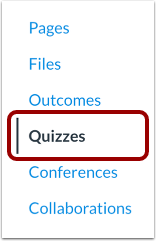
Klikk på Quizzer- lenken i kursnavigasjonen.
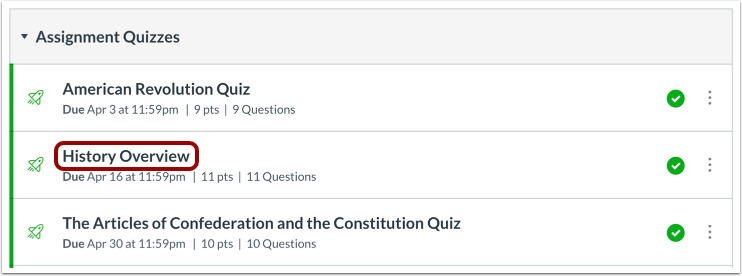
Åpne quiz
Klikk på navnet på en quiz.
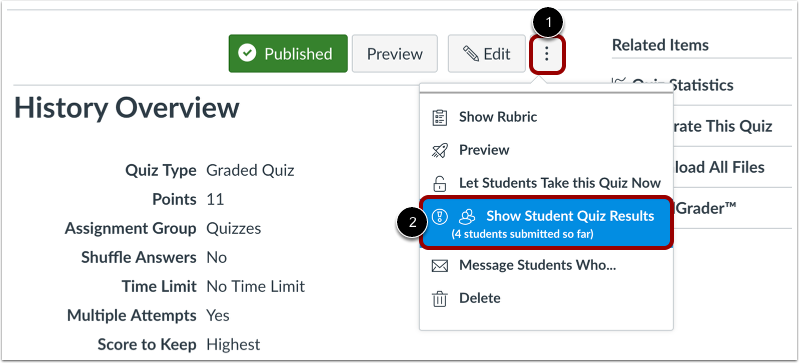
Vis resultater fra studentquizen
Klikk på Alternativer -menyen [1] og klikk på alternativet Vis resultater fra studentquizen [2].
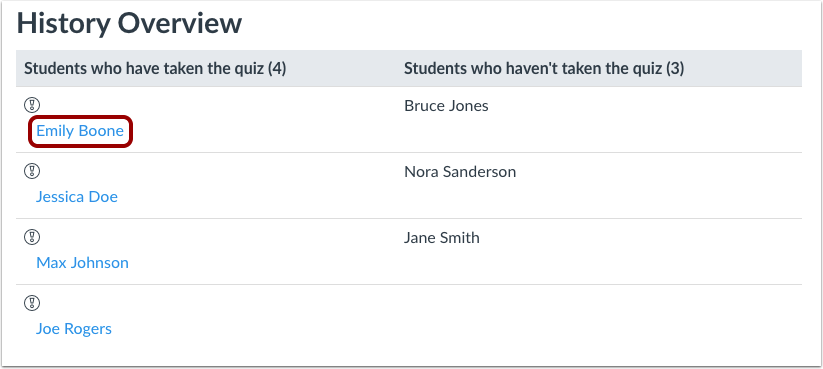
Åpne studentresultater
Klikk på navnet til en student.
Vis logg
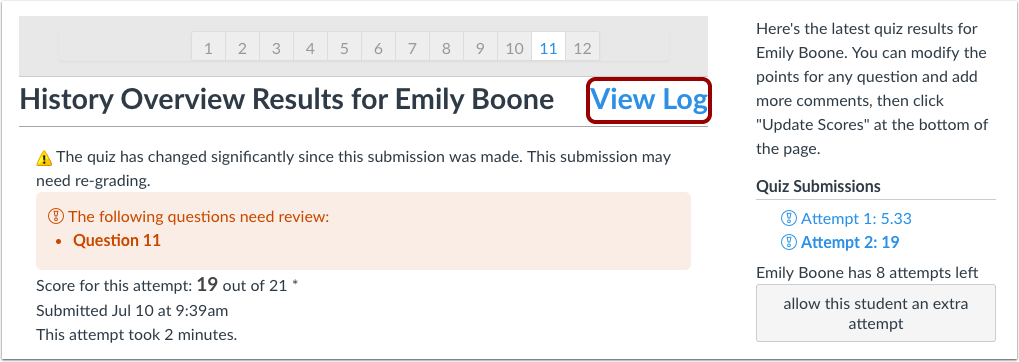
Klikk på lenken Vis logg .
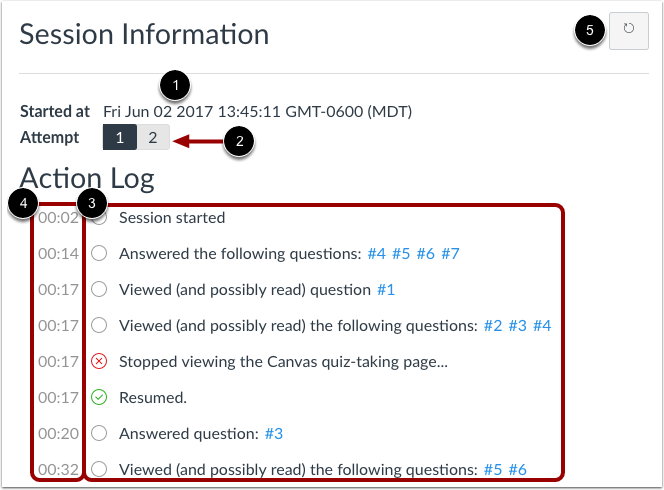
Se øktinformasjonen og handlingsloggen for quizen.
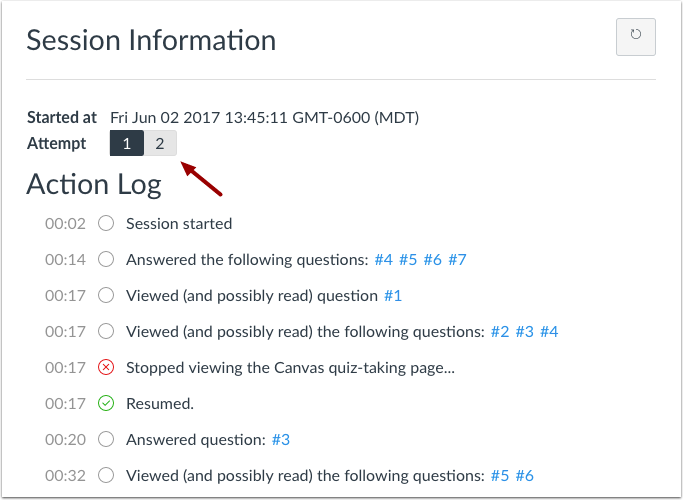
Øktinformasjonen viser startdato og -klokkeslett [1] for forsøket [2].
Handlingsloggen for det angitte forsøket vil vise en status [3] og et tidsstempel [4] for hver quizhandling.
For å oppdatere quizloggen, klikk på Oppdater- ikonet [5].
Vis statuser for handlingslogg
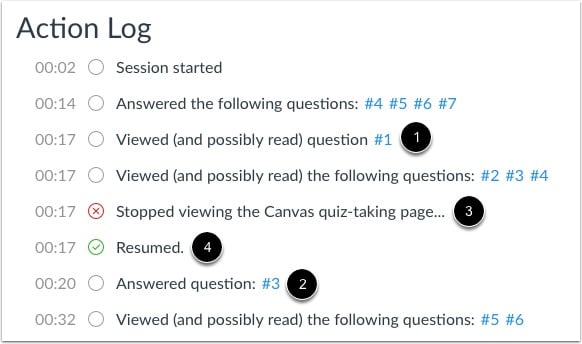
Hvert element i handlingsloggen inneholder en status.
Mulige statuser for handlingsloggen inkluderer:
- Har sett (og muligens lest) et spørsmål [1] vises når en student er aktiv på quiz-siden, men ikke har besvart spørsmålet.
- Besvart et spørsmål [2] vises når en student har besvart spørsmålet. Hvis spørsmål vises som blir besvart flere ganger, har studenten enten endret svaret/svarene sine, eller svaret ble generert av quizens automatiske lagringsfunksjon.
- Sluttet å se Canvas-quizsiden [3] vises når en student navigerer bort fra quizen (lukker nettleserfanen, åpner en ny nettleserfane eller navigerer til et annet program).
- Gjenopptatt [4] vises når studenten har kommet tilbake til quizen.
Se spørsmål og svar
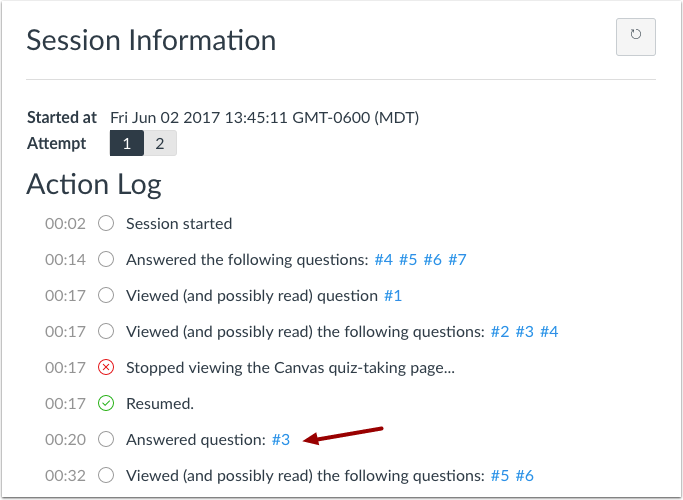
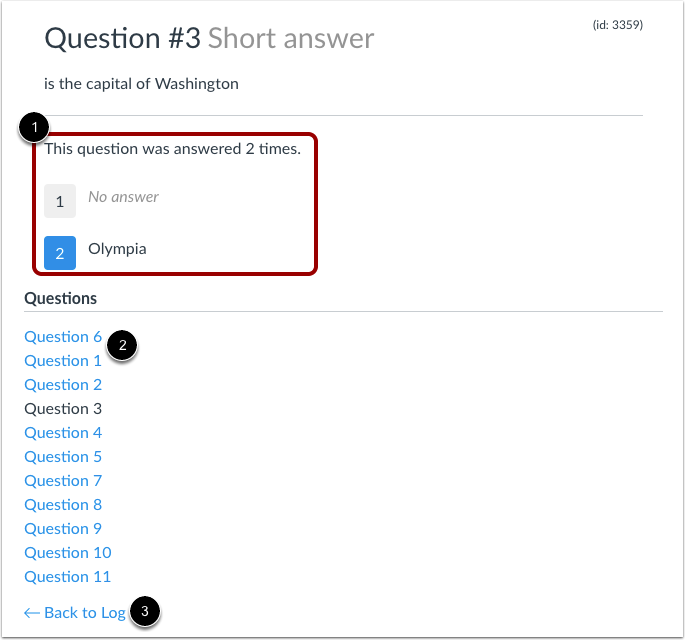
For å se svarene på et spørsmål, klikk på lenken til spørsmålsnummeret.
Du kan se hvor mange ganger spørsmålet ble besvart, samt hvert spesifikke forsøk på å svare på spørsmålet [1].
For å se svarene på et annet quizspørsmål, klikk på spørsmålsnummeret [2]. For å gå tilbake til loggen, klikk på lenken Tilbake til logg [3].
Vis svar for automatisk lagring
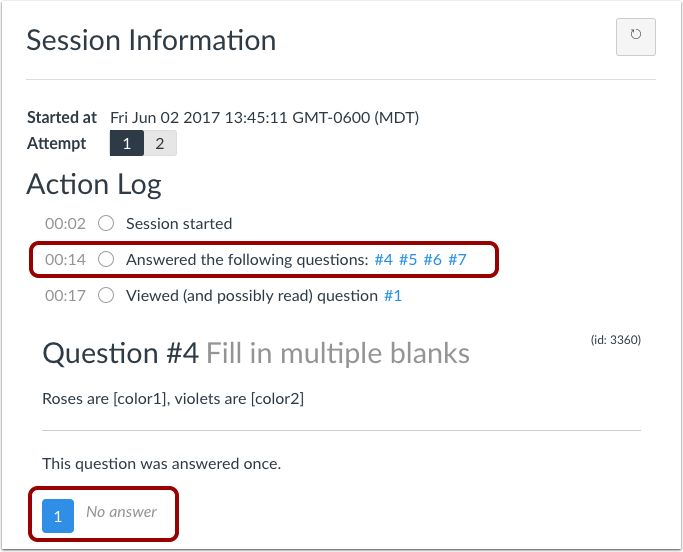
Loggen kan vise spørsmål som Fyll ut flere felt, Samsvar, Flere svar og Flere rullegardinmenyer som besvart i begynnelsen av quizen. Denne handlingen genereres av autolagringskomponenten i Canvas-quizer. Hvis en student klikker for å svare på et annet spørsmål, vil quizen automatisk lagre alle spørsmålene og vise dem som besvart. På grunn av autolagringsfunksjonen inneholder ikke quizloggen en nøyaktig logg for spørsmål som Fyll ut flere felt, Samsvar, Flere svar og Flere rullegardinmenyer.
Når du ser svarene på spørsmålet i loggen, vil spørsmålet vise et null- eller intet svar for det automatisk lagrede svarforsøket.
Se flere forsøk
Hvis studenten har mer enn ett forsøk på testen, viser loggen alltid det siste forsøket. Tidligere forsøk kan sees ved å klikke på nummeret på forsøket.