Når du oppretter en ny quiz, kan du velge å sette opp en quiz med anonym vurdering. Hvis du velger alternativet for anonym vurdering, skjules studentnavnene fra sensorer når de ser på innleveringer i SpeedGrader.
Merknader:
- Anonym vurdering er for øyeblikket et alternativ i kurset. Du kan aktivere denne funksjonen i kursinnstillingene. Hvis alternativet for anonym vurdering ikke er tilgjengelig for kurset ditt, har ikke institusjonsadministratoren din aktivert alternativet for kontofunksjonen Anonym vurdering.
- Du eller en administrator kan når som helst aktivere eller deaktivere alternativet for anonym vurdering. Eventuelle endringer i oppgaven vil bli sporet, og revisjonsverktøy vil bli lagt til for å hjelpe med ansvarliggjøring i en fremtidig utgivelse.
- Hvis du legger ut karakterer for anonyme nye quizer, fjernes anonymiteten fra quizen.
00:07: Hvordan oppretter jeg en anonymt vurdert quiz ved hjelp av Nye quizer?
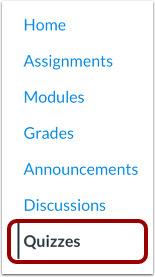
00:11: Klikk på Quizzes-lenken i kursnavigasjonen.
00:15: Klikk på Legg til quiz-knappen.
00:18: Hvis emnet ditt har aktivert nye spørrekonkurranser, må du velge en spørrekonkurransemotor.
00:23: For å velge Nye spørrekonkurranser, klikk på alternativet Nye spørrekonkurranser.
00:27: Klikk deretter på Send-knappen.
00:30: Klikk på avmerkingsboksen for Vurderere kan ikke se elevnavn.
00:34: Hvis du vil varsle brukere om fremtidige endringer i tildelinger, klikker du på
00:38: avmerkingsboksen Varsle brukere om at dette innholdet er endret.
00:43: For å lagre quizdetaljene dine, klikk på Lagre-knappen. For å lagre og
00:47: Publiser quizen din, klikk på Lagre og publiser-knappen.
00:50: For å åpne siden for nye quizer og legge til spørsmål og innhold i
00:54: quiz, klikk på Bygg-knappen.
00:57: Denne veiledningen dekket hvordan du lager en anonymt vurdert quiz ved hjelp av New Quizzes.
Åpne spørrekonkurranser
Klikk på Quizzer- lenken i kursnavigasjonen.
Merk: Du kan også få tilgang til quizer fra Oppgaver-siden.
Legg til quiz
Klikk på Legg til quiz/undersøkelse- knappen.
Velg quiz-motor
I skjermbildet Velg en quiz-motor velger du alternativet Nye quizer [1]. For å lagre valget av quiz-motor for dette kurset, merk av for Husk valget mitt for dette kurset [2].
Klikk deretter på Send- knappen [3].
Merk: Du kan når som helst tilbakestille valget av quiz-motor fra menyen Quiz-alternativer.
Velg anonym vurdering
Klikk på avmerkingsboksen for Vurderere kan ikke se elevnavn .
Lagre oppgave
Hvis du vil varsle brukere om fremtidige endringer i tildelingen, klikker du på avmerkingsboksen Varsle brukere om at dette innholdet har endret seg [1].
For å lagre quizdetaljene dine, klikk på Lagre -knappen [2]. For å lagre og publisere quizen din, klikk på Lagre og publiser -knappen [3].
For å åpne byggesiden for nye quizer og legge til spørsmål og innhold i quizen din, klikk på Bygg- knappen [4].