Du kan bruke en notatkolonne i karakterboken for å holde oversikt over ekstra informasjon i emnet ditt, for eksempel ekstra studentinformasjon eller generelle notater. Notatkolonnen er ikke synlig for studentene.
Merknader :
- Instruktører kan bare vise og skjule Merknader-kolonnen. Administratorer kan bruke API-et til å opprette flere kolonner, men de kan ikke skjules.
- Merknader-kolonnen er inkludert i CSV-filen for eksport av karakterboken, og du kan legge til notater via CSV-import.
Se videotranskripsjonen
00:05: Hvordan bruker jeg Merknader-kolonnen i karakterboken?
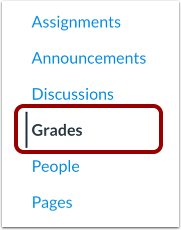
00:08: Klikk på lenken Karakterer i emnenavigasjonen.
00:12: Klikk på Innstillinger-ikonet.
00:14: For å vise Notater-kolonnen, klikk på Visningsalternativer-fanen og klikk på avmerkingsboksen Notater. Klikk på Bruk innstillinger-knappen.
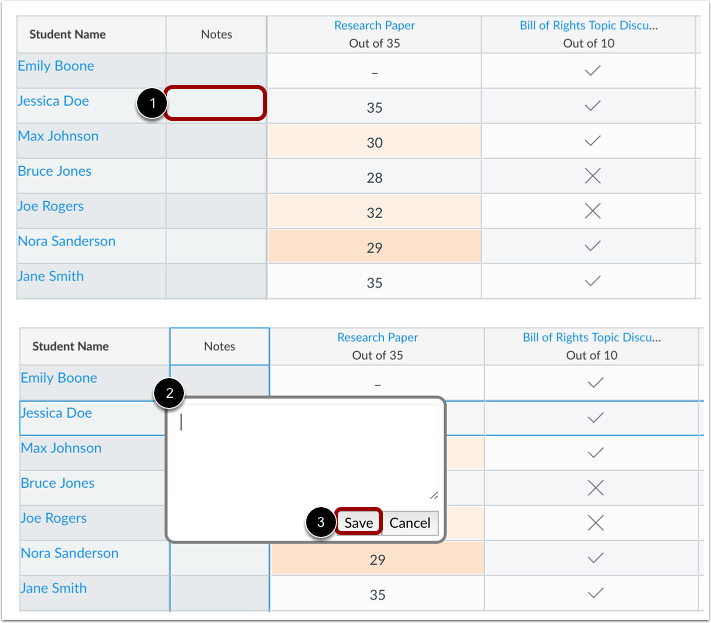
00:23: For å legge inn en kommentar, klikk på merknadsfeltet for den aktuelle studenten og skriv inn merknaden din i tekstfeltet. Merknadsfeltet tillater opptil 255 tegn.
00:33: Klikk på Lagre-knappen for å lagre kommentaren din.
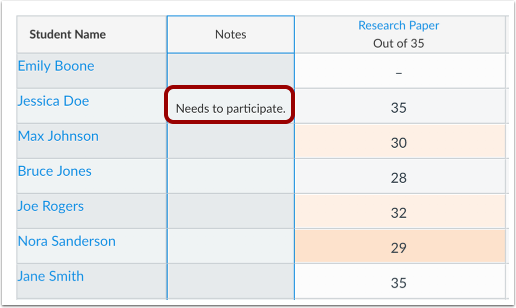
00:37: Se kommentarene dine i Merknader-kolonnen. Du kan se hele kommentaren ved å endre størrelsen på kolonnen eller klikke på nytt i merknadsfeltet.
00:45: Klikk på Innstillinger-ikonet.
00:48: For å skjule Notater-kolonnen, klikk på Visningsalternativer-fanen og fjern merket for Notater. Klikk på Bruk innstillinger-knappen.
00:56: Denne veiledningen dekket hvordan du bruker notatkolonnen i karakterboken.
Åpne karakterer
Klikk på lenken Karakterer i emnenavigasjonen.
Vis notatkolonnen
Klikk på Innstillinger- ikonet [1].
For å vise Notater-kolonnen, klikk på fanen Visningsalternativer [2] og klikk på avmerkingsboksen Notater [3]. Klikk på Bruk innstillinger- knappen [4].
For å legge inn en kommentar, klikk på merknadsfeltet for den aktuelle studenten [1] og skriv inn merknaden din i tekstfeltet [2]. Merknadsfeltet tillater opptil 255 tegn. For å lagre kommentaren din, klikk på Lagre -knappen [3].
Merk: For å sortere Merknader-kolonnen, trykk på «s»-tasten på tastaturet.
Se kommentarene dine i Merknader-kolonnen. Du kan se hele kommentaren ved å endre størrelsen på kolonnen eller klikke på nytt i merknadsfeltet.
Merk : Når du navigerer bort fra karakterboken, vil eventuelle endringer i størrelsen på kolonnene gå tapt.
Skjul notatkolonnen
Klikk på Innstillinger- ikonet [1].
For å skjule Notater-kolonnen, klikk på fanen Visningsalternativer [2] og fjern merket for Notater [3]. Klikk på Bruk innstillinger- knappen [4].
Merk : Hvis du skjuler Merknader-kolonnen, mister du ingen endringer.