Denne leksjonen gjelder for brukere ved institusjoner som har aktivert brukergrensesnittet Canvas for Elementary.
Denne leksjonen viser deg hvordan du bruker emneinnstillinger i Canvas for Elementary. Hvis emnet ditt ser annerledes ut enn denne leksjonen, følg veiledningen for hvordan du bruker emneinnstillinger i Classic Canvas.
I emneinnstillingene kan du oppdatere innstillinger, se brukere og seksjoner, og endre emnenavigasjonen. Avhengig av tillatelsene dine kan du redigere ulike nivåer av emneinnstillinger.
Administrer emne
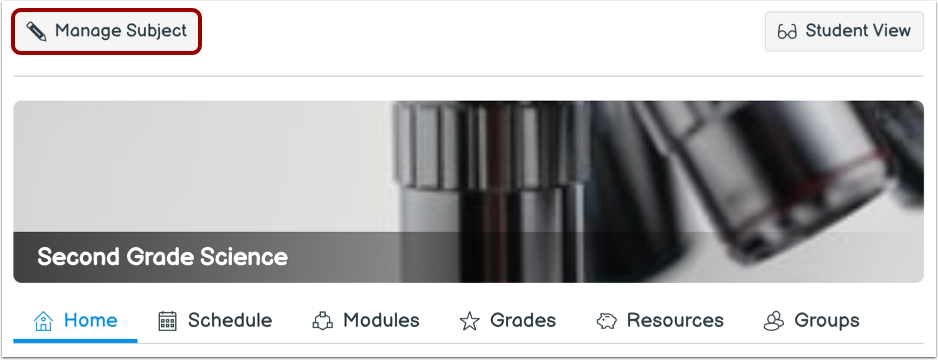
Klikk på knappen Administrer emne fra emnet.
Vis emnedetaljer
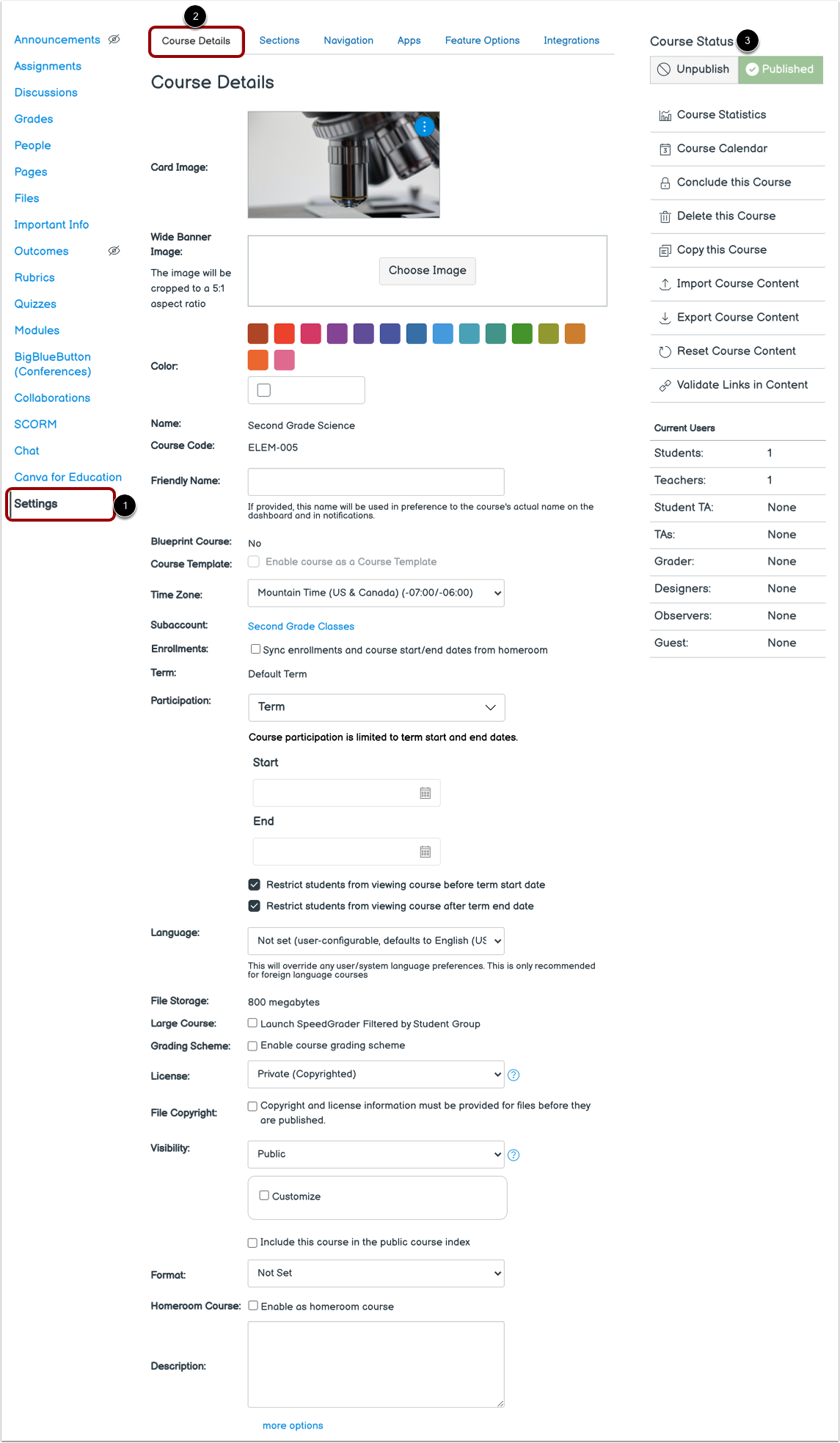
Innstillingssiden viser [1].
I fanen Kursdetaljer [2] kan du se emnedetaljer, inkludert kort- og bannerbilder, emnenavn, kvote og lisensen du har knyttet til emneinnholdet ditt.
Du kan også se kursstatusen [3]. Hvis emnet ikke kan avpubliseres, vil teksten over emnet varsle deg om dette.
Merk: Hvis du ikke har tillatelse til å publisere et emne, eller hvis emnet er publisert og inkluderer karakterer, kan du ikke endre emnestatusen.
Vis seksjoner
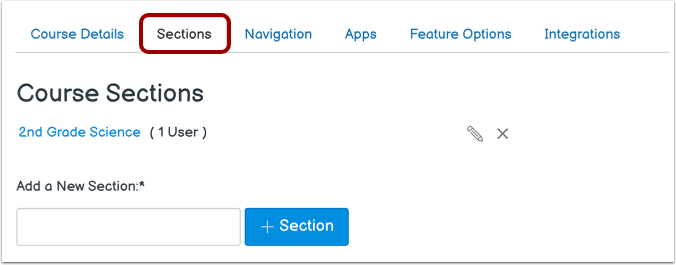
I Seksjoner -fanen kan du legge til en seksjon i faget ditt og administrere studentpåmeldinger til seksjoner.
Vis navigasjon
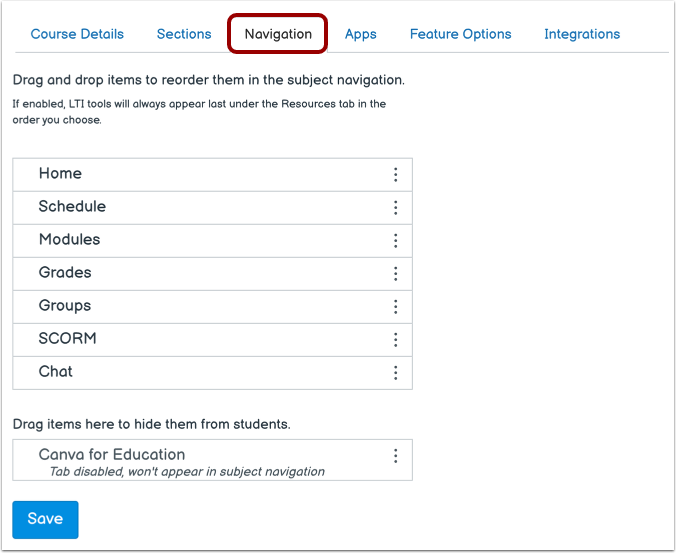
I navigasjonsfanen kan du endre emnenavigasjonslenker. Du kan dra og slippe for å endre rekkefølgen på og skjule emnenavigasjonslenker .
Eventuelle konfigurerte eksterne apper for emnenavigasjon (LTI-verktøy) som vises i emnenavigasjon, vises også her.
Vis apper
Hvis institusjonen din har aktivert Canvas App Center , kan du se alle tilgjengelige eksterne læringsverktøy i Canvas i Apper-fanen. Du kan imidlertid også konfigurere apper manuelt.
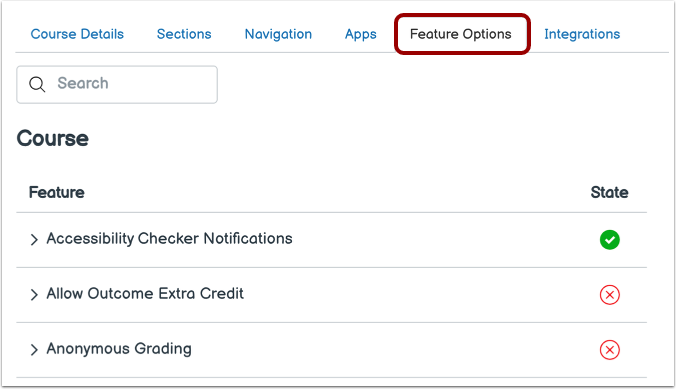
Vis funksjonsalternativer
I fanen Funksjonsalternativer kan du aktivere og deaktivere Canvas-funksjoner i emnet ditt slik det er gjort tilgjengelig av kontoadministratoren din.
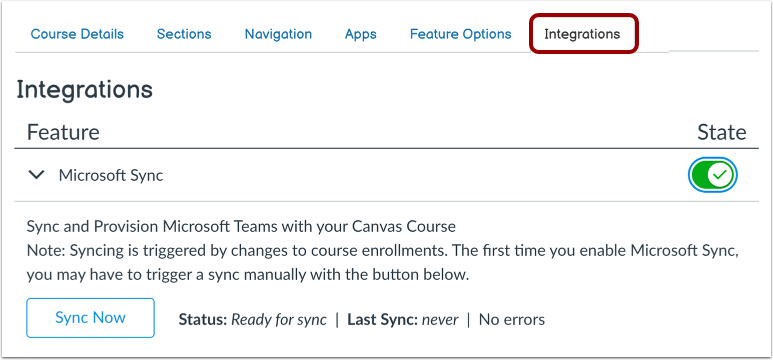
Vis integrasjoner
Hvis det er aktivert av institusjonen din, kan du også se Integrasjoner- fanen. Fra Integrasjoner-fanen kan du synkronisere registreringsdata med Microsoft Teams .