Når du har konfigurert oppmøteverktøyet , er Roll Call-merker en allsidig måte å lage raske notater om elevene dine på ved hjelp av Roll Call-oppmøteverktøyet. Du kan for eksempel raskt markere når en elev er forstyrrende eller aktivt deltar i timen, slik at du har en oversikt over elevens aktiviteter.
Du kan legge til og administrere alle oppmøtemerker på kursnivå i en hvilken som helst students oppmøteinformasjonsprofil. Nye merker er alltid tilgjengelige for alle studenter og vil ikke/kan ikke opprettes for individuelle studenter. Merker kan imidlertid opprettes, men disse gjelder bare under visse omstendigheter, for eksempel «Fraværende på grunn av dødsfall i familien» eller «Fraværende på grunn av skolegodkjent aktivitet».
Canvas-administratorer har rett til å slette eventuelle merker på kursnivå som kan anses som upassende.
Merk: Oppmøtemerker for navneopprop er ikke synlige for studenter.
Åpen oppmøte
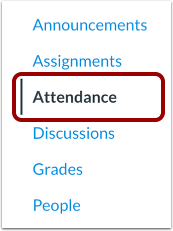
Klikk på Oppmøte- lenken i Kursnavigasjonen.
Se flere alternativer
Merker kan legges til og administreres i enhver elevs oppmøteprofil.
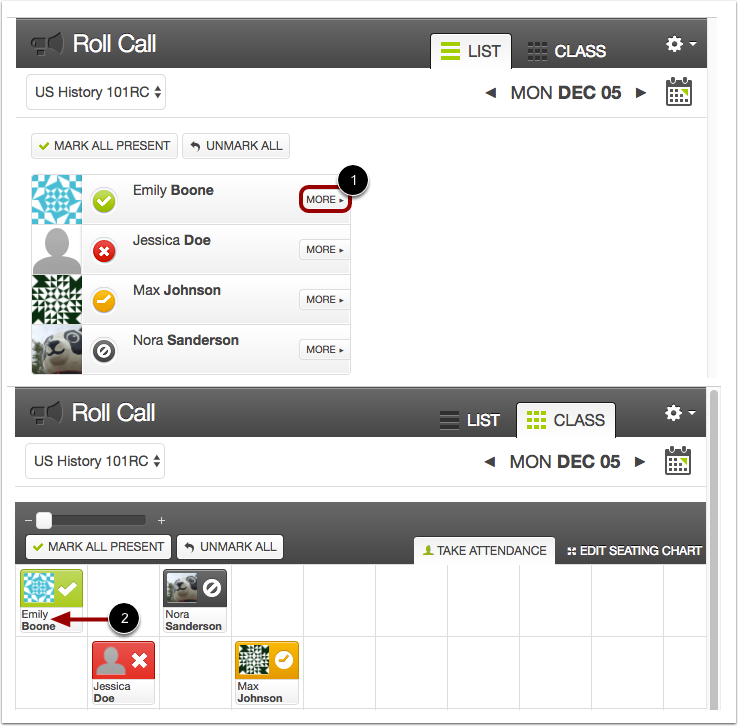
I listevisning [1] klikker du på Mer- fanen ved siden av en students navn.
I klassevisningen [2] klikker du på elevens navn.
Vis merker
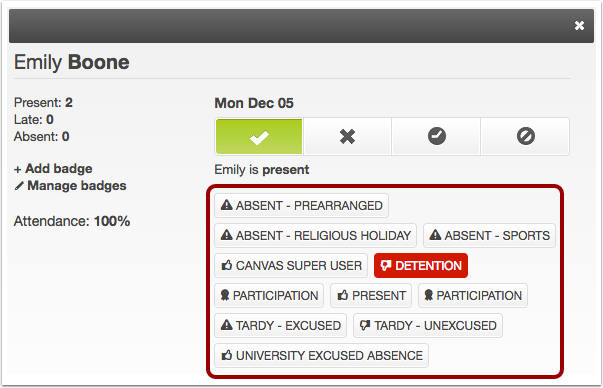
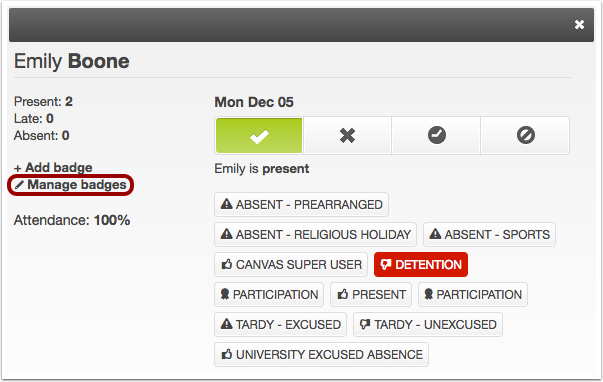
Eventuelle eksisterende merker vises som knapper under studentens oppmøteinformasjon. Alle tilgjengelige og opprettede merker opprettes for hele kurset og vises for hver student.
Legg til merke
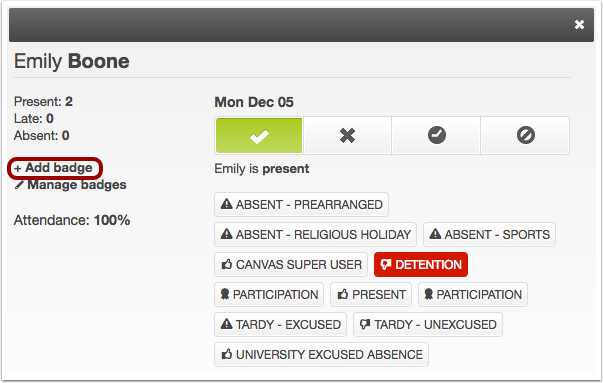
For å legge til et nytt merke, klikk på lenken Legg til merke .
Lagre merke
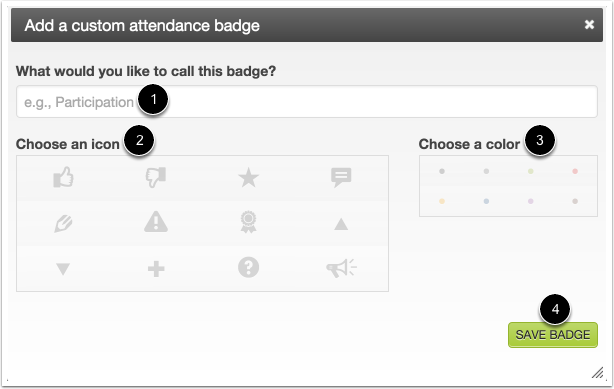
Lag et navn for merket ditt [1], tilordne et ikon [2], og velg en farge for å fremheve bakgrunnen når merket er tildelt [3]. Klikk på Lagre merke- knappen [4].
Administrer merker
For å redigere et eksisterende merke du har opprettet for kurset ditt, klikker du på lenken Administrer merker .
Merk: Når du administrerer eller redigerer merker, vil eventuelle endringer påvirke hele kurset, ikke en enkelt student. I tillegg kan du ikke administrere merker som er opprettet på kontonivå.
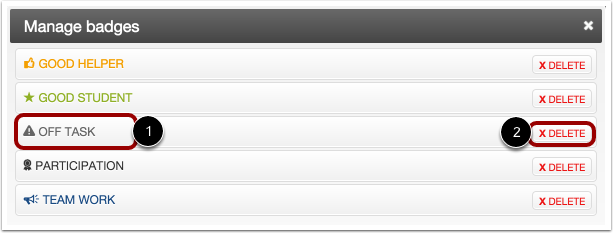
For å endre navn, ikon eller farge på merket, klikk på merkenavnet [1].
For å slette et merke, klikk på Slett- knappen [2]. Hvis du sletter et merke, slettes merket for hele kurset og alle studentene.
Tildel merke
Når du vil tildele et merke, må du sørge for at du ser profilen til den spesifikke studenten som skal motta et merke.
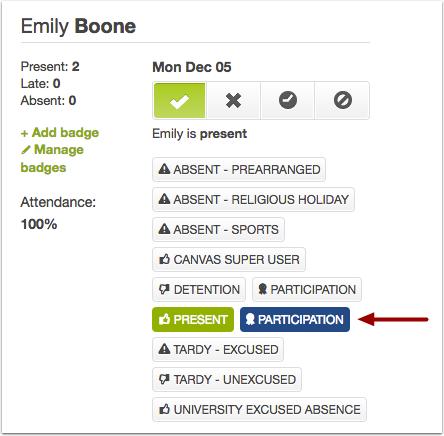
For å tilordne et merke, klikk på navnet på merket. Merket vil bli uthevet med den angitte merkefargen. For å fjerne et merke, klikk på merket igjen.