Som instruktør kan du ha muligheten til å oppdatere forfallsdatoer og tilgjengelighetsdatoer for flere oppgaver og vurderinger samtidig. I tillegg, hvis du tidligere har tildelt differensierte forfallsdatoer for seksjoner, studenter eller grupper, kan du masseoppdatere disse forfallsdatoene og tilgjengelighetsdatoene. Lær mer om forskjellen mellom forfallsdatoer og tilgjengelighetsdatoer .
Merknader:
- Hvis en dato ikke inkluderer et klokkeslett, brukes standard innleveringstidspunkt for kurset som den oppførte datoen .
- Du kan bare flytte datoer fremover, ikke bakover. Hvis du overskrider datoen, må du manuelt korrigere hver tildelingsdato. Ingen advarsel vises for dette.
Åpne oppgaver
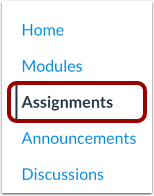
Klikk på lenken Oppgaver i emnenavigasjonen.
Åpne oppgavedatoer
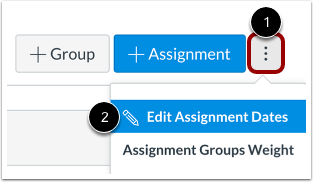
Klikk på Alternativer- ikonet [1] på Oppgaver-siden. Velg deretter alternativet Rediger oppgavedatoer [2].
Se oppgavedatoer
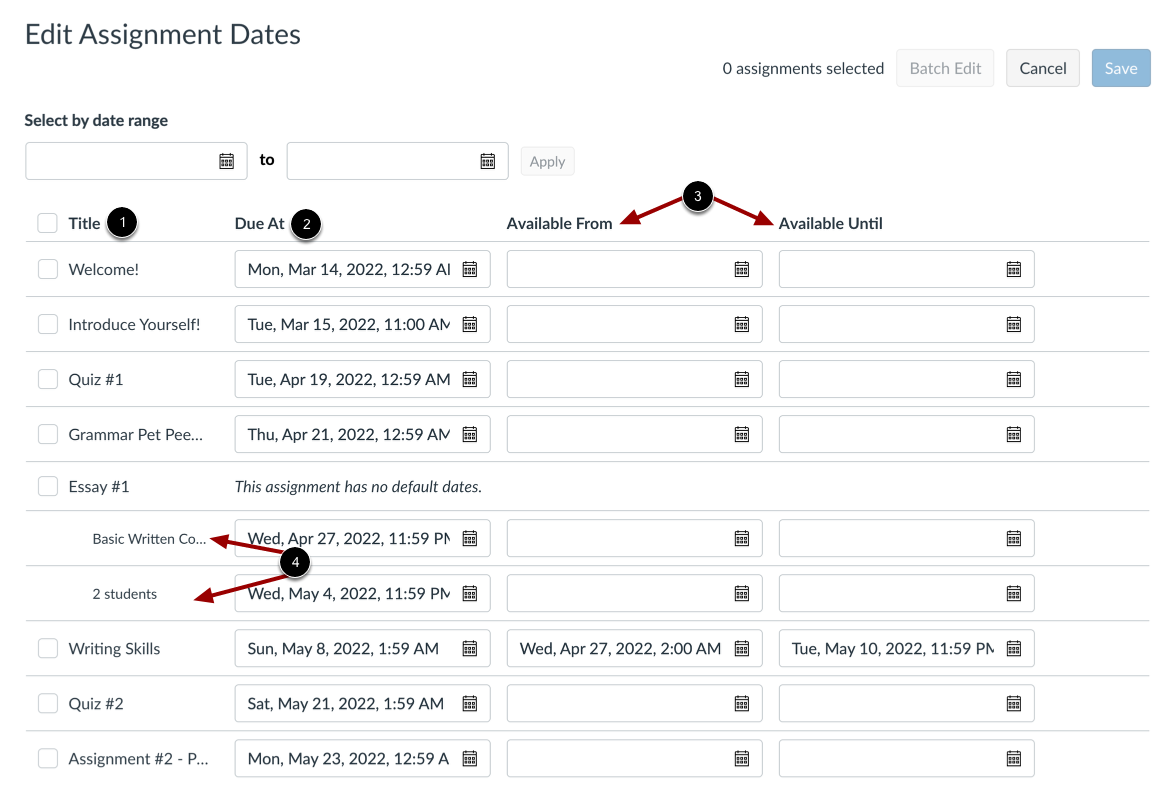
Du kan se og administrere oppgaveinformasjon på siden Rediger oppgavedatoer. Alle vurderte elementer i emnet ditt, inkludert oppgaver, diskusjoner og quizer, er oppført i Tittel- kolonnen [1]. Gjeldende forfallsdatoer og -tidspunkter for oppgaver (hvis noen) vises i Forfall kl. [2], og gjeldende tilgjengelighetsdatoer (hvis noen) vises i kolonnene Tilgjengelig fra og Tilgjengelig til [3].
Du kan også se og redigere differensierte forfallsdatoer for studenter, seksjoner og grupper [4].
Velg flere tildelingsdatoer
Du kan redigere flere oppgavedatoer samtidig ved å velge flere oppgaver.
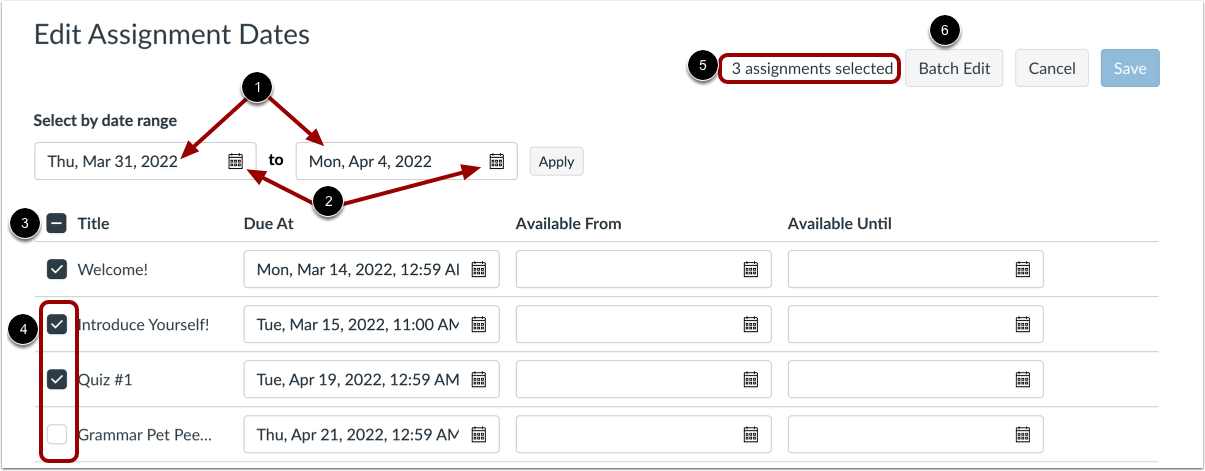
For å velge alle oppgaver som faller innenfor et datointervall, skriv inn datoer i datointervallfeltene [1] eller velg datoer ved hjelp av kalenderikonet [2].
For å velge alle tildelinger, klikk på avmerkingsboksen Velg alle [3].
For å velge bestemte oppgaver, klikk i avmerkingsboksene i oppgaveradene [4].
Antall valgte tildelinger vises i overskriften [5].
For å redigere valgte oppgaver i gruppe, klikk på knappen for grupperedigering [6].
Datoer for grupperedigering av oppgaver
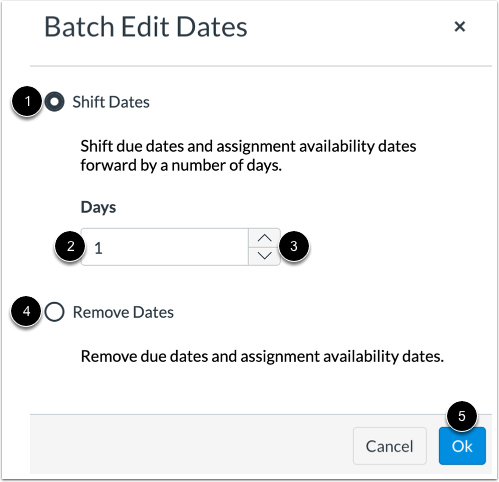
Når du redigerer oppgavedatoer i grupper, kan du velge å flytte datoer fremover med et antall dager eller fjerne forfalls- og tilgjengelighetsdatoer. Alternativet du velger gjelder for alle valgte oppgaver.
For å flytte datoer fremover med et antall dager, klikk på alternativet Flytt datoer [1]. Skriv inn antall dager du vil flytte tildelingsdatoer i feltet Dager [2], eller bruk pil opp og pil ned for å velge antall dager [3].
For å fjerne forfalls- og tilgjengelighetsdatoer fra alle valgte oppgaver, velg alternativet Fjern datoer [4].
Når du er ferdig, klikker du på OK- knappen [5].
Rediger individuelle oppgavedatoer
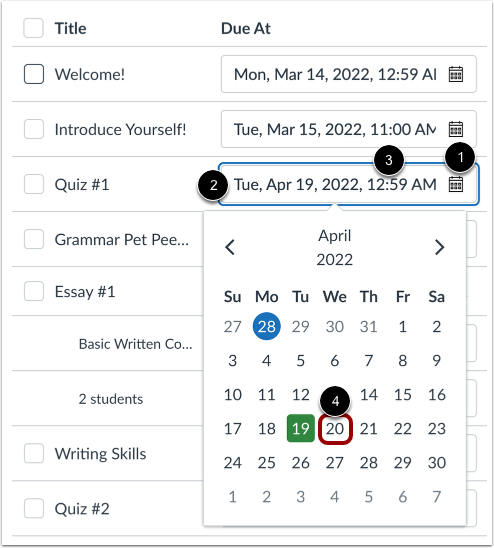
For å redigere forfallsdato, tilgjengelighetsdato eller -tidspunkt for en individuell oppgave, finn elementet i listen og klikk på det tilsvarende datofeltet du ønsker å oppdatere [1]. Skriv inn dato og klokkeslett i datofeltet [2], eller velg en dato fra kalenderen [4]. Du kan oppdatere forfallsdatoer for oppgaver med eksisterende forfallsdatoer eller angi en ny forfallsdato for en oppgave uten en forfallsdato.
Vis datofeil
Hvis du angir ugyldige forfalls- eller tilgjengelighetsdatoer, vises en feilmelding under den ugyldige datoen. Du må endre eller fjerne den ugyldige datoen før du kan lagre datoendringene.
Tilbakestill datoendringer
For å tilbakestille datoendringer for en oppgave, klikk på Fjern- ikonet. Hvis du tilbakestiller endringene, fjernes eventuelle datoendringer som er gjort i oppgavedatoene.
Lagre oppdaterte datoer
For å lagre oppdateringene dine, klikk på Lagre -knappen.
Vis lagringsfremdrift
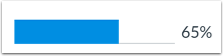
Canvas viser fremdriften for oppdateringene dine.
Vis oppdateringsvarsling
Når oppdateringene dine er lagret, viser Canvas et varsel om at oppdateringene er lagret .