Status-alternativet lar deg endre standardfargene i karakterboken. Hver farge er en standardfarge knyttet til en karakterbokstatus: forsinket (blå), manglende (rød), innlevert på nytt (grønn), droppet (oransje) eller unnskyldt (gul). Farger kan justeres ved å velge en standardfarge eller bruke en støttet heksadesimalkode.
Farger er en innstilling per bruker. Farger angitt i emnet ditt gjelder for alle andre emner som bruker karakterboken, men de gjelder ikke for andre brukere som kan se karakterboken. I tillegg kan ikke statusnavn endres.
Noen oppgaver kan ha flere statuser (for eksempel droppet og sendt inn på nytt). I dette tilfellet kan noen statusfarger overstyre andre statusfarger.
Merknader:
- Noen farger kan virke mørkere hvis de vises i en karakterbokrad som har en vekslende grå bakgrunn.
- Avhengig av institusjonen din kan det vises egendefinerte karakterbokstatuser. Du kan ikke endre de egendefinerte statusene.
Se videotranskripsjonen
00:05: Hvordan endrer jeg fargen på en vurderingsstatus i karakterboken?
00:09: Klikk på lenken Karakterer i emnenavigasjonen.
00:12: Klikk på Innstillinger-ikonet. Dette åpner modalvinduet for Karakterbokinnstillinger
00:17: For å endre statusfargene, klikk på fanen Visningsalternativer og klikk på Rediger-ikonet. Dette åpner fargepaletten der du kan endre statusfargen.
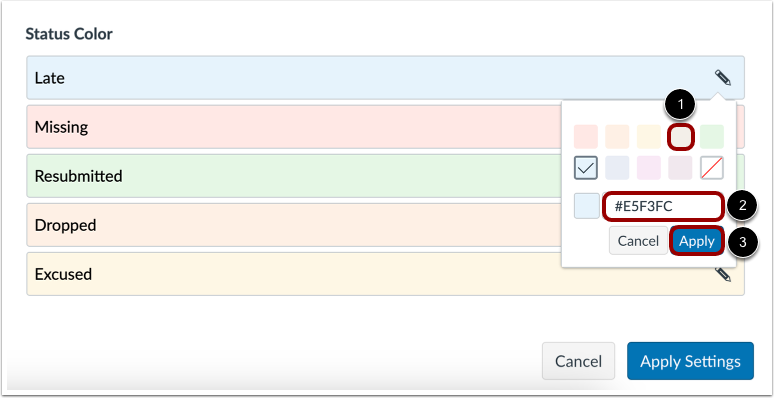
00:27: Velg den nye fargen for statusen. Avmerkingen indikerer den valgte fargen, og den heksadesimale fargekoden vises i tekstfeltet. Hvis du vil bruke en farge som ikke vises i vinduet, kan du skrive inn fargenes heksadesimale kode direkte i tekstfeltet. Det heksadesimale feltet viser et advarselsikon hvis den heksadesimale koden ikke er gyldig.
00:47: Klikk på bruk-knappen.
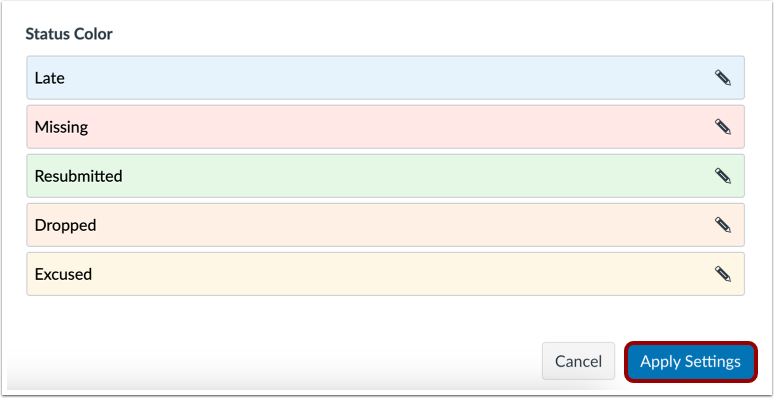
00:49: Klikk på Bruk innstillinger-knappen.
00:52: Denne veiledningen dekket hvordan du endrer fargen for en vurderingsstatus i karakterboken.
Åpne karakterer
Klikk på lenken Karakterer i emnenavigasjonen.
Vis statusfarger
Klikk på Innstillinger- ikonet [1].
For å endre statusfargene, klikk på fanen Visningsalternativer [2] og klikk på Rediger- ikonet [4].
Endre fargestatus
Velg den nye fargen for statusen. Avmerkingen angir den valgte fargen [1], og den heksadesimale fargekoden vises i tekstfeltet [2].
Hvis du vil bruke en farge som ikke vises i vinduet, kan du skrive inn fargens heksadesimale kode direkte i tekstfeltet. Heksadesimalefeltet viser et advarselsikon hvis heksadesimale koden ikke er gyldig.
Klikk på Bruk- knappen [3].
Bruk innstillinger
Klikk på Bruk innstillinger- knappen.