00:07: Hvordan lager jeg et utfyllingsspørsmål i en quiz?
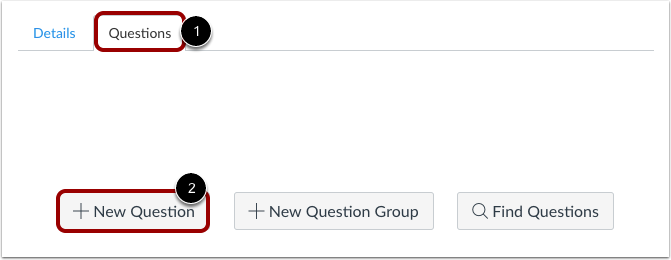
00:10: Klikk på knappen Nytt spørsmål mens Spørsmål-fanen er valgt i en ny quiz.
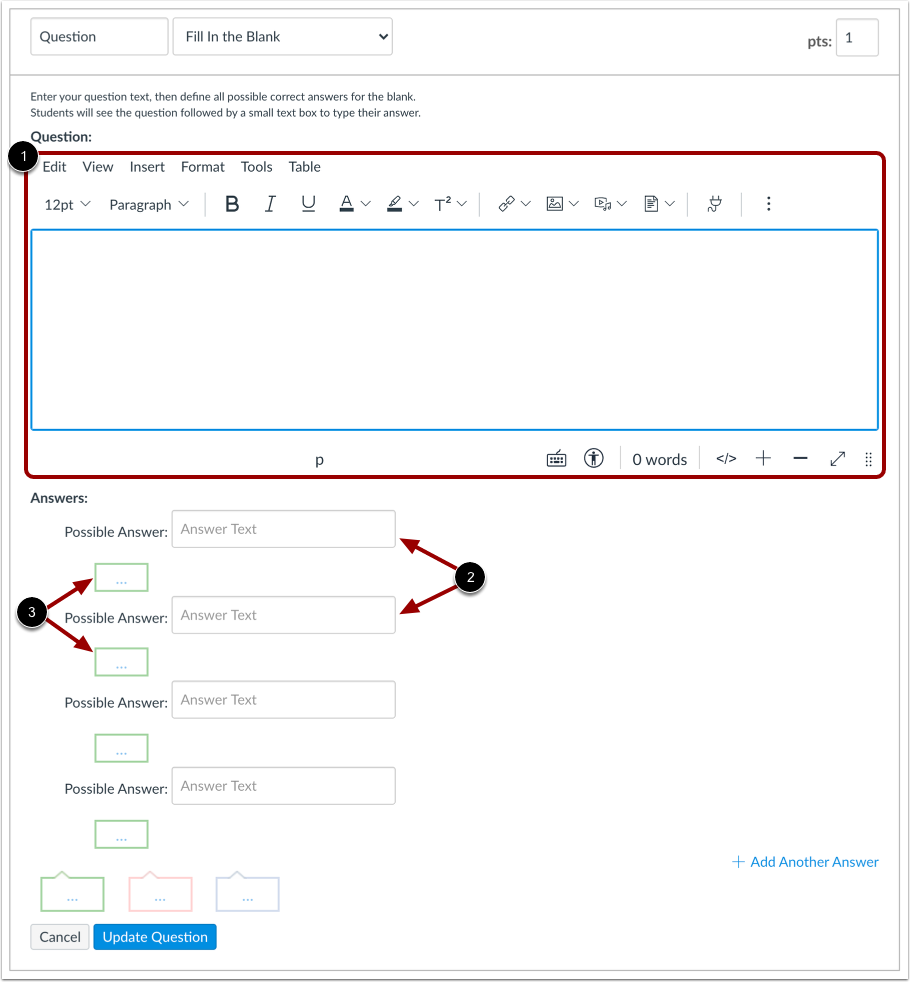
00:16: Quizspørsmål nummereres ikke automatisk for instruktører. For å legge til et egendefinert navn på quizspørsmålet ditt, skriv inn navnet i tekstfeltet for spørsmålet. Egendefinerte navn kan hjelpe deg med å identifisere quizspørsmålene enklere. Uansett spørsmålsnavn ser studentene alltid quizspørsmålene i numerisk rekkefølge, for eksempel spørsmål én og spørsmål to.
00:36: Klikk på rullegardinmenyen og velg spørsmålstypen Fyll ut det tomme feltet.
00:42: Skriv inn antall poeng spørsmålet er verdt. Quiz-totalene beregnes basert på den samlede summen av alle spørsmålene.
00:51: Husk at poengverdier for quiz støtter opptil to desimaler. Hvis du skriver inn mer enn to desimaler, rundes verdien av til nærmeste hundredel.
01:01: For å lage et «Fyll ut blanke»-spørsmål, må du oppgi følgende detaljer:
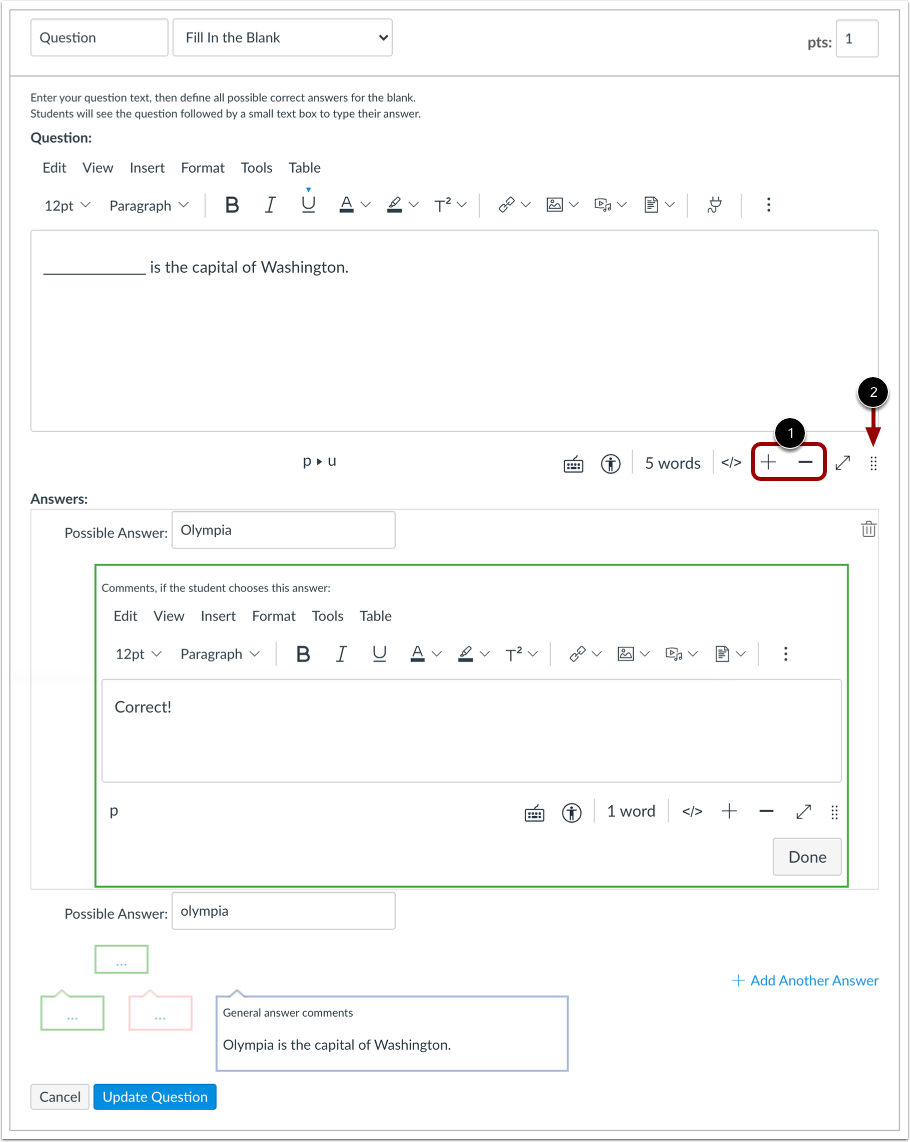
01:06: Spørsmålsteksten, der du kan bruke Rich Content Editor til å legge til video, bilder, matematiske ligninger eller flash-aktiviteter.
01:15: Teksten for de mulige svarene.
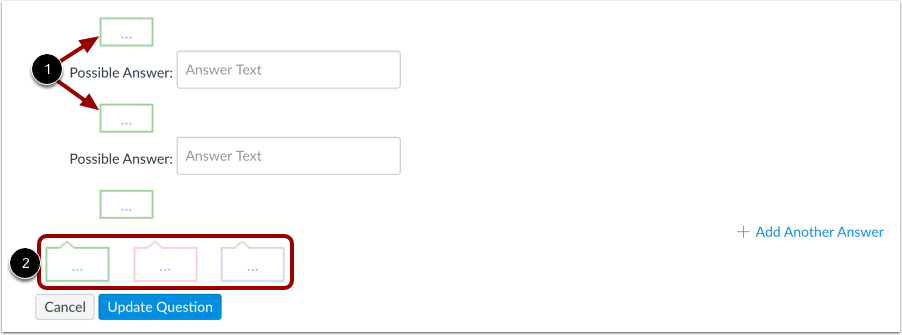
01:17: Og teksten for svarkommentarene under hvert svar, som vises for alle mulige svar og også på slutten av spørsmålet.
01:26: Svar på «Fyll inn blanke»-oppgaver skiller ikke mellom store og små bokstaver. Den eneste måten en student kan få feil svar på, er hvis de lar det stå tomt eller staver det feil. Du kan klikke på «Legg til et nytt svar» for å inkludere så mange forskjellige versjoner av det riktige svaret som du vil. Mulige svar er begrenset til åtti tegn.
01:45: Studentene må skrive inn svaret sitt nøyaktig slik det vises i feltet for mulige svar, inkludert eventuelle ekstra mellomrom, for å få poeng. Hvis en student skriver inn et gyldig svar som ikke samsvarer med noen av de oppførte mulige svarene, må du kanskje rette testen manuelt for å gjenopprette eventuelle poeng de mistet.
02:04: Du kan velge å gi studentene tilbakemelding i kommentarfeltet for svar. For å legge igjen tilbakemelding på et spesifikt svar, klikk på kommentarfeltet. Under svaret.
02:14: Du kan også opprette generelle svarkommentarer for hele quizspørsmålet.
02:18: Studenter som velger riktig svar vil se tilbakemeldingen i det grønne kommentarfeltet.
02:23: Studenter som velger feil svar vil se tilbakemeldingen i det røde kommentarfeltet. Alle studenter vil se tilbakemeldingen i det blå kommentarfeltet.
02:32: All relevant tilbakemelding blir synlig. Så snart en quiz er sendt inn og ikke kan skjules for studentene,
02:39: Klikk på Oppdater spørsmål-knappen.
02:42: Legg til flere individuelle spørsmål etter behov.
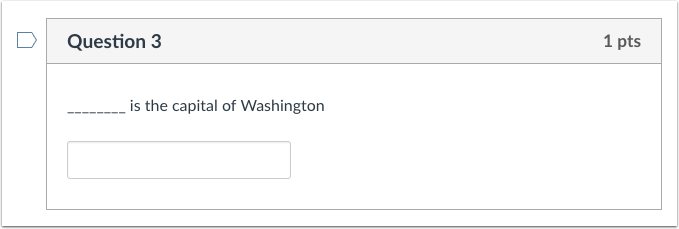
02:46: Dette er hva studentene ser når de møter et «Fyll inn det blanke»-spørsmål i en quiz.
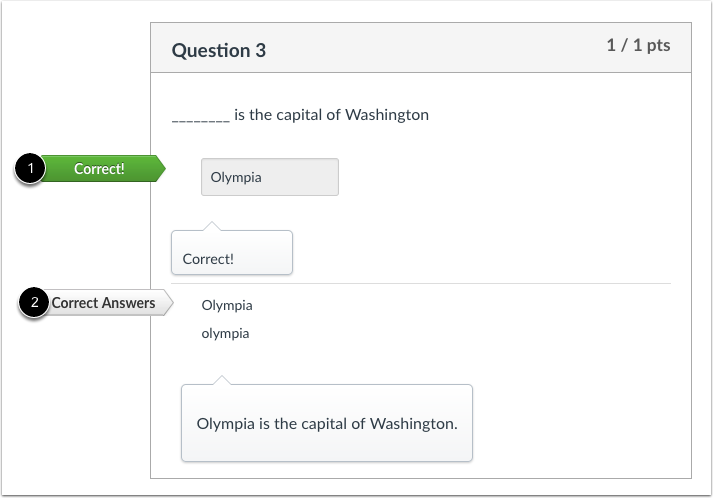
02:51: Studentene vil se om svaret deres er riktig, som angitt av det grønne flagget. Hvis du lar studentene se riktige svar, vil de se alle mulige riktige svar, merket med et grått flagg, etter at de har sendt inn quizen.
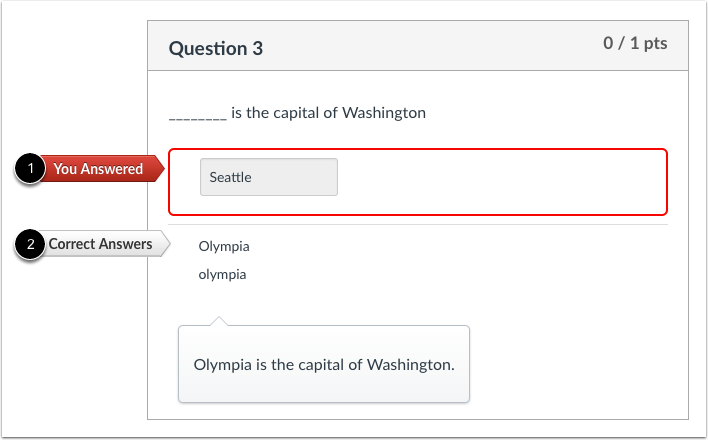
03:05: Studentene vil se om svaret deres er feil, som angitt av det røde flagget. Hvis du lar studentene se riktige svar, vil de se alle mulige riktige svar, merket med et grått flagg, etter at de har sendt inn quizen.
03:19: Denne videoen viste hvordan man lager et «Fyll inn blanket»-spørsmål i quizen.