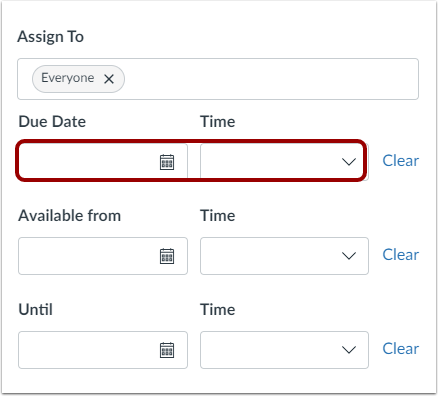
I tillegg til å angi en forfallsdato for en oppgave, kan instruktører angi et bestemt datointervall for når studentene kan levere oppgaven. Disse datoene kalles tilgjengelighetsdatoer. Disse datoene er valgfrie og kan angis avhengig av hvordan du vil administrere oppgaven.
I quizer kan tilgjengelighetsdatoer påvirke studentenes innleveringer. For mer informasjon, se leksjonen om tilgjengelighetsdatoer for quizer .
Merknader:
- Under feltene Forfallsdato og Tilgjengelighetsdato viser Canvas dato og klokkeslett for tidssonen i henhold til kontekst. Hvis du administrerer emner i en annen tidssone enn din lokale tidssone og oppretter eller redigerer en forfallsdato for en oppgave, vises emne- og lokal tid som referanse.
- Når flere vurderingsperioder er aktivert i et emne, valideres kun forfallsdatoer mot lukkede vurderingsperioder. Tilgjengelighetsdatoer gjelder ikke.
- Avhengig av varslingsinnstillingene deres, vil studentene motta et varsel hvis du publiserer en oppgave, selv om tilgjengelighetsdatoen ikke er overholdt.
Se forfallsdato
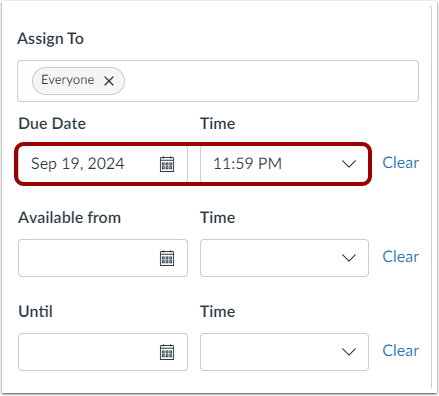
Forfallsdato og -klokkeslett er datoen og klokkeslettet for når oppgaven skal leveres. Studentoppgaver som leveres etter forfallsdatoen vil bli merket som for sent i karakterboken. Forfallsdatoer er ikke obligatoriske i Canvas, men de er nyttige for å administrere arbeidsflyt og tidsfrister i emnet.
Du kan også angi et bestemt tidspunkt som en del av forfallsdatoen. Når du endrer et forfallstidspunkt på en oppgave, settes sekundverdien til 0 som standard, med mindre minuttverdien er satt til 59. I så fall settes sekundene også til 59. Hvis du for eksempel setter en forfallsdato 19. september klokken 16:15, merkes alle studentinnleveringer som gjøres 19. september klokken 16:15:01 eller senere, som forsinket.
Hvis en dato ikke inkluderer et klokkeslett, brukes standard innleveringstidspunkt for kurset som den oppførte datoen .
Se tilgjengelighetsdatoer
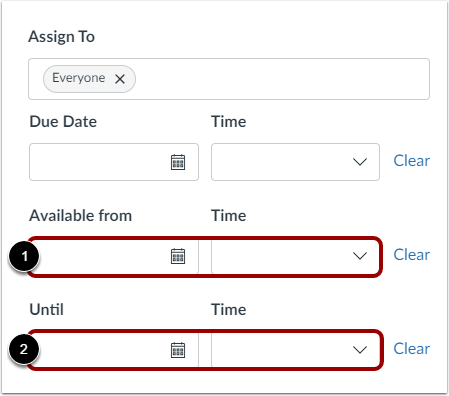
Hvis du vil opprette et datointervall for når studenter skal se og levere en oppgave, kan du angi tilgjengelighetsdatoer. Tilgjengelighetsdatoer kan også kalles låsedatoer.
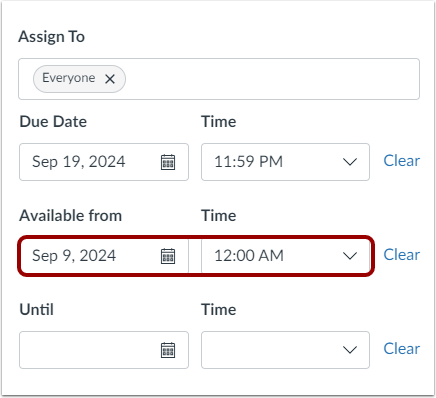
Tilgjengelig fra [1]: datoen og klokkeslettet når oppgavene blir tilgjengelige for studenter. Hvis en forfallsdato ikke inkluderer et tidspunkt, brukes standard forfallsdato for kurset som standard . Studenter kan ikke se oppgaveinnhold før Tilgjengelig fra-datoen er utløpt.
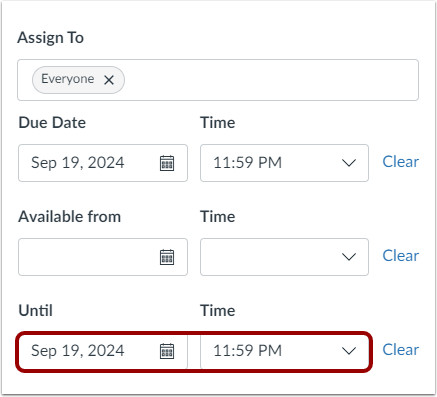
Til [2]: datoen og klokkeslettet studentene ikke lenger kan levere oppgaven. Hvis det ikke er angitt noe klokkeslett, settes dette standardtidspunktet til 23:59 for kursets tidssone, og oppgaven stenger klokken 00:00 den påfølgende dagen.
Når oppgaven publiseres, vil tomme felt for tilgjengelighetsdato gjøre det mulig å sende inn oppgaven når som helst i løpet av hele kurset.
Se oppgavedetaljer
Etter at du har lagret oppgaven, kan du se detaljene for oppgaven. Hvis det er en forfallsdato for oppgaven, vises datoen under Forfall- overskriften [1]. Hvis det er tilgjengelighetsdatoer, vises de under overskriftene Tilgjengelig fra og Til [2].
Du kan også se detaljer for alle oppgaver på oppgaveindekssiden .
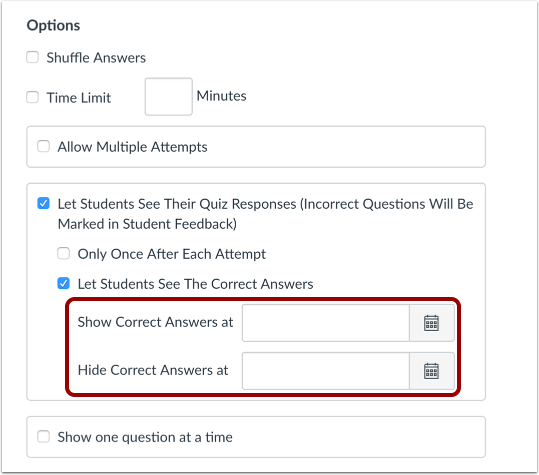
Se riktige svar i quizer
I quizer begrenser ikke til- datoen studentenes tilgang til å se resultatet av quizen sin. Du vil for eksempel kanskje ikke at studentene skal se resultatene av quizen sin etter til-datoen. For å gjøre denne endringen må du redigere quizalternativene og begrense quizresultatene.
Arbeide med forfalls- og tilgjengelighetsdatoer
Forfallsdatoer og tilgjengelighetsdatoer kan brukes sammen, avhengig av hvordan du vil administrere oppgaven. Her er noen vanlige scenarioer du kan opprette med datoer. Alle eksempler inkluderer en forfallsdato, men de er ikke obligatoriske for oppgaver.
Opprett åpen oppgave
Hvis du vil at en oppgave skal være åpen gjennom hele kurset, må du ikke angi noen tilgjengelighetsdatoer. Når ingen tilgjengelighetsdatoer er angitt, kan oppgaven sendes inn av alle brukere frem til kurset avsluttes.
Hvis du for eksempel vil at studentene skal kunne se og levere oppgaven når som helst, men belønne de som leverer innen fristen 19. september kl. 23:59, angir du bare forfallsdatoen.
Canvas viser og gir poeng til oppgaven slik:
- Canvas åpner oppgaven for alle studentinnleveringer på kursets første dag (i henhold til semesterdato og kursets tidssone).
- I karakterboken blir oppgaven rettet til avtalt tid hvis den leveres innen 19. september kl. 23:59 (i henhold til kursets tidssone).
- I karakterboken blir oppgaven vurdert for sent hvis den leveres 20. september klokken 00:00 eller senere (i henhold til kursets tidssone).
- Canvas stenger oppgaven for alle studentinnleveringer på kursets siste dag (i henhold til semesterdato og kursets tidssone).
Merk: Forfallstider satt til kl. 00:00 og 24:00 korrigeres automatisk til kl. 23:59 og 23:59.
Begrens innsending tilgjengelig fra dato
Hvis du vil hindre at studenter kan se og levere en oppgave før en bestemt dato, angir du en Tilgjengelig fra-dato. Oppgaveinnholdet er ikke synlig for studenter før etter at Tilgjengelig fra-datoen og -klokkeslettet er utløpt. Rubrikker er imidlertid synlige for studenter uavhengig av tilgjengelighetsdatoer.
Hvis du for eksempel setter en oppgave som innleveringsfrist 19. september klokken 23:59, men du ikke vil at studentene skal levere oppgaven før 9. september klokken 00:00, setter du Tilgjengelig fra-datoen til 9. september klokken 00:00.
Canvas viser og gir poeng til oppgaven slik:
- Canvas åpner oppgaven for alle studentinnleveringer 9. september kl. 00:00 (i henhold til kursets tidssone)
- I karakterboken er oppgaven levert i tide dersom den leveres innen 19. september kl. 23:59 (i henhold til kursets tidssone).
- I karakterboken blir oppgaven vurdert for sent hvis den leveres 20. september klokken 00:00 eller senere (i henhold til kursets tidssone).
- Canvas stenger oppgaven for alle studentinnleveringer på kursets siste dag (i henhold til semesterdato og kursets tidssone).
Begrens innsending til dato
Hvis du vil tillate studenter å levere en oppgave frem til en bestemt dato, angir du en frem til-dato. Datoen du angir avhenger av om du vil godta forsinkede innleveringer. Når frem til-datoen er utløpt, kan studentene fortsatt se eller laste ned innleveringene sine og se eventuelle kommentarer til innleveringen.
Ingen forsinket innlevering – Noen lærere tillater ikke forsinket innlevering ved å sette Til-dato som forfallsdato. Hvis du for eksempel vil at studentene skal kunne se oppgaven når som helst med forfallsdato 19. september kl. 23:59, men ikke vil godta forsinket innlevering, setter du også Til-dato til 19. september kl. 23:59.
Canvas viser og gir poeng til oppgaven slik:
- Canvas åpner oppgaven for alle studentinnleveringer på kursets første dag (i henhold til semesterdato og kursets tidssone).
- I karakterboken er oppgaven levert i tide dersom den leveres innen 19. september kl. 23:59 (i henhold til kursets tidssone).
- Canvas stenger oppgaven for alle studentinnleveringer 20. september kl. 00:00 (i henhold til kursets tidssone)
Merk: Forfallstider satt til kl. 00:00 og 24:00 korrigeres automatisk til kl. 23:59 og 23:59.
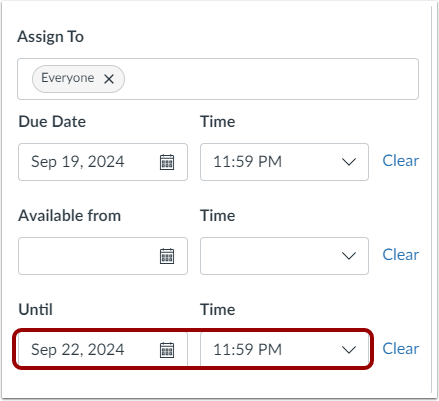
Tillat sene innleveringer – Noen lærere tillater sene innleveringer innenfor en bestemt tidsperiode etter fristen. Hvis du for eksempel vil tillate studenter å levere en forsinket oppgave opptil tre dager etter fristen, setter du Til-dato til 22. september kl. 23:59.
Canvas viser og gir poeng til oppgaven slik:
- Canvas åpner oppgaven for alle studentinnleveringer på kursets første dag (i henhold til semesterdato og kursets tidssone).
- I karakterboken er oppgaven levert i tide dersom den leveres innen 19. september kl. 23:59 (i henhold til kursets tidssone).
- I karakterboken blir oppgaven vurdert for sent hvis den leveres mellom 20. september kl. 00:00 og 22. september kl. 23:59:59 (i henhold til kursets tidssone).
- Canvas stenger oppgaven for alle studentinnleveringer 23. september kl. 00:00 (i henhold til kursets tidssone)
Merk: I quizer er funksjonen for automatisk innsending knyttet til til-datoen, noe som kan påvirke studentenes innleveringer. For mer informasjon, se leksjonen om tilgjengelighetsdatoer for quizer .
Begrens innsendingsdatointervall
Hvis du vil tillate at studenter kun leverer en oppgave i et bestemt datointervall, angir du begge tilgjengelighetsdatoene for oppgaven.
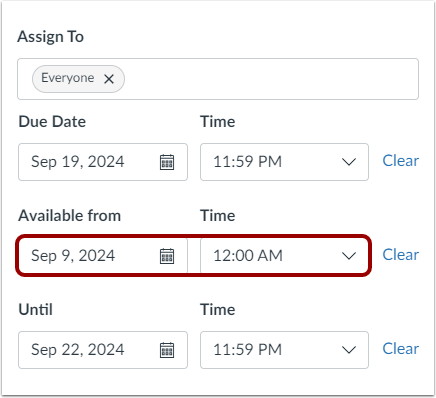
Hvis for eksempel en oppgave har forfallsdato 19. september klokken 23:59, men du bare vil at studentene skal kunne levere oppgaven mellom 9. og 22. september, og du vil tillate forsinkede oppgaver i 3 dager, setter du Tilgjengelig fra-datoen til 9. september klokken 00:00 og Til-datoen til 22. september klokken 23:59.
Canvas viser og gir poeng til oppgaven slik:
- Canvas åpner oppgaven for alle studentinnleveringer 9. september kl. 00.00 (i henhold til kursets tidssone).
- I karakterboken er oppgaven levert i tide dersom den leveres innen 19. september kl. 23:59 (i henhold til kursets tidssone).
- I karakterboken blir oppgaven vurdert for sent hvis den leveres mellom 20. september kl. 00:00 og 22. september kl. 23:59:59 (i henhold til kursets tidssone).
- Canvas stenger oppgaven for alle studentinnleveringer 23. september kl. 00:00 (i henhold til kursets tidssone)
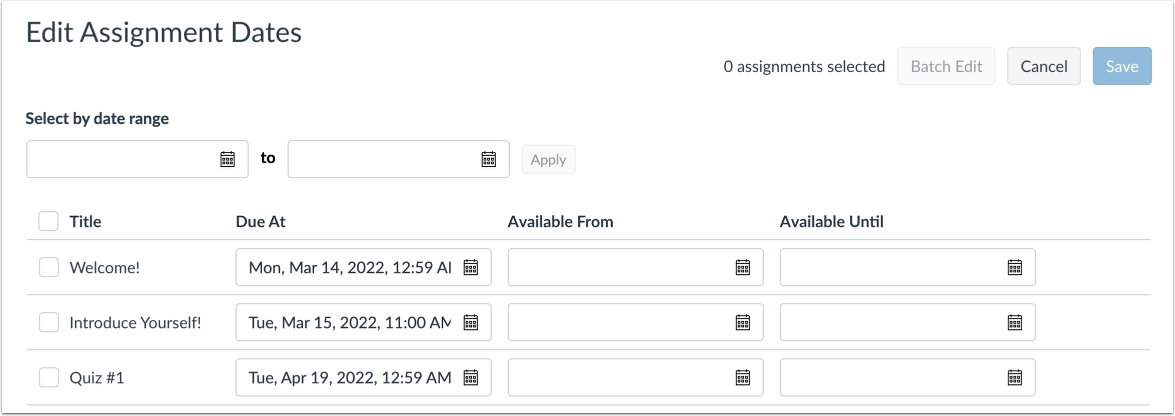
Forfallsdatoer og tilgjengelighetsdatoer for masseoppdateringer
Du kan kanskje oppdatere forfallsdatoer og tilgjengelighetsdatoer for flere oppgaver samtidig.
Hvis ingen tid er angitt, settes standardfristen til 23:59:59 for kursets tidssone, og oppgaven merkes som forsinket klokken 00:00:00. Hvis du for eksempel angir en frist på 19. september klokken 23:59, merkes oppgaven som forsinket hvis den leveres inn 20. september klokken 00:00 eller senere.